
Introdução
- Personalizar perguntas importantes para a produção correta de um prato na cozinha.
- Evitar desperdícios, por exemplo: em um pedido para viagem, o cliente precisa mesmo de talher descartável? É necessário enviar sachê para o lanche?
- Definir claramente o que o atendente pode ou não personalizar no item. Por exemplo: “escolha até 3 complementos.”
- Aumentar o ticket médio, lembrando, por exemplo, o atendente de perguntar: “Deseja batata frita?”, “Deseja um refrigerante?.”
- Garantir que o pedido chegue completo do MenuDino.
Criando uma pergunta
Para cadastrar as perguntas, acesse a aba Produtos → Perguntas, em seguida, clique em Novo, conforme ilustrado na imagem abaixo

Informe o título da pergunta, selecione o tipo de resposta (complemento, observação ou produto) e clique em Selecionar.
As respostas do tipo Observação podem ser criadas no momento da criação da pergunta. Já Complementos e Produtos devem estar previamente cadastrados no sistema.
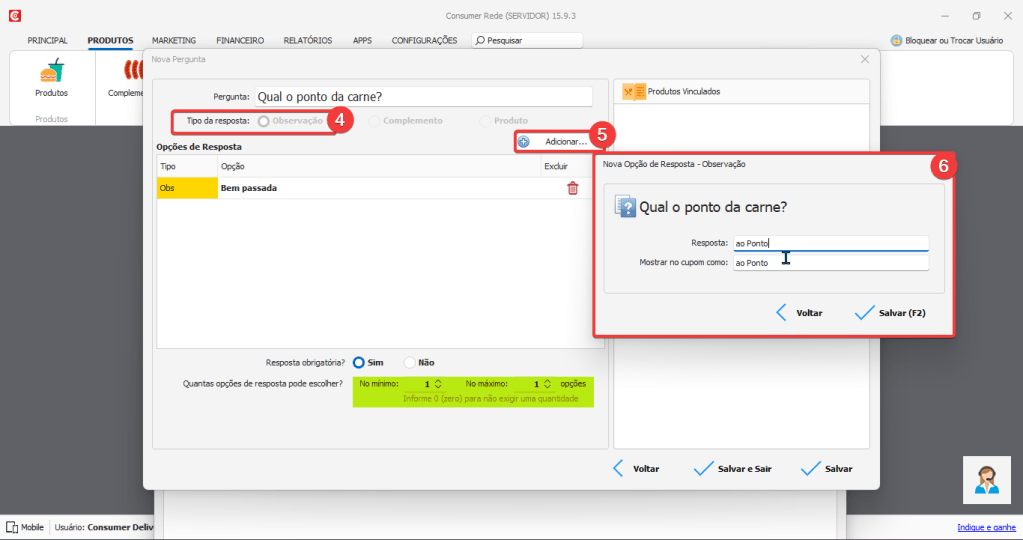
Para casos como ponto da carne em um lanche, selecione Observação, marque como obrigatória e defina mín. e máx. como 1, pois a resposta deve ser única.
Por fim, clique em Adicionar para criar as respostas da pergunta, conforme ilustrado na imagem abaixo.
Vinculando a Pergunta ao Produto
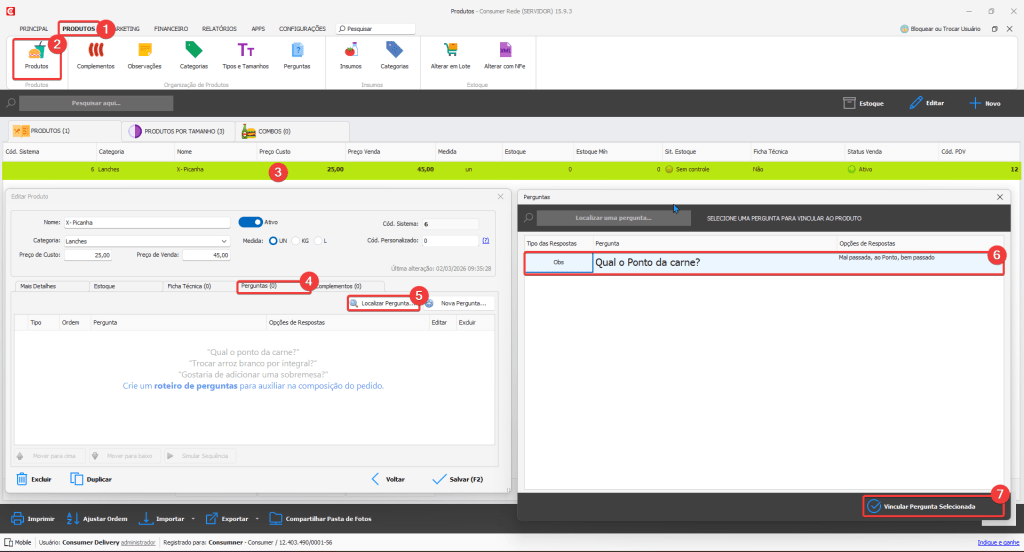
Para vincular a pergunta, acesse Produtos, selecione o produto desejado e clique na aba Perguntas.
Em seguida, clique em Localizar Pergunta, selecione a pergunta desejada e clique em Vincular pergunta selecionada.
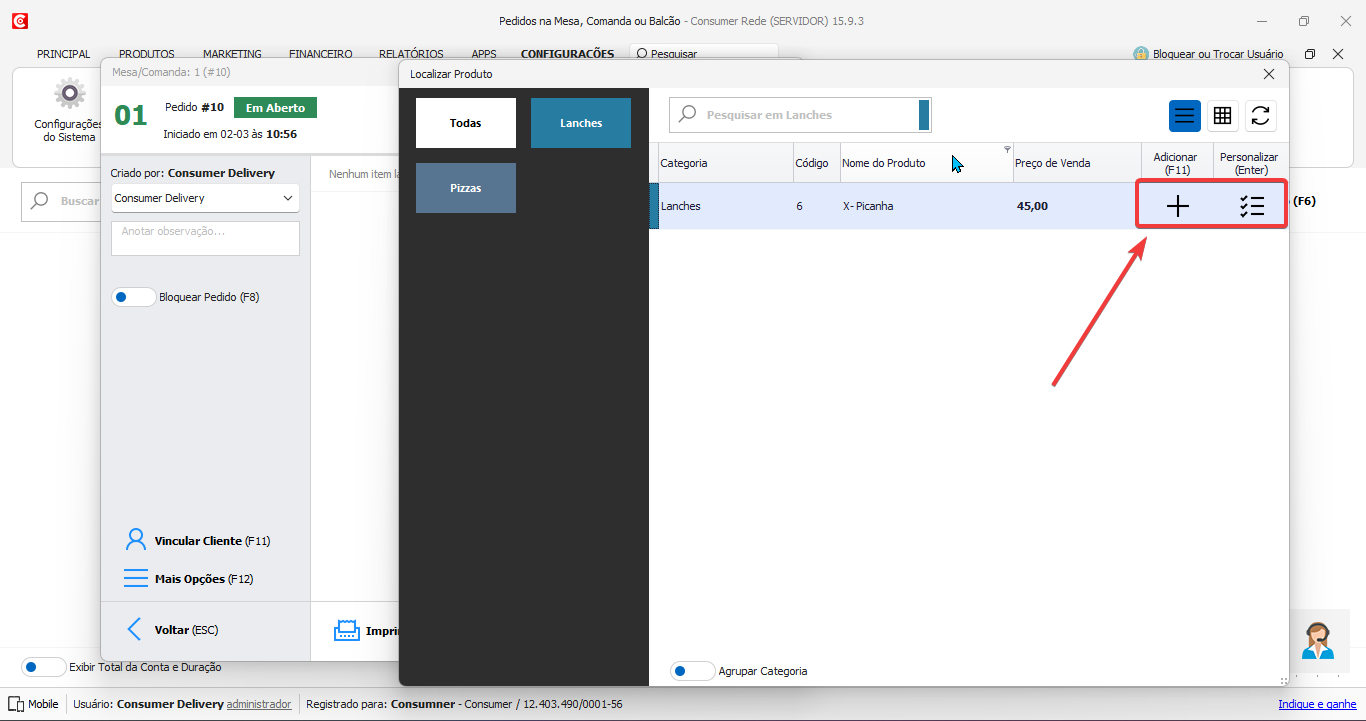
Veja como o pedido será feito agora que cadastrou essa pergunta obrigatória:
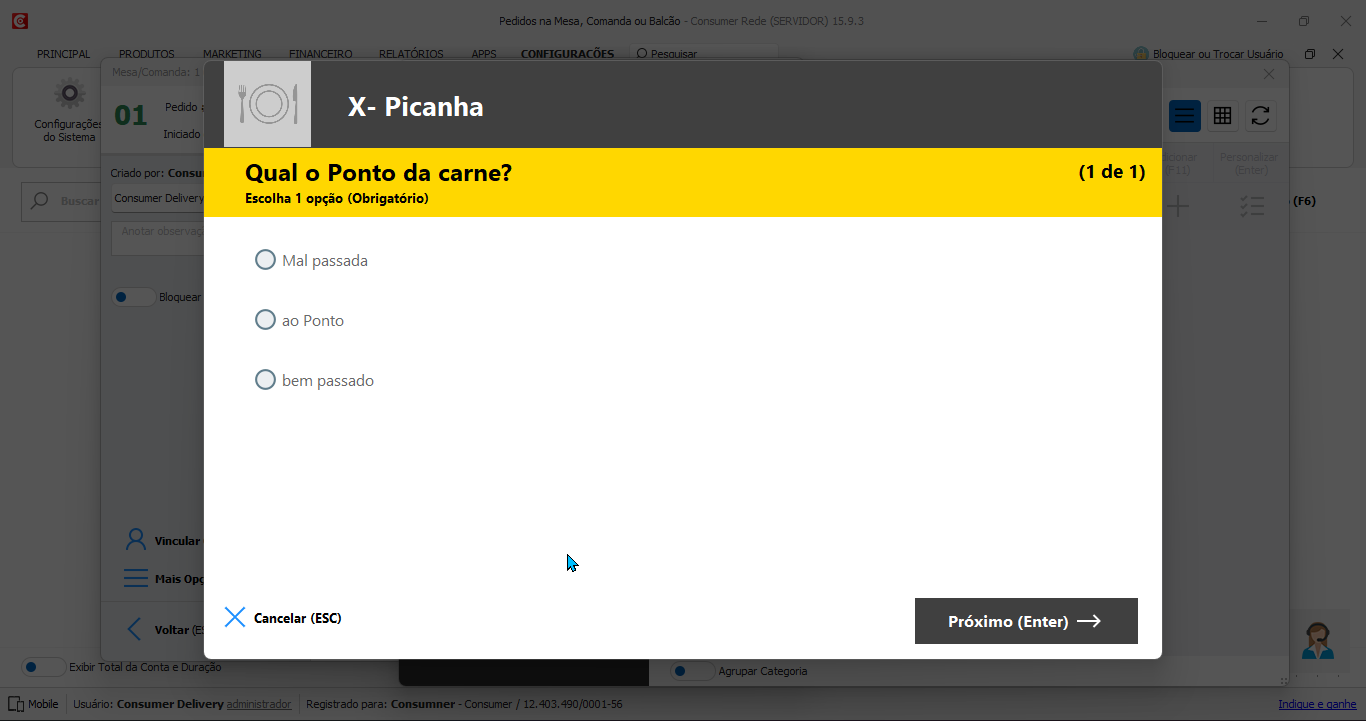
A tela de pergunta abre-se automaticamente, exigindo uma resposta:
A segunda tela é a de confirmação da resposta:
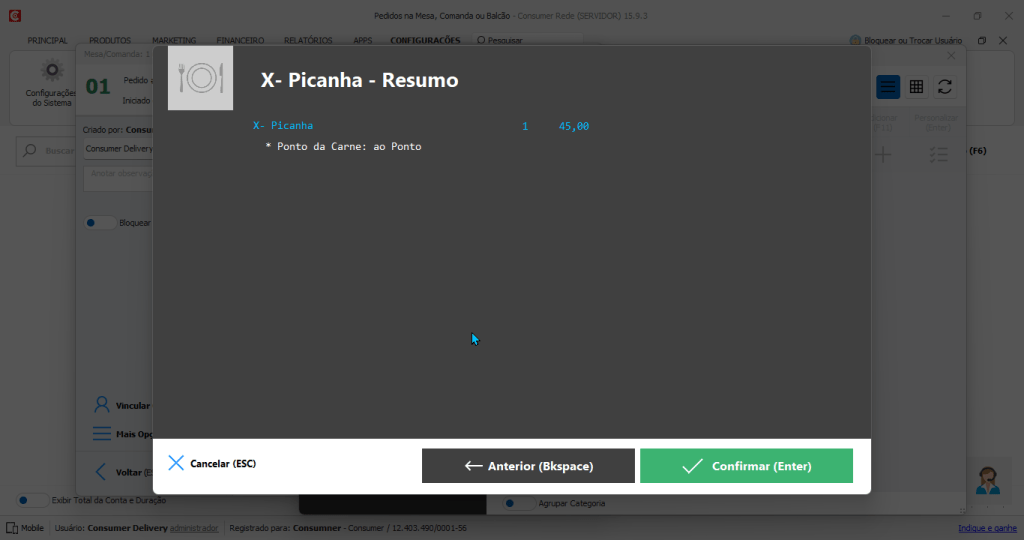
Pronto! O lanche será impresso com a observação do ponto de carne desejado pelo cliente.

Perguntar o ponto da carne é essencial para o atendente na Comanda Mobile e Consumer Comanda, pois evita erros no lançamento:
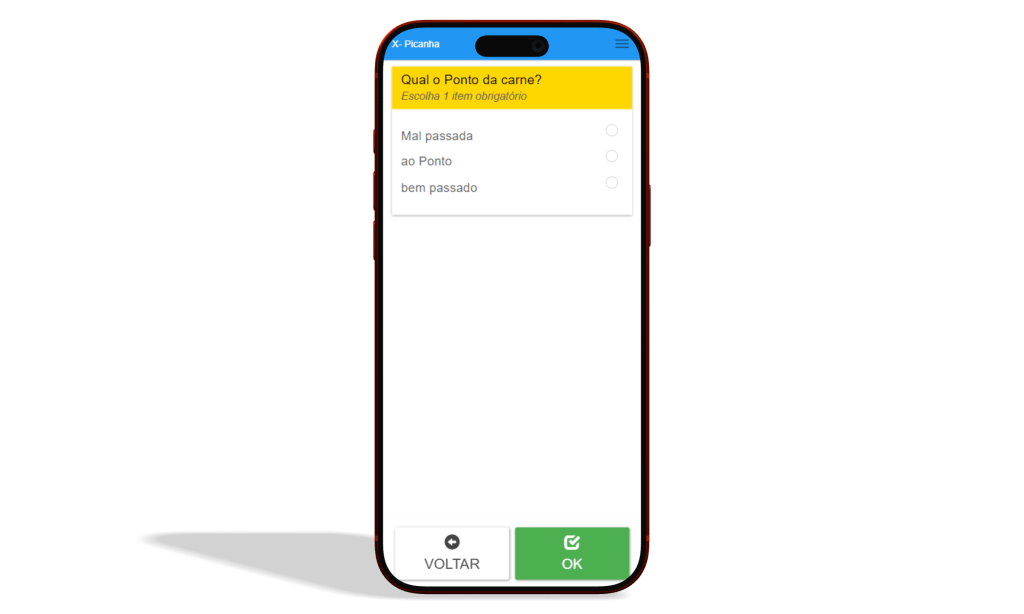
O mesmo tipo de pergunta pode ser feito para “Deseja talher descartável?” ou “Deseja Sachê?” por exemplo.
Veja exemplos de perguntas obrigatórias muito úteis para o seu cardápio do MenuDino:
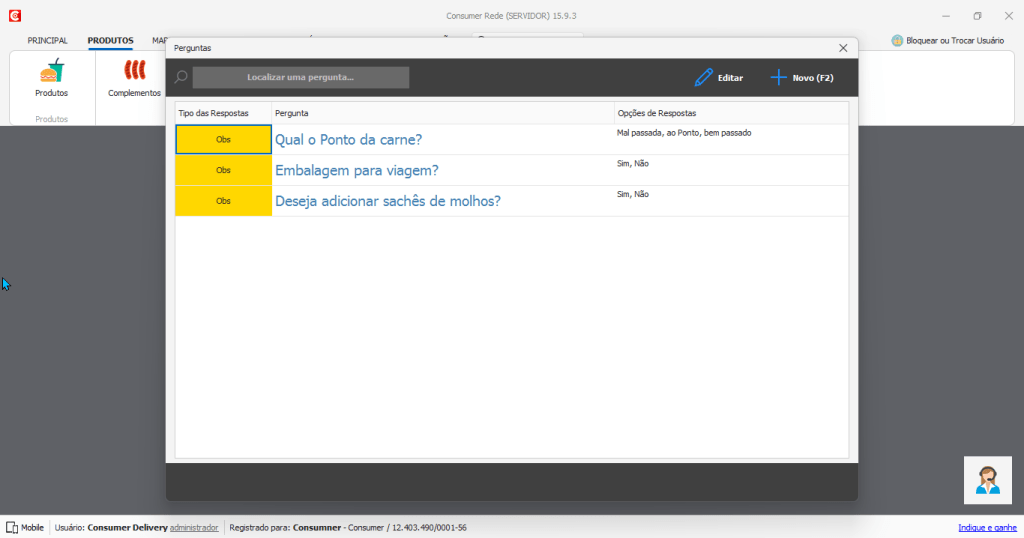
Criando uma pergunta com a resposta do tipo complemento
Esse tipo de pergunta é ideal para sugerir complementos como maionese, molhos ou bacon extra, ajudando a aumentar o ticket médio.
A seguir, veja como cadastrar uma pergunta do tipo complemento. Na tela de cadastro do produto, acesse a aba Perguntas e clique em Nova Pergunta.
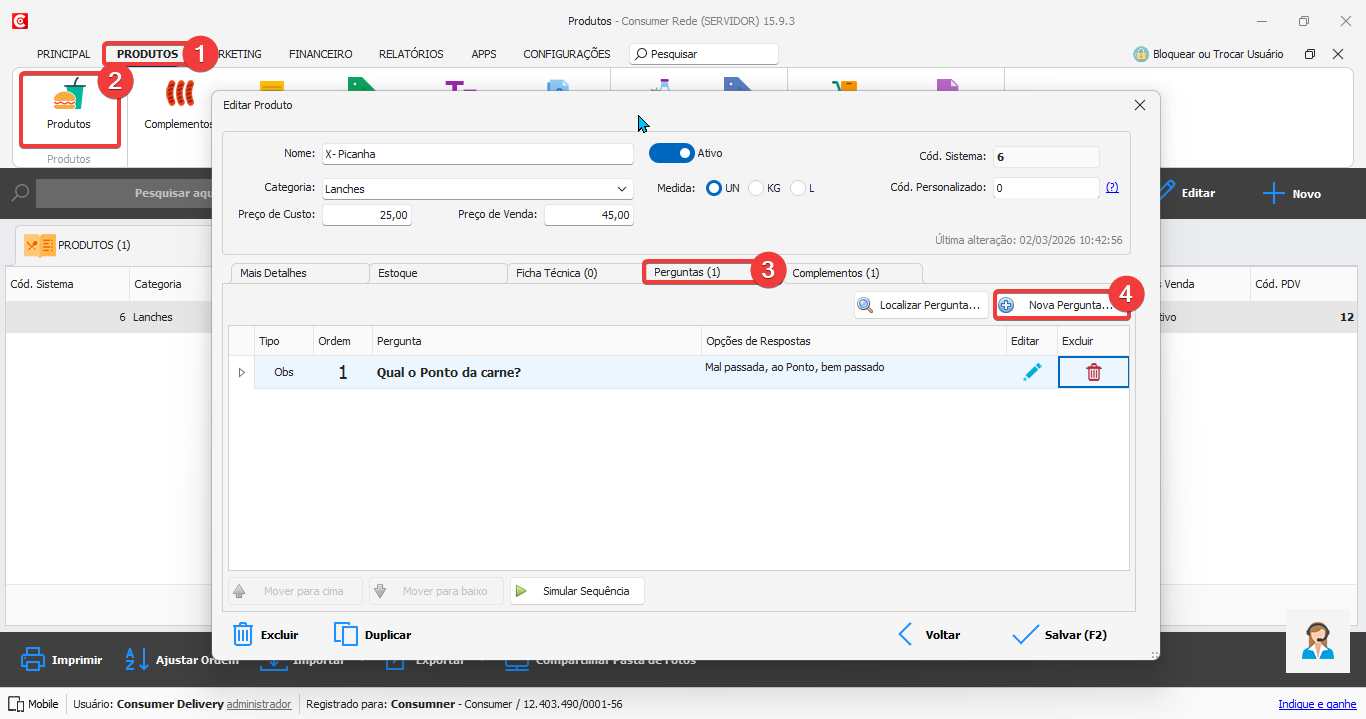
Nesta pergunta selecione o tipo Complemento e marque como não obrigatória, pois o complemento será uma escolha do cliente.
Em seguida, clique em Adicionar para vincular os complementos que há no Consumer.

Na tela que se abre, selecione os complementos que podem ser vendidos para aquele produto e a quantidade máxima permitida de cada complemento, além de alterar o valor, se necessário, como fiz abaixo:
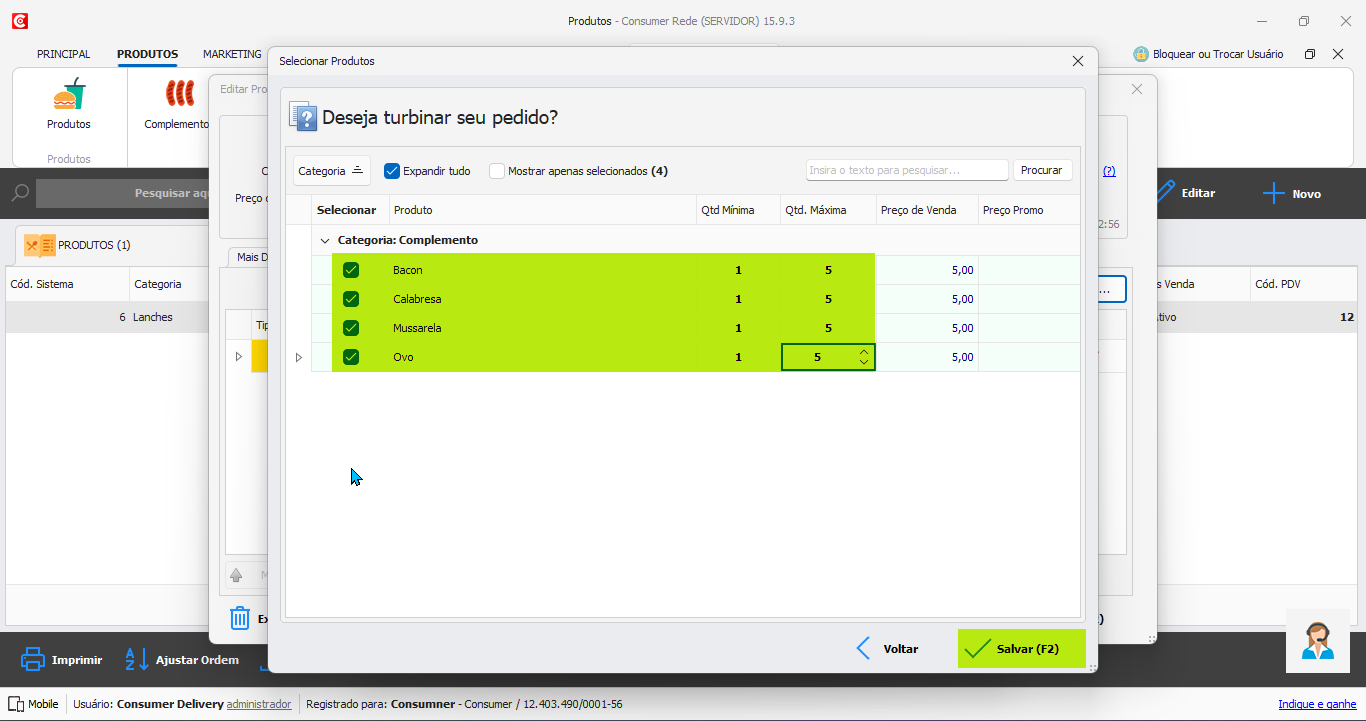
Confira a lista de complementos com seus respectivos preços e clique em Salvar:
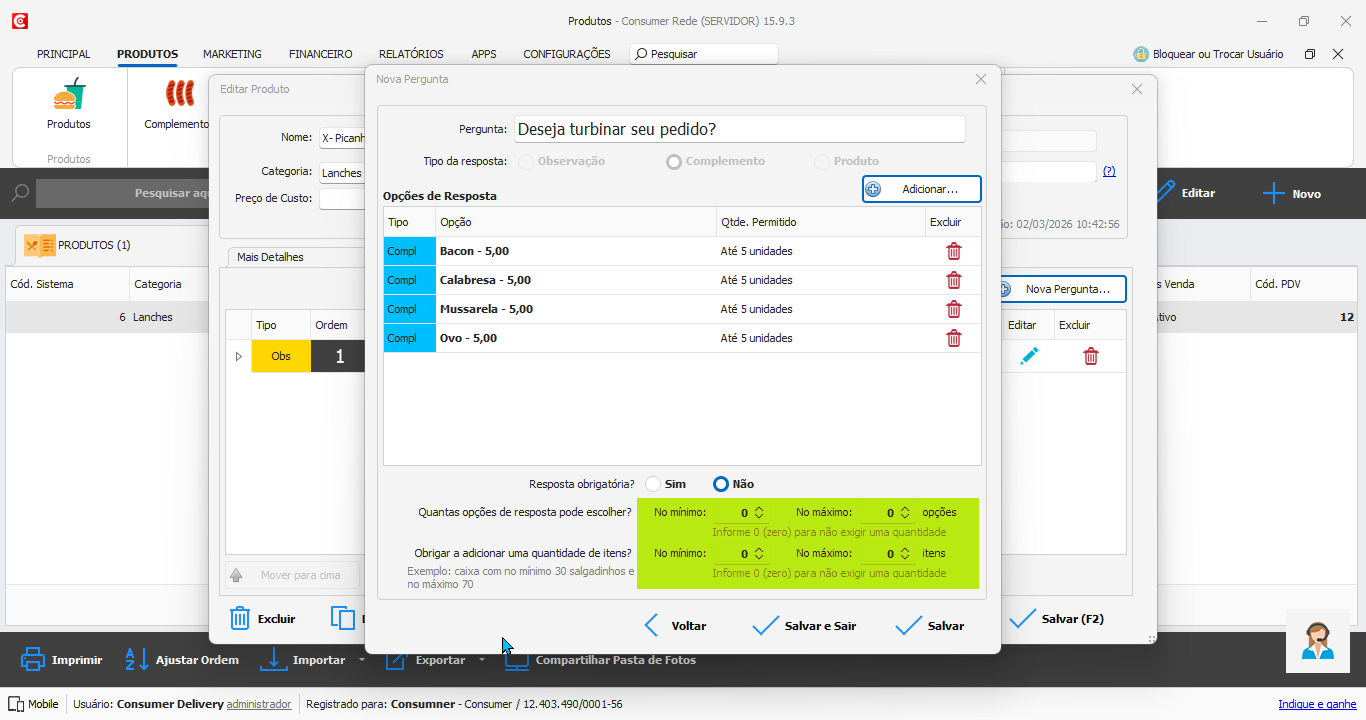
Na hora de fazer o pedido, a janela de pergunta se abre automaticamente:

E após o cliente escolher seus complementos (ou não), abre-se a tela de conferência:

A Pergunta tipo Complemento pode também ser obrigatória, no caso de saladas ou massas que exigem molhos por exemplo. Para que seu estoque se mantenha controlado, você pode escolher os molhos e zerar seus valores na seguinte tela:
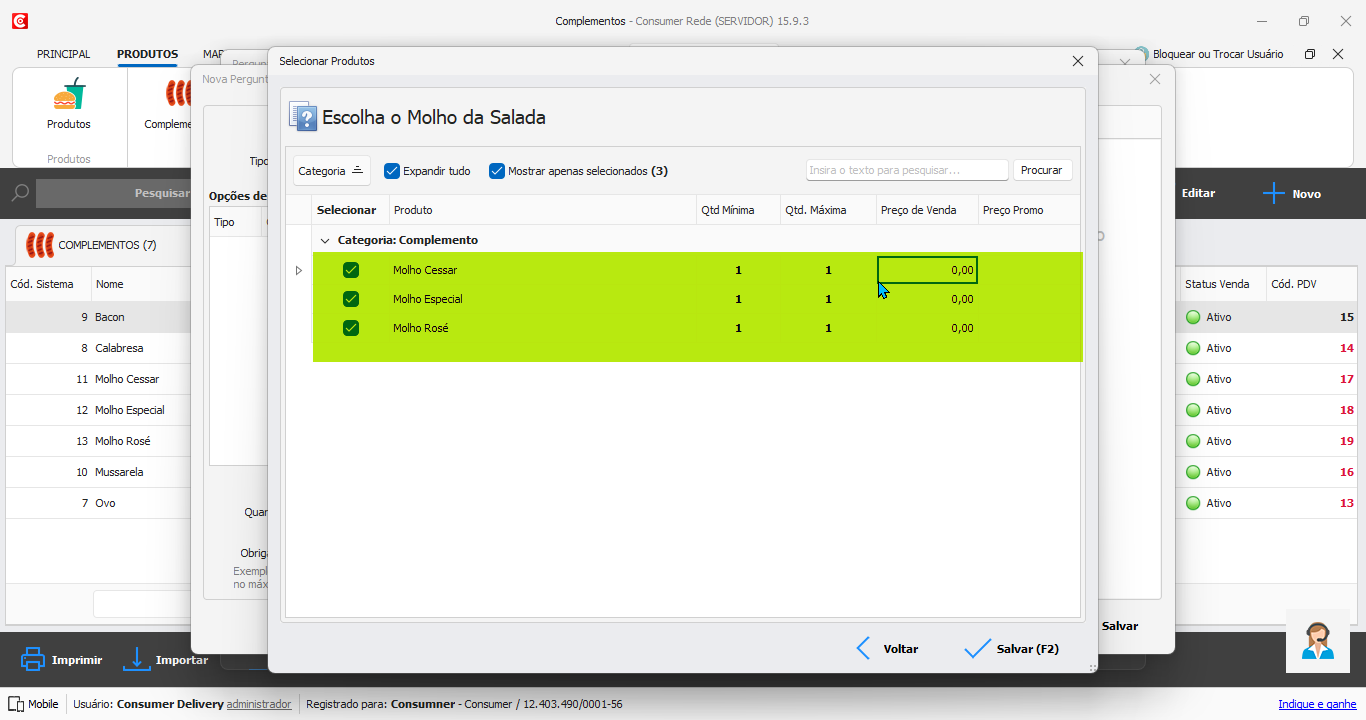
Veja que a escolha dos molhos é obrigatória, mas não é cobrado valor sobre eles:
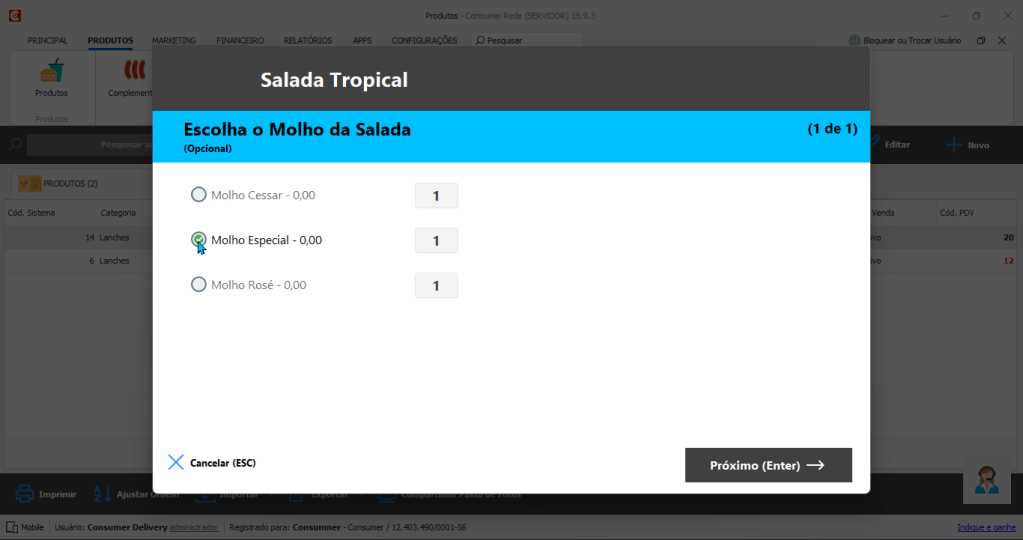
Seu cliente do MenuDino poderá selecionar quais complementos quiser, respeitando a quantidade máxima de itens definida por você:
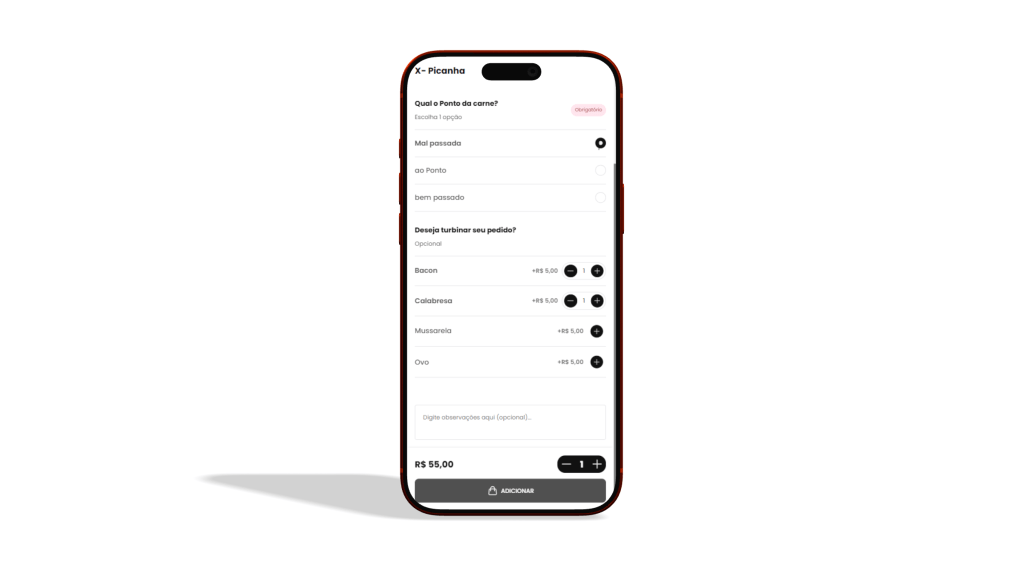
E para o aumentar o ticket médio e facilitar o lançamento para o garçom, essa pergunta pode ser respondida na Comanda Mobile:
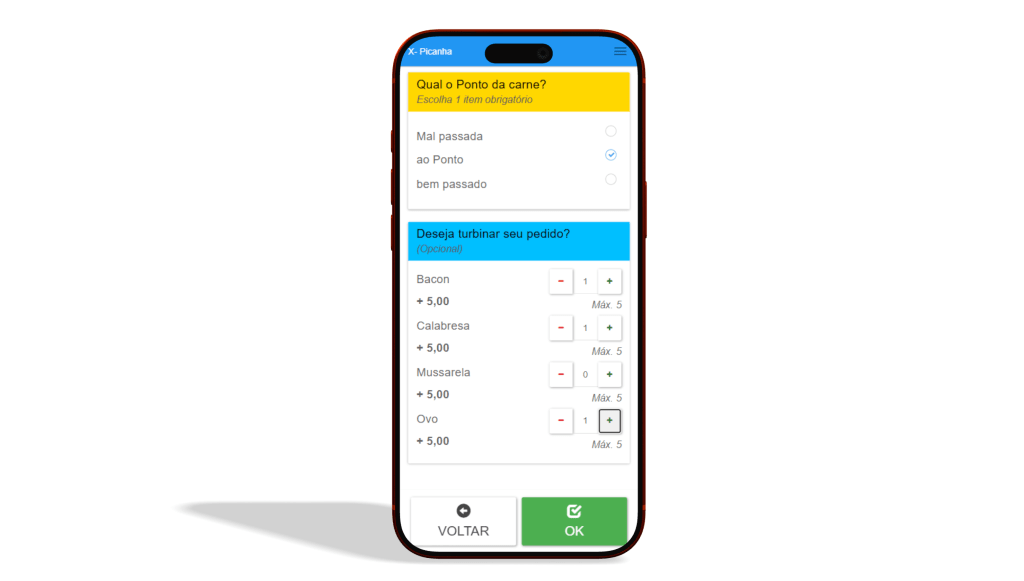
Criando uma pergunta com a resposta do tipo produto
Assim como fizemos anteriormente, oferecendo complemento para o cliente, pode-se também sugerir um Produto, como batatas fritas e refrigerantes por exemplo.
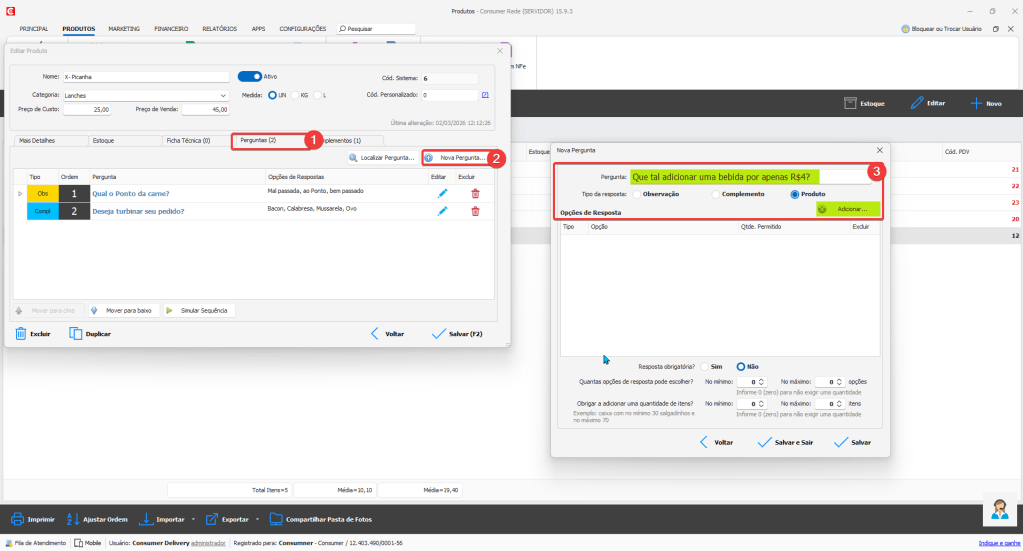
Veja agora como cadastrar uma pergunta com resposta não obrigatória, na qual se oferece refrigerantes e/ou batatas fritas por exemplo, quando o cliente for comprar um lanche:
Na tela de cadastro do produto, selecione Nova Pergunta, dentro da aba Perguntas:
Clique no tipo Produto e em seguida clique em Adicionar para selecionar os refrigerantes deixe a resposta como não obrigatória.

Veja como a pergunta é feita no momento do pedido do lanche.
O cliente não é obrigado a escolher um refrigerante, mas a pergunta é feita para sugerir a compra:
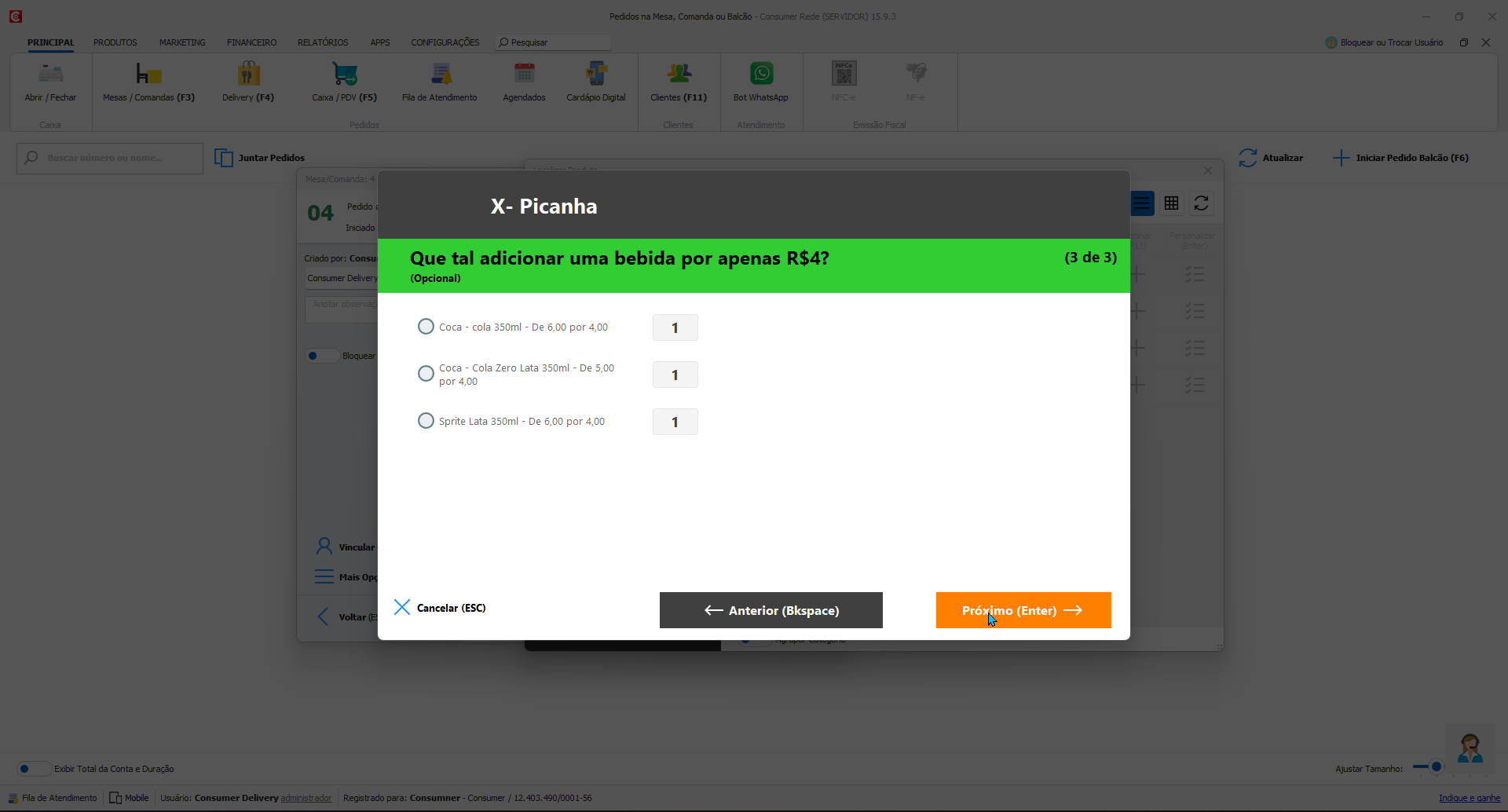
A tela de confirmação irá aparecer, com o valor de todos os produtos escolhidos, Você pode adicionar várias perguntas, ou vincular batatas e refrigerantes na mesma pergunta por exemplo.
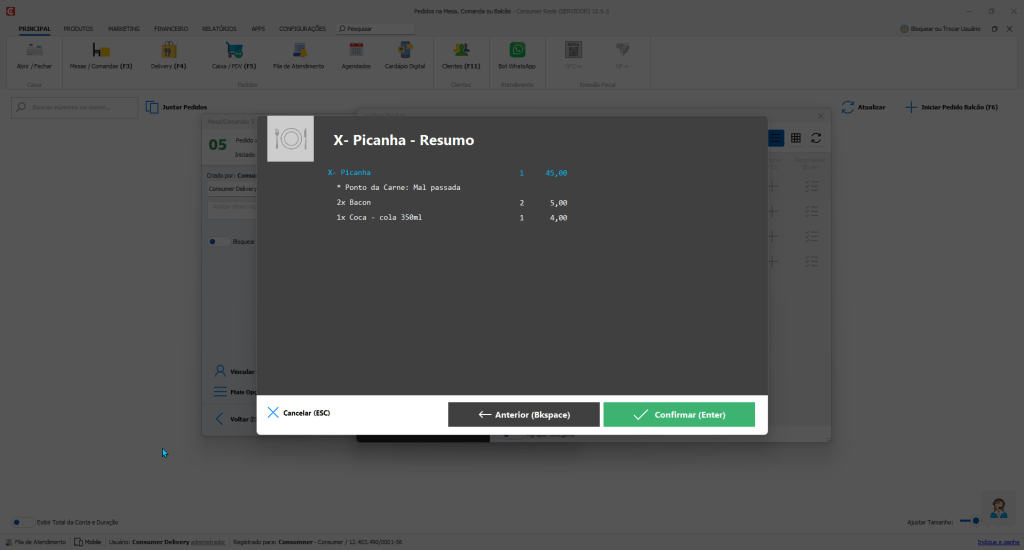
Sua pergunta também aparecerá para o cliente do MenuDino:
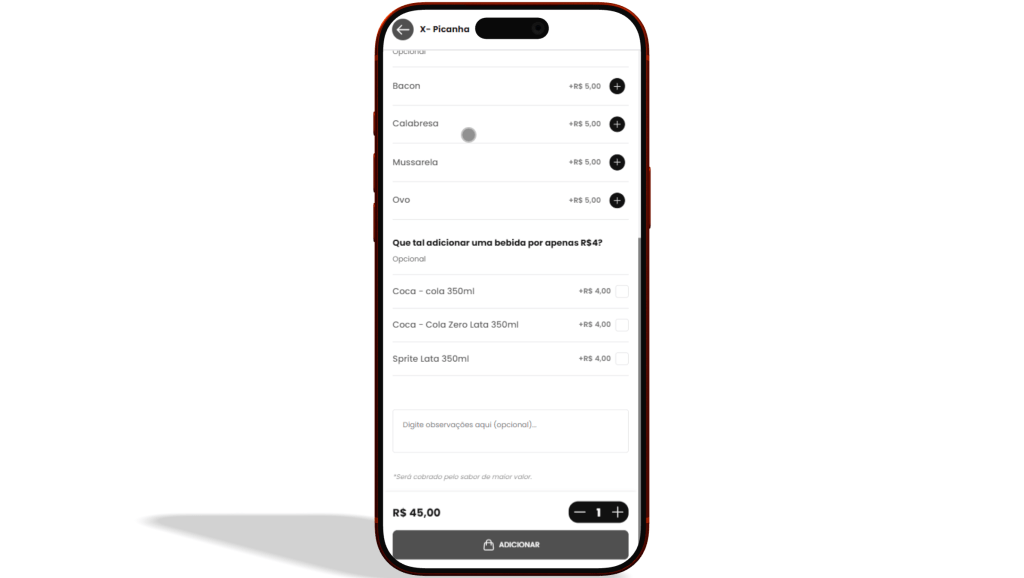
E para o atendente não esquecer de oferecer a bebida, a pergunta aparece na Comanda Mobile:

Criando uma pergunta e definindo quantidades de complementos que podem ser escolhidos
Se você vende açaís em seu estabelecimento essa pergunta será muito útil para você, para aquela promoção na qual o cliente tem direito de escolher até três complementos, dentre todos que você oferece, sem pagar, por exemplo. Veja como cadastrá-la abaixo:
Na tela de cadastro, selecione Nova Pergunta, na aba Perguntas:

Selecione o tipo Complemento, resposta obrigatória e máximo de 3 complementos:
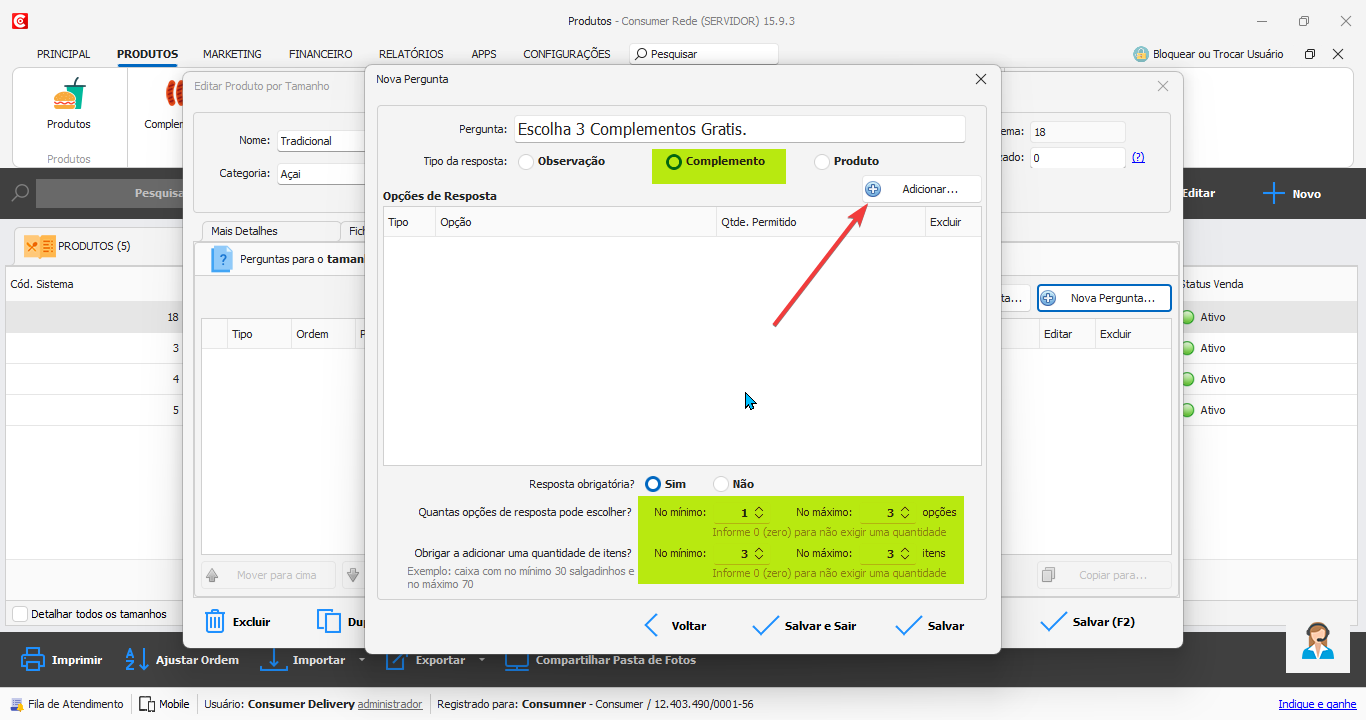
Clicando em Adicionar, você seleciona os complementos dentre os quais o cliente poderá escolher as três opções:
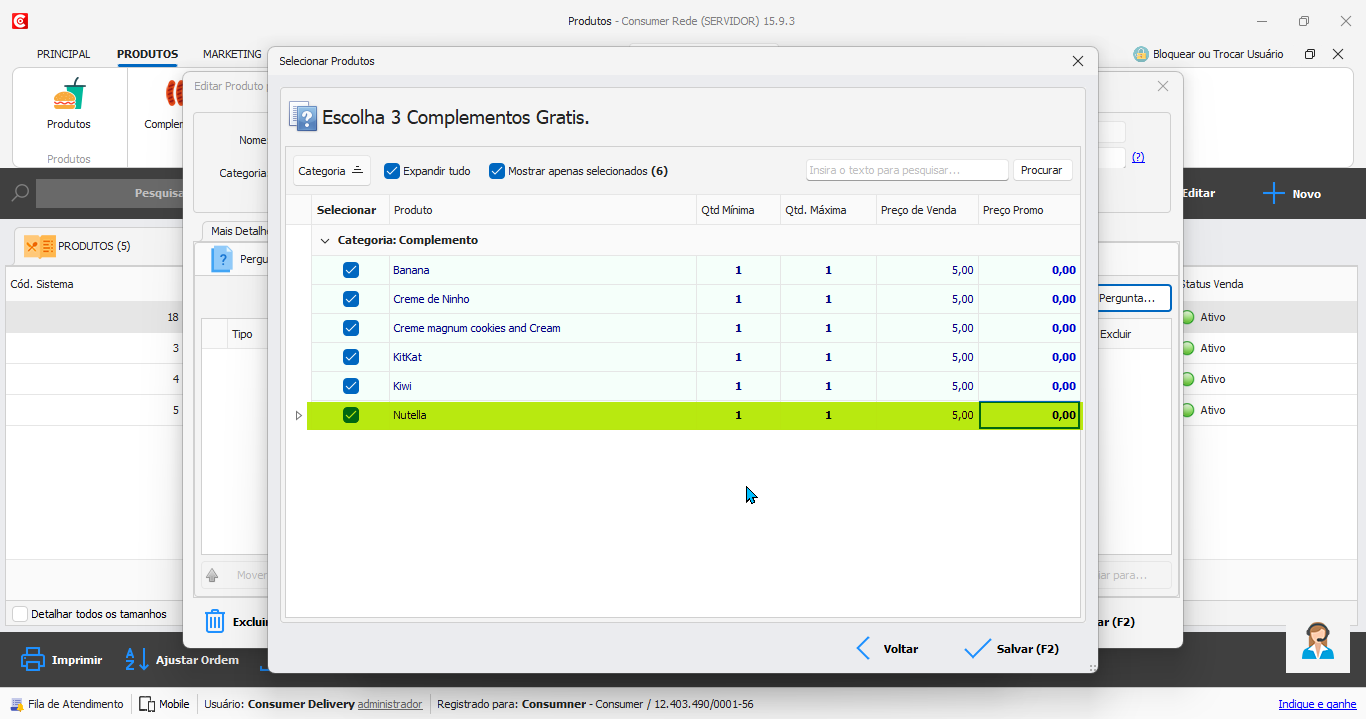
Repare na tela dos complementos acima que os valores estão zerados, pois o cliente tem o direito de escolher três sem pagar a mais, como diz a promoção.
E caso deseje adicionar outra pergunta tipo Complemento, porém oferecendo adicionais pagos ao cliente, basta repetir o processo, deixando os valores intactos na tela de complementos e a resposta como não obrigatória.
Veja como ficariam as duas perguntas no momento do pedido no Consumer Mobile:


Veja como esse processo é prático no MenuDino:

Comece a criar suas perguntas agora mesmo e reduza drasticamente os erros no lançamento de pedidos!
Dúvidas e Suporte Técnico
Se surgir alguma dúvida durante o processo, entre em contato com nossa equipe de atendimento.