
Introdução
Recursos como exibição de endereços, cálculo de distâncias e otimização de rotas de entrega dependem dos serviços do Google Maps. Para usá-los no Consumer, você precisa gerar uma chave de API do Google e configurá-la na plataforma sem essa chave, mapas não funcionam.
Uso mensal: as APIs do Google Maps liberam até 10 mil chamadas gratuitas por conta, por mês
💡 Vou pagar pela chave de API do Google?
- Criação da conta e chave: gratuitas, mas exigem um cartão de crédito internacional vinculado por segurança
- Crédito inicial: você recebe US$ 300 de crédito único, válido por 90 dias ou até o uso total
Ativando recursos para uso do Google Maps API:
Acesse Google Maps Platform e clique em Primeiros Passos ou Começar. Caso solicitado, faça login na sua conta Google.

Selecione seu país, aceite os termos de serviço e clique em Continuar:
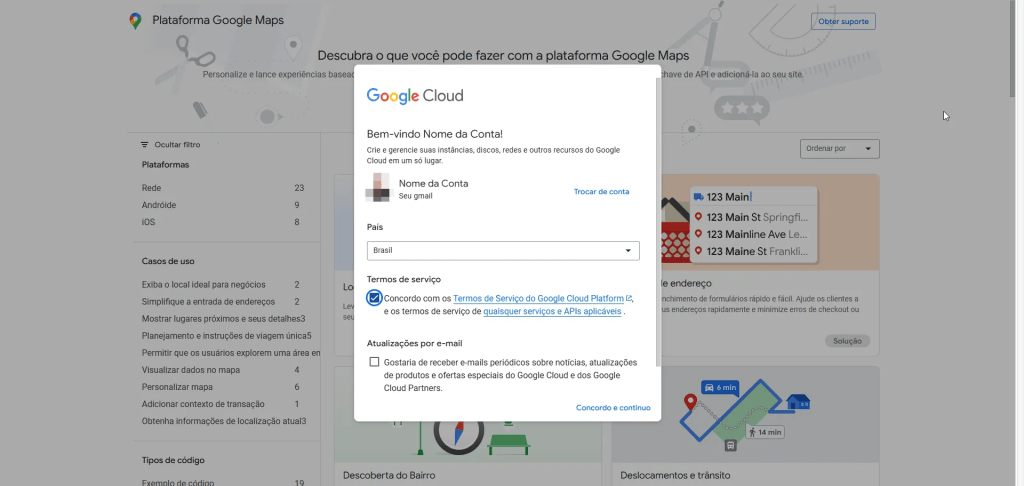
Complete a configuração da conta, confirmando seu país e criando um perfil de pagamento:
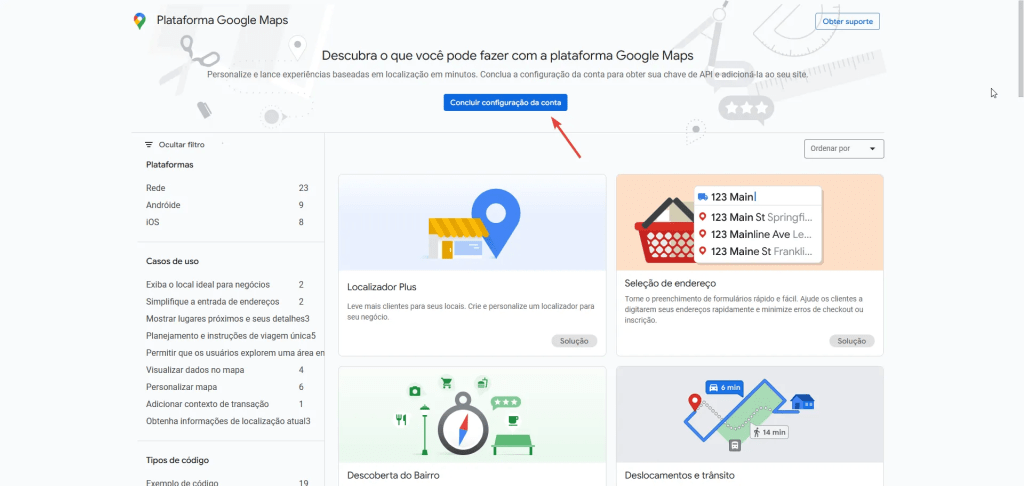
Confirme seu país:
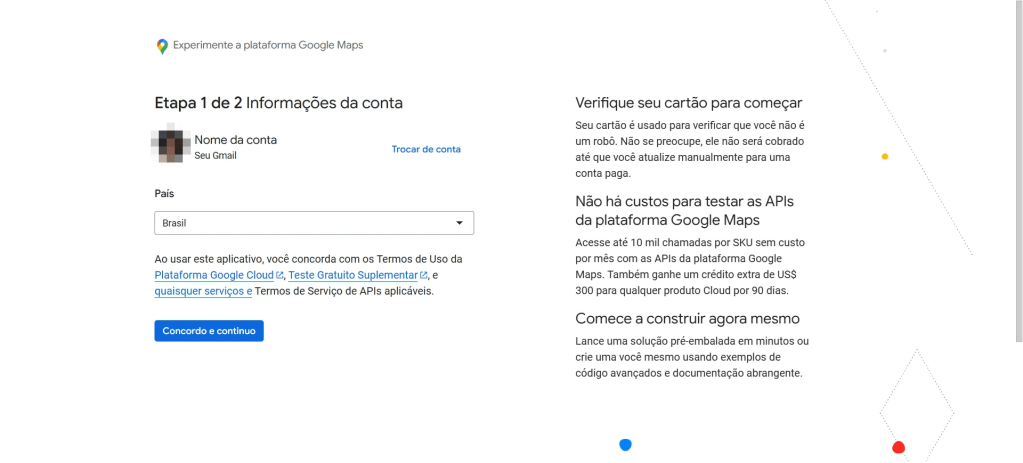
Crie seu perfil de pagamento e insira o cartão para pagamento (necessário ser um cartão internacional).

Ou poderá selecionar opção de PIX.


Após finalizar a configuração, solicitará algumas informações:
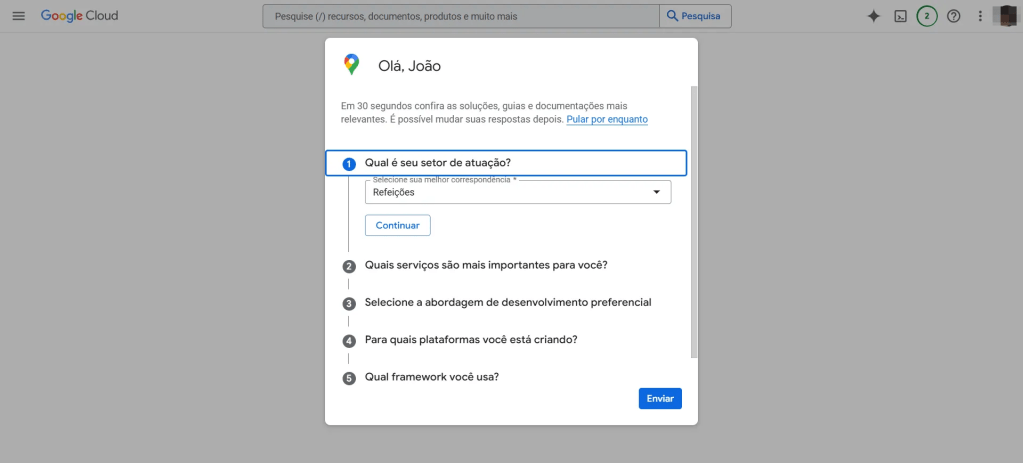
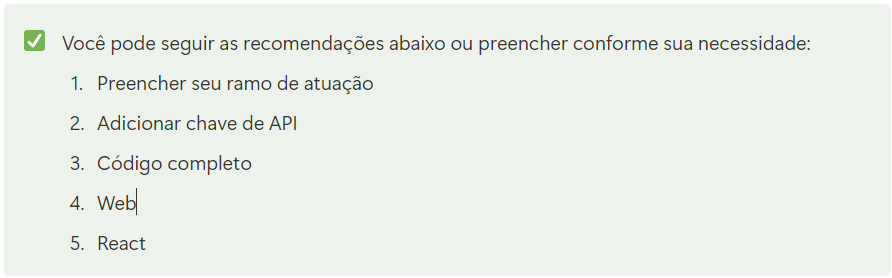
Após responder, a chave de API do Google Maps será gerada.



Então pode apenas clicar em talvez mais tarde:
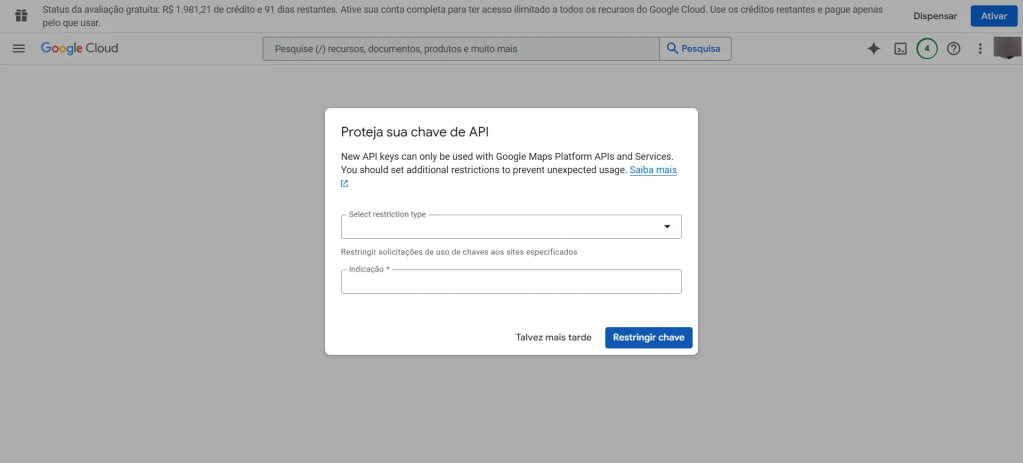
Logo em seguida, irá direcionar para página principal:
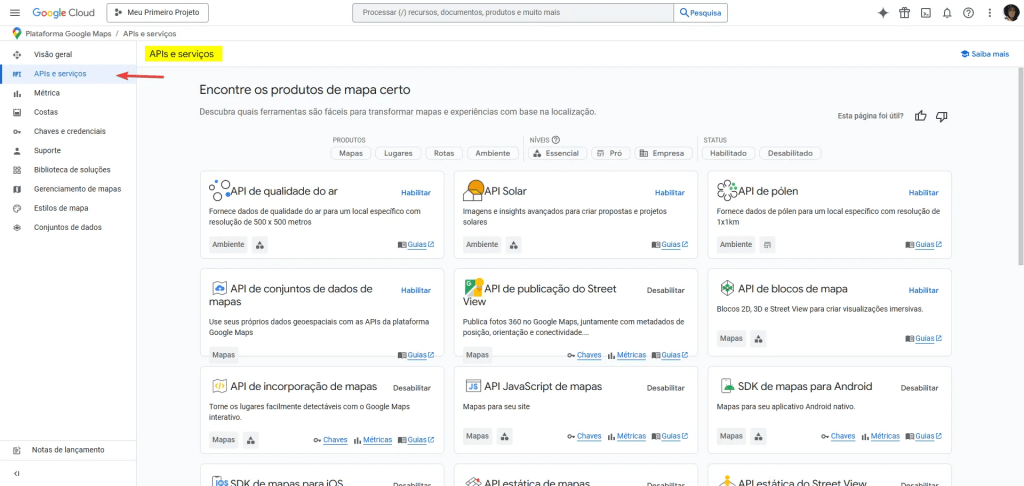
Nessa página, será necessário ativar as APIs utilizadas nos mapas. Para isso, clique em “Ativar APIs”.

Caso necessário acesse APIs e serviços e ative caso necessário as seguintes APIs essenciais para o funcionamento dos mapas:
- Directions API
- Geocoding API
- Maps JavaScript API
- Places API (NEW)
- Maps Embed API
Para ativar, basta clicar sobre cada uma delas e selecionar Habilitar.
Para ativar o crédito de $300 dólares (válido por até 90 dias ou até o uso total), clique na opção conforme a imagem abaixo:
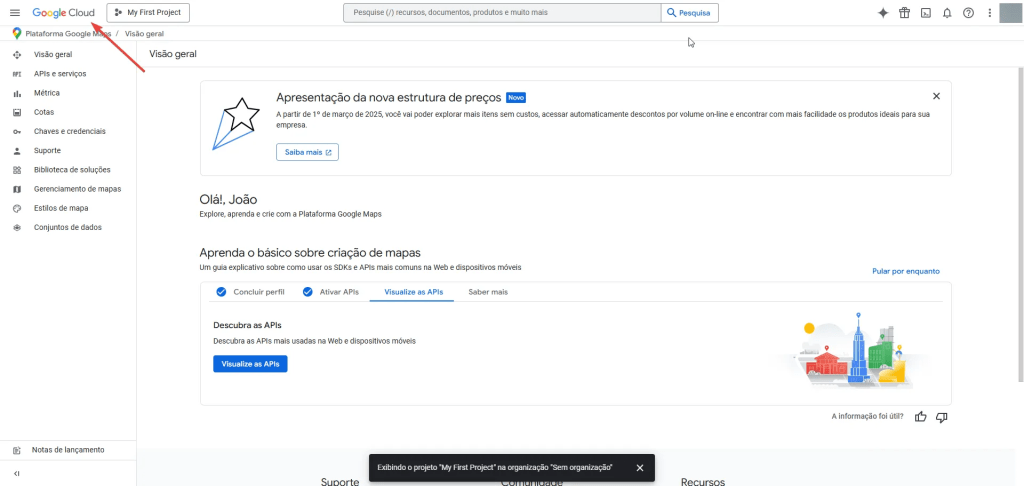
Após isso, clique para ativar a conta completa.
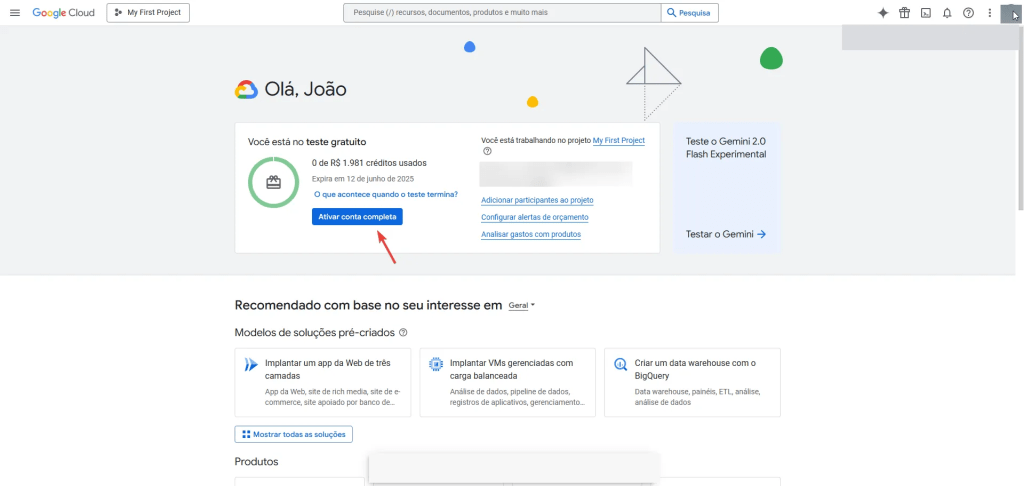
Após esse processo, sua chave do Google Maps estará pronta para uso.
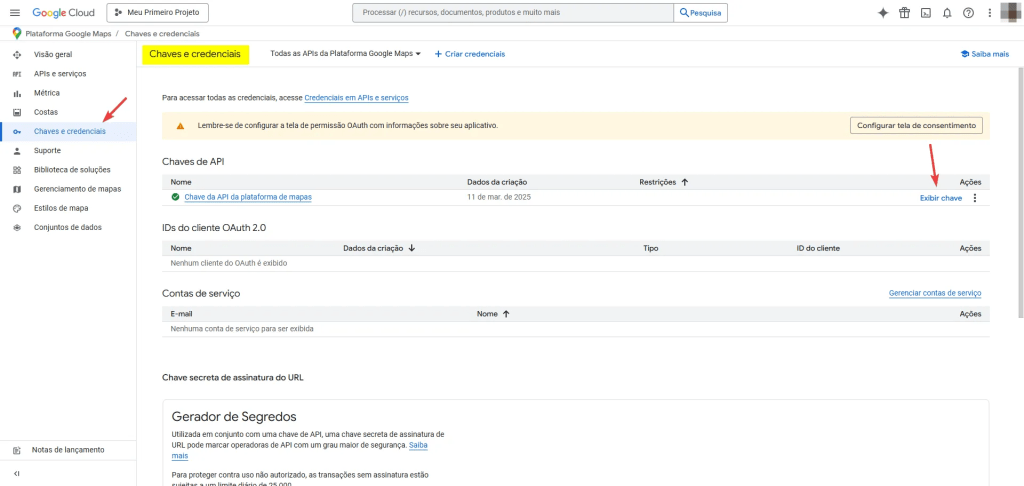
Também é possível visualizar novamente sua Chave de Maps acessando conforme a imagem:
Configurando a chave no Consumer:


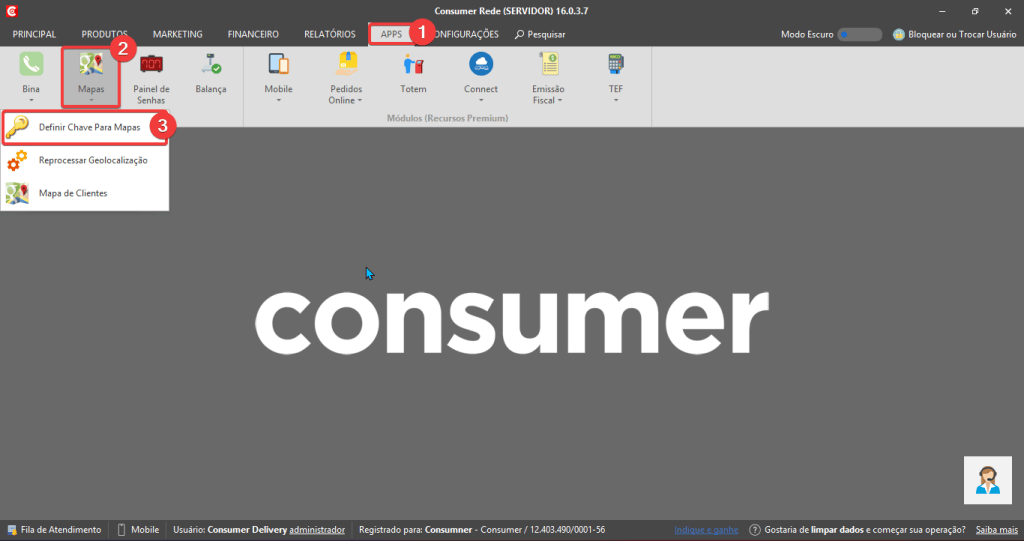
Acesse o menu APPS → Mapas → Definir Chave Para Mapas conforme indicado na imagem:
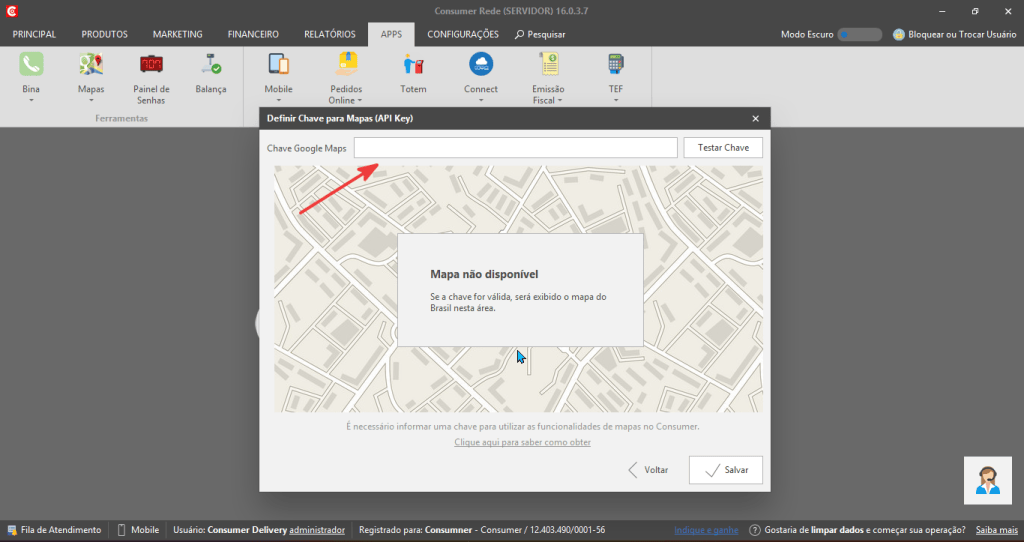
Nesse menu, copie a chave no campo Chave Google Maps e, se quiser conferir seu funcionamento, clique em Testar Chave. Deverá ser exibido o mapa da América do Sul logo abaixo. Por fim, se estiver tudo certo, clique em Salvar e reinicie o Consumer.
Ficou com dúvida?
Se você seguiu os passos acima e ainda tem alguma dúvida, nossa equipe está pronta para te ajudar.
Você também pode nos contatar pelos canais:
- Chat disponível na Central de Ajuda
- WhatsApp direto com nossa equipe de especialistas
Estamos aqui para garantir que você aproveite ao máximo o Consumer!