
Introdução
Configurando um IP fixo, a conexão entre as máquinas do Consumer fica estável, sem quedas por mudança de endereço.
Vídeo
💡 Por que isso acontece?
- IP dinâmico: é definido automaticamente pelo roteador e pode mudar a cada nova conexão — é a causa mais comum de “sumiço” de conexão entre servidor e clientes
- IP fixo: garante que o endereço do servidor nunca muda, mantendo a rede do Consumer sempre estável
Configurando IP Fixo no Windows 10
Se estiver usando o Windows 10, o procedimento de configuração é o mesmo.
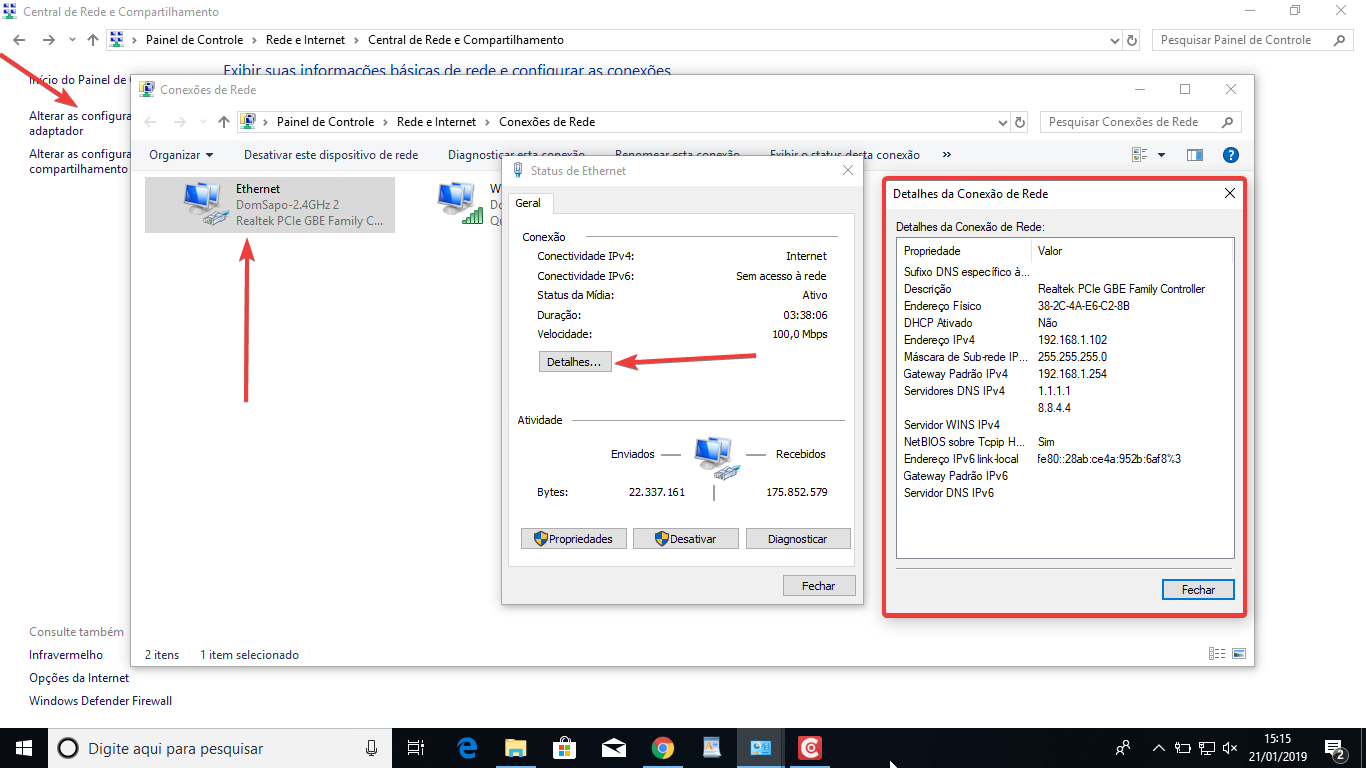
Primeiro você precisará anotar os dados do seu IP fixo atual. Para isso, siga os passos abaixo:
- Acesse o painel de controle do Windows;
- Vá em Rede e Internet -> Exibir o status e as tarefas de rede;
- Clique em Alterar as configurações do adaptador;
- Clique duas vezes na rede que conecta seus dispositivos ao computador servidor;
- Clique em Detalhes;
- Anote os dados necessários para configurar seu IP fixo pois você precisará deles depois.


Agora você irá configurar seu IP fixo: Na barra de tarefas do Windows, digite Painel de Controle:

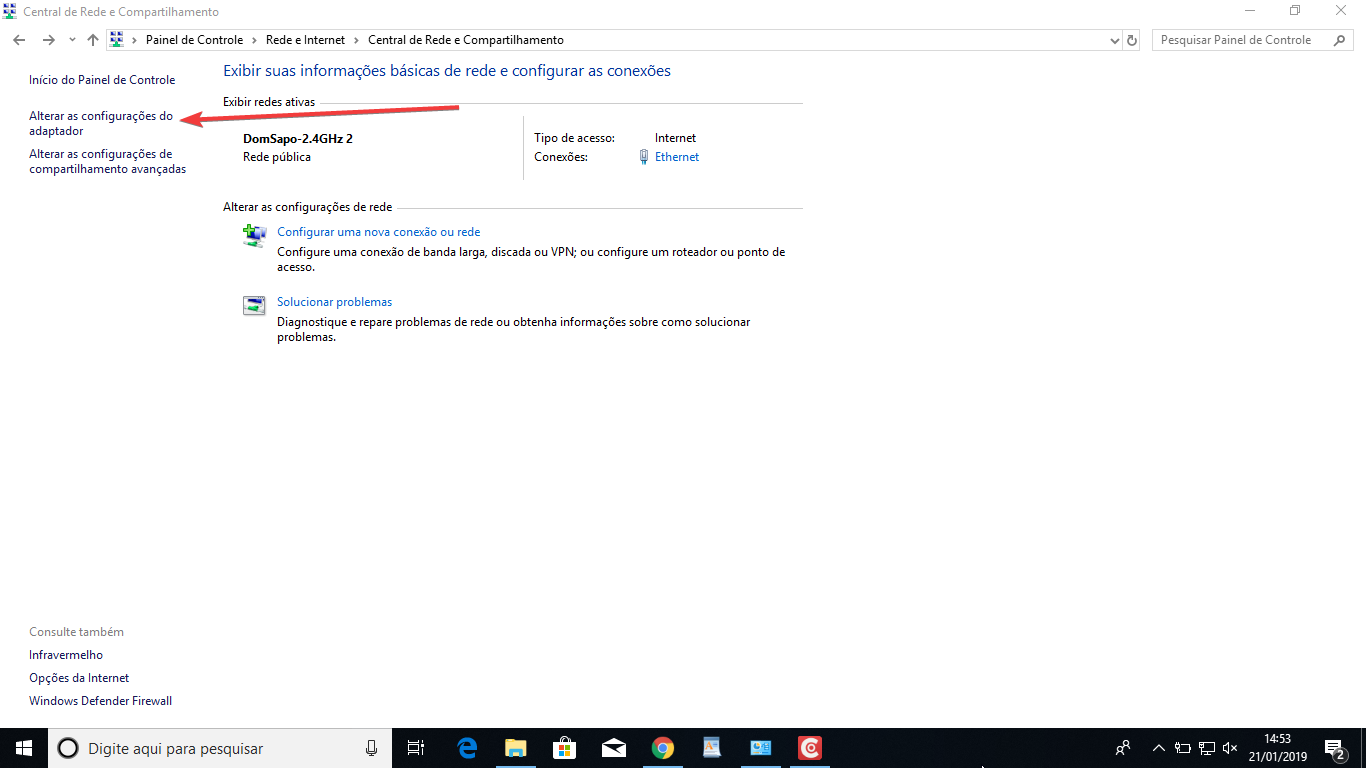
Vá em Rede e Internet -> Exibir o status e as tarefas de rede:

Clique em Alterar as configurações do adaptador:
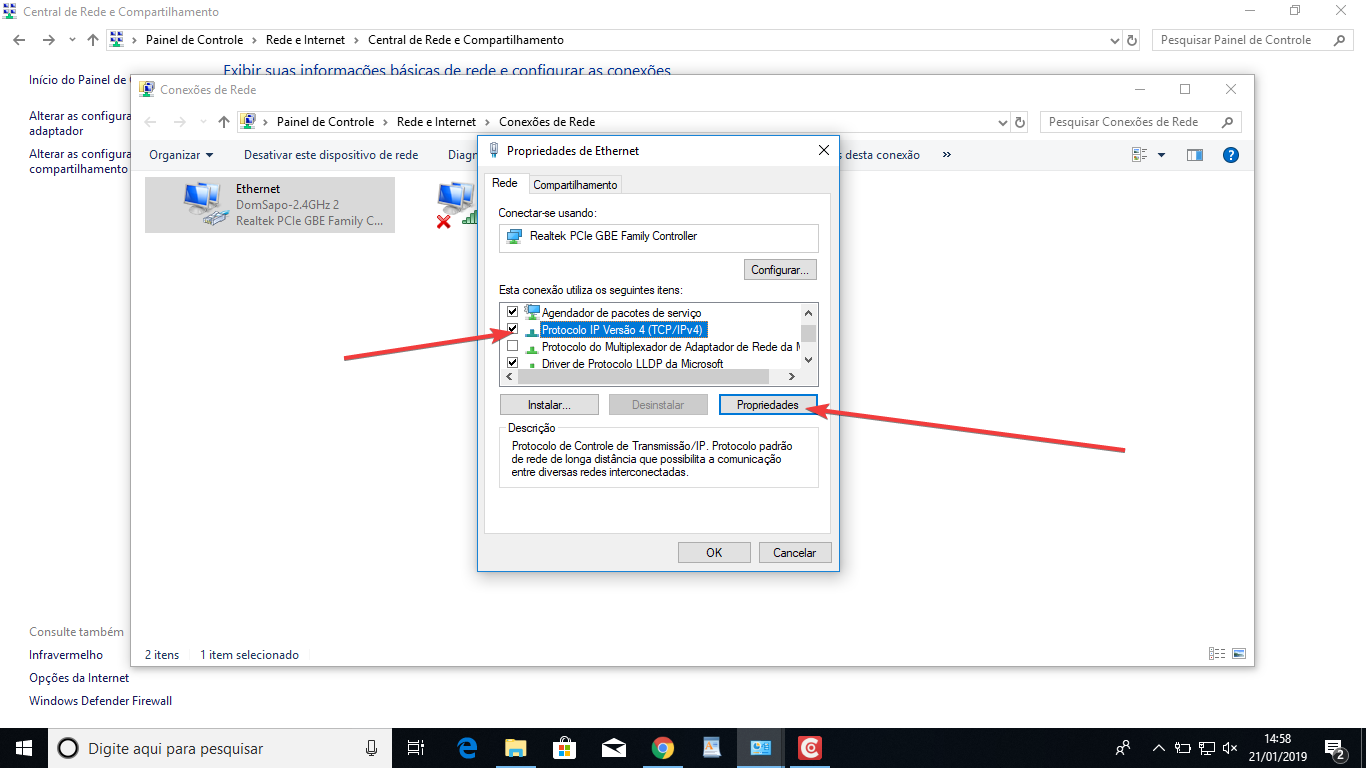
Escolha a rede para a qual vai atribuir um IP estático. No meu caso, vou escolher a rede Ethernet, em seguida, clique com o botão direito do mouse e abra as Propriedades:

Na janela de propriedades, selecione a opção Protocolo IP Versão 4 (TCP/IPv4) e clique em Propriedades:
Na seguinte janela, você precisará preencher o IP fixo que deseja configurar: Clique em OK e pronto! Sua rede está configurada com um IP Fixo.

Em caso de dúvidas, recomendamos consultar um técnico de rede local.
Ficou com dúvida?
Se você seguiu os passos acima e ainda tem alguma dúvida, nossa equipe está pronta para te ajudar.
Você também pode nos contatar pelos canais:
- Chat disponível na Central de Ajuda
- WhatsApp direto com nossa equipe de especialistas
Estamos aqui para garantir que você aproveite ao máximo o Consumer!