
Introdução
O Consumer Mobile é o conjunto de soluções integradas ao Consumer Desktop que permite aos estabelecimentos na área da alimentação utilizarem tabletes e celulares para melhorarem seus processos, seu fluxo de trabalho e seu faturamento. Com ele, você tem acesso à quatro poderosas ferramentas:
- Comanda Mobile do garçom
- Cardápio QR Code na mesa
- Monitor de Preparos na cozinha
- Smart Delivery
- Comanda na Maquininha
Clique nos tópicos acima para acessar seus respectivos manuais.
Pré-Requisitos
- Ter contratado Consumer Rede + Consumer Mobile
- Instalar pelo Consumer Desktop (Windows 10 ou superior — recomendado Windows 11)
- Possuir roteador Wi-Fi configurado (com ou sem internet)
- Recomendado usar duas redes Wi-Fi (sistema e clientes) para evitar instabilidade
No caso da rede Offline, você vai precisar de:
• Um roteador com especificações para empresa, com o poder de gerenciamento interno de IP;
• Um computador com duas placas de rede (se for usar o servidor com rede online e offline);
• Ajuda de um técnico de informática com experiência em rede.
O processo é bem simples para o técnico que já tenha experiência, basta configurar o roteador para liberar IP Wireless para que seus celulares consigam se comunicar na rede com o seu servidor.
Ambos os dispositivos, celulares e servidor, precisam estar ligados nessa rede offline. Segue abaixo uma ilustração da conexão:


.
A imagem acima representa de modo geral como funciona a comunicação de uma rede offline, entre o computador servidor, roteador e dispositivos móveis.
Iniciando a Instalação
A instalação é realizada dentro do Consumer Desktop, pelo menu Apps -> Consumer Mobile -> Instalar. Veja na imagem abaixo:
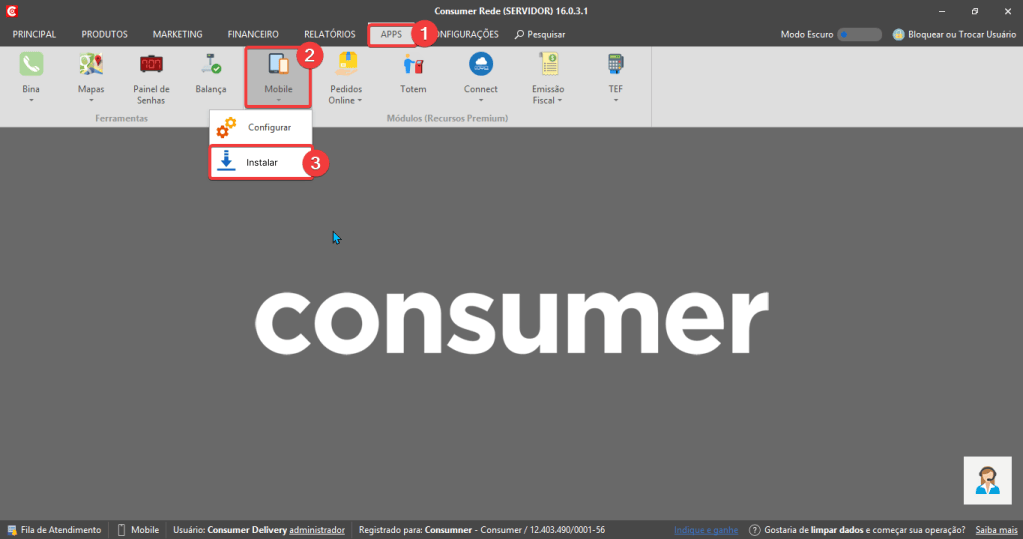
Talvez o programa solicite que você o reinicie usando seu perfil de usuário administrador do Windows. Clique em OK para dar andamento ao reinício do Consumer.
Na próxima etapa você verá uma tela de boas vindas, com uma relação das versões do Windows para as quais o Consumer Mobile é recomendado. Veja abaixo:

.Ao clicar no botão Próximo, a instalação e configuração do Consumer Mobile serão iniciadas em seu computador, como mostra a imagem abaixo:
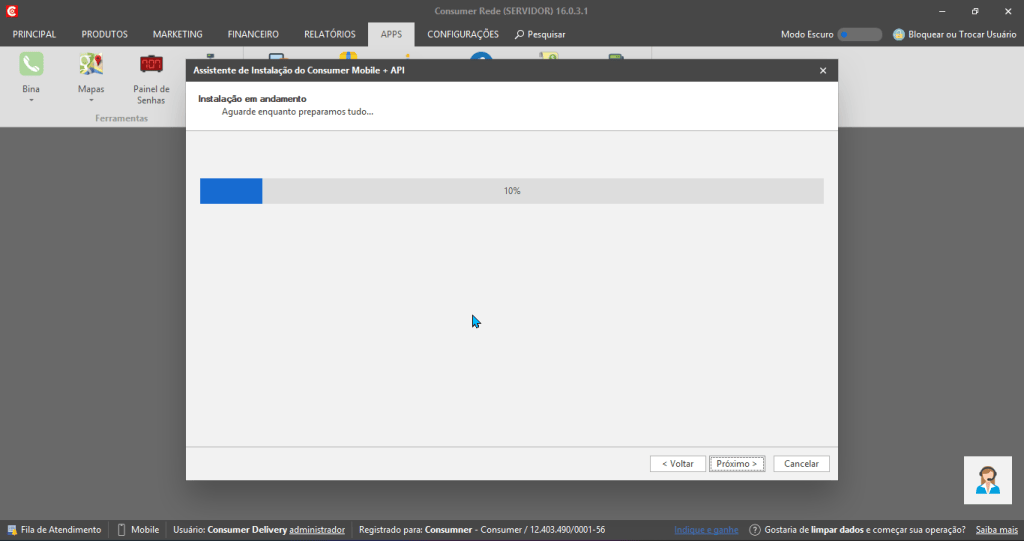
. Após o processo, você verá uma tela informando que a instalação foi finalizada com sucesso:
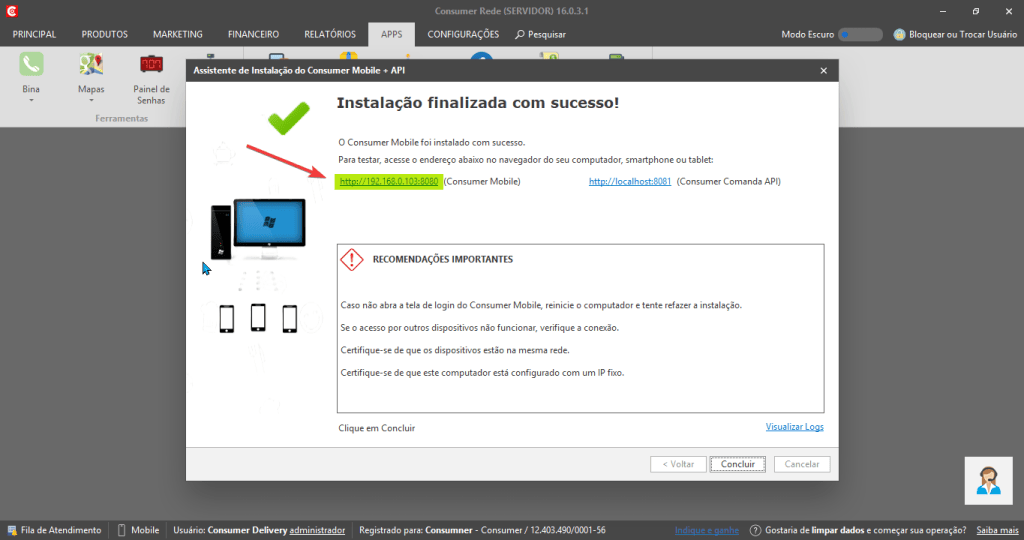
.
.

Ao visualizar a tela acima, significa que a instalação do Consumer Mobile foi realizada e ele está pronto para ser iniciado. Para saber os endereços de utilização da Comanda Mobile, Monitor de Preparos, Cardápio QR Code e Smart Delivery, acesse a opção: Apps → Mobile → Configurar, como mostrado na imagem abaixo:
.
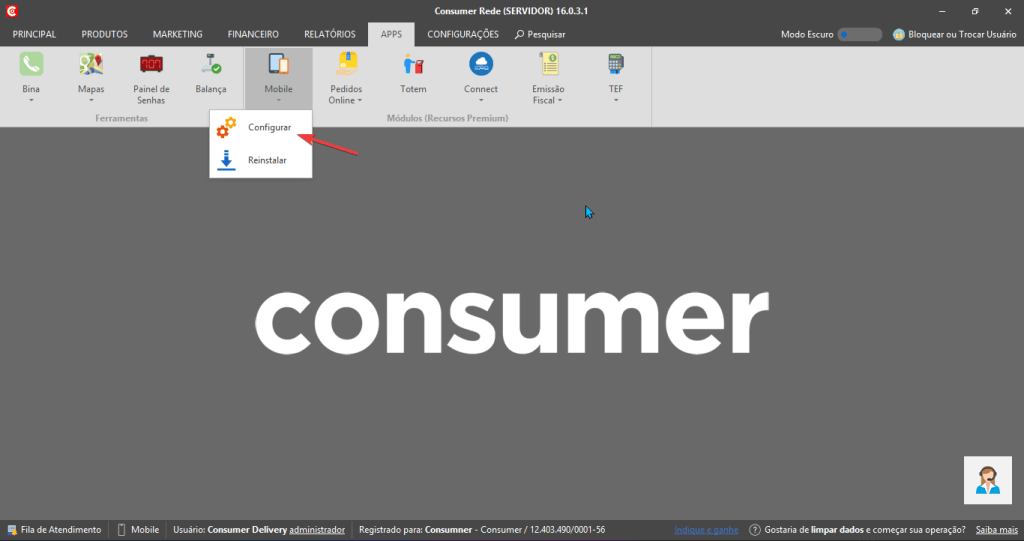
.Nessa tela, você tem os links para acessar a Comanda Mobile, Comanda na Maquininha, Monitor de Preparo, Cardápio QR Code e Smart Delivery. Você pode digitar o endereço e o IP diretamente no navegador de seu celular ou tablet, ou também fazer a leitura do QRCode. Veja abaixo:
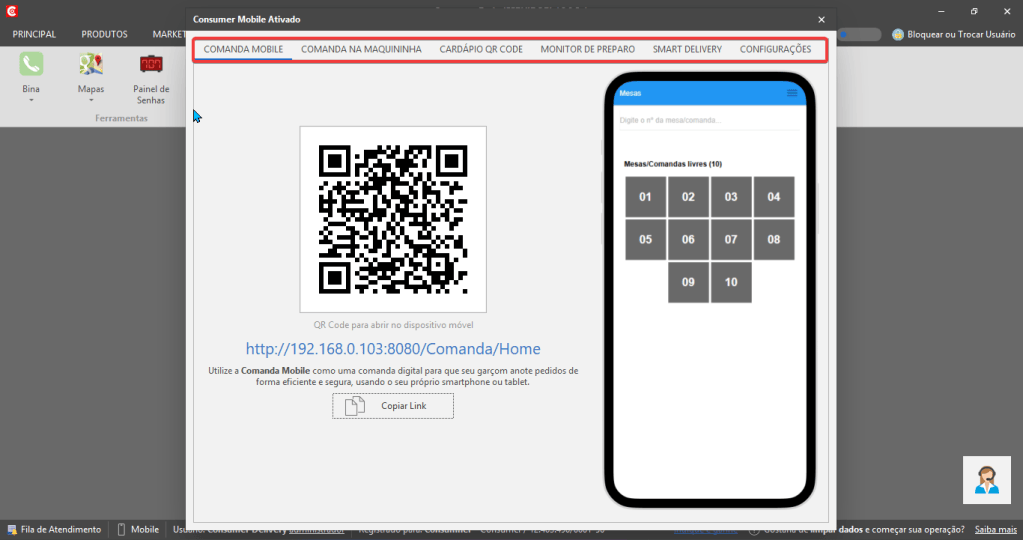
Ao digitar o IP da Comanda Mobile no navegador do seu celular, recomendamos que você crie um ícone de atalho na tela inicial do celular (veja como fazer isso aqui). Assim, você não precisa digitar a todo o momento esses dados para acessar. Basta criar um atalho e salvar os dados de login, que no próximo acesso, com apenas um clique, você acessa o sistema para realizar os lançamentos.
Ficou com dúvida?
Se você seguiu os passos acima e ainda tem alguma dúvida, nossa equipe está pronta para te ajudar.
Você também pode nos contatar pelos canais:
- Chat disponível na Central de Ajuda
- WhatsApp direto com nossa equipe de especialistas
Estamos aqui para garantir que você aproveite ao máximo o Consumer!