
Introdução
Com o Consumer, você configura impressoras para imprimir automaticamente o cupom de cada pedido na cozinha, no bar, na churrasqueira e ainda controla o fechamento das contas com precisão.
💡 Qual configuração escolher?
- Uma impressora: ideal para operações pequenas ela imprime tanto o fechamento da conta quanto os cupons de produção
- Impressoras por setor: melhor para bares e restaurantes com cozinha, bar e outros pontos de preparo separados cada produto sai direto no setor certo
- Monitores/tablets no lugar da impressora: reduz custo com equipamentos e ainda cumpre a mesma função de aviso de produção
Escolhendo a impressora
O Consumer trabalha com a maioria das impressoras não fiscais do mercado, aqui está uma relação com alguns dos modelos mais utilizados:

- Bematech MP 4200
- Elgin i9
- Elgin i7
- Sweda
- Epson
- Os modelos citados acima foram testados por nossa equipe na prática. No entanto, como existem diversas marcas de impressoras nacionais e importadas, não podemos garantir o pleno funcionamento de modelos que não estejam listados.
- Um ponto importante é que, para a utilização de impressoras na cozinha ou em locais mais distantes e para o controle da produção dos pratos, o ideal é optar por impressoras com placa Ethernet, utilizando cabo de rede. Com base em nossa experiência e no feedback de clientes, não é recomendada a utilização de extensores de cabo USB para longas distâncias, pois esse método pode gerar perda de pacotes de dados e ocasionar falhas na impressão.
- Outro detalhe importante é que, para a impressão de cupons fiscais, é necessário utilizar uma impressora não fiscal de 80 mm. Já para uso do Consumer apenas para gerenciamento e impressão de comprovantes e cupons não fiscais, impressoras de 58 mm também são compatíveis.
Após escolher sua impressora, realize a instalação no Windows com o auxílio do fabricante ou do suporte de um técnico de informática local e, após a instalação, faça uma impressão de teste pelo Bloco de Notas para certificar-se de que tudo esteja funcionando corretamente.
Configurando a Impressora junto ao Consumer
O próximo passo é abrir o Consumer e acessar a opção Configurações → Impressora. Em seguida, selecione “Impressoras Instaladas” e localize a impressora desejada.
Após selecioná-la, configure os demais detalhes importantes, como: tamanho do papel, tipo de fonte, tamanho da fonte e a inclusão do logotipo no cupom.
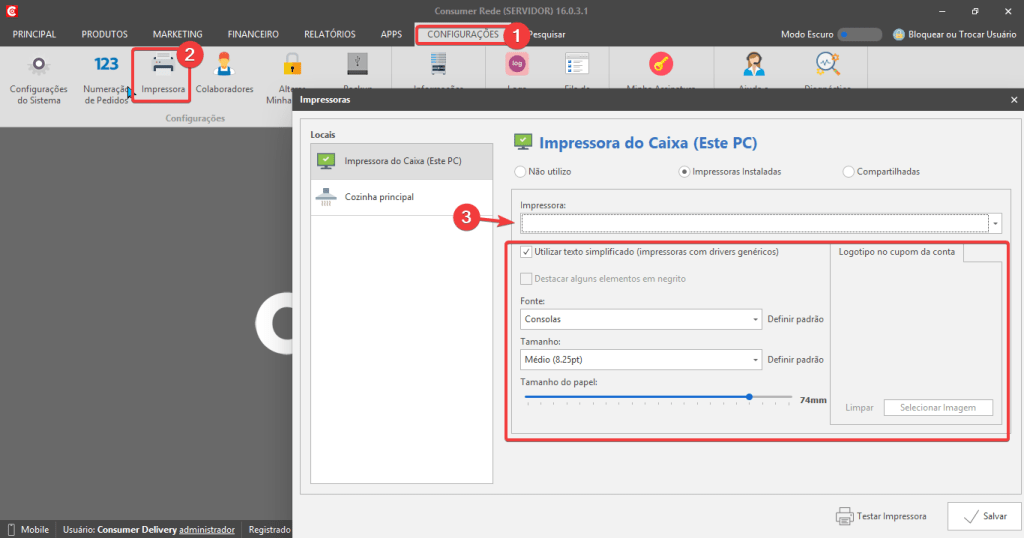
Após essa configuração, faça um teste de impressão ou crie um pedido, adicione um item e imprima o fechamento da conta para verificar se o resultado ficou conforme o esperado. Caso perceba que a impressão precise de ajustes, realize as alterações na configuração e efetue novos testes.
Configurando impressora na cozinha
Para que a impressora também imprima os cupons de produção da cozinha, acesse o cadastro do produto e configure em qual impressora ele deve sair.

Trabalhando com várias impressoras
Para trabalhar com várias impressoras em diferentes locais de produção, instale todas no Windows e acesse no Consumer: Configurações do Sistema → Locais/Cozinha. Adicione e configure quantas impressoras precisar
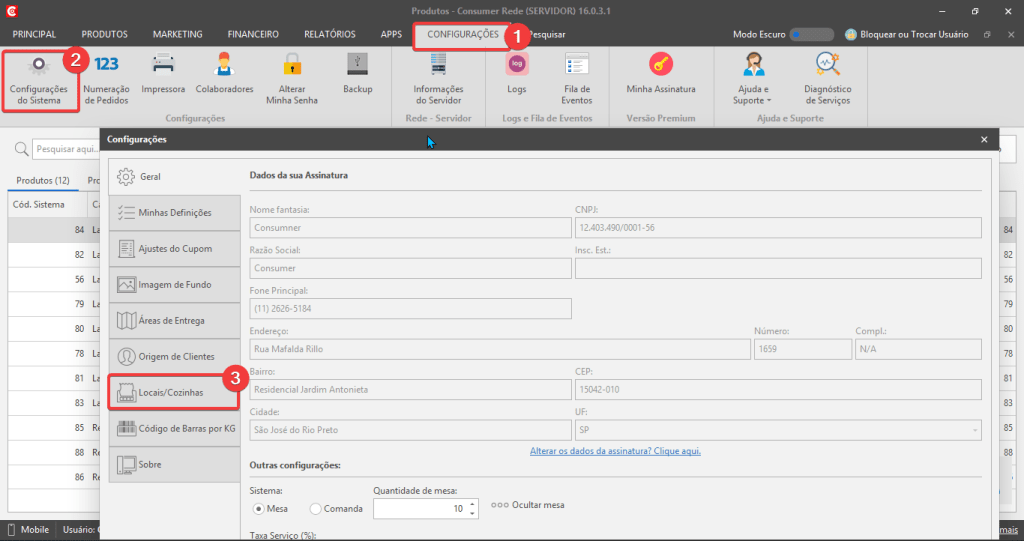
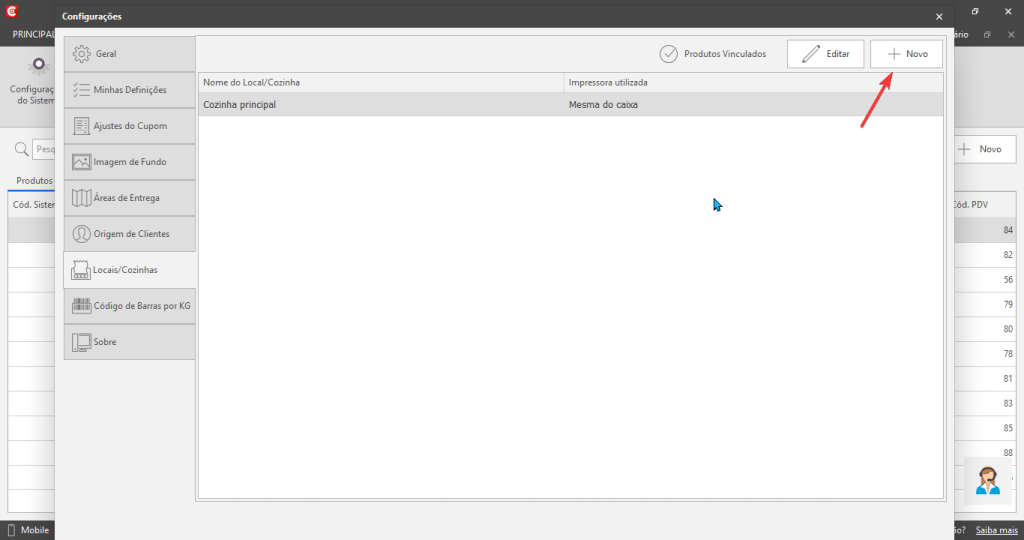
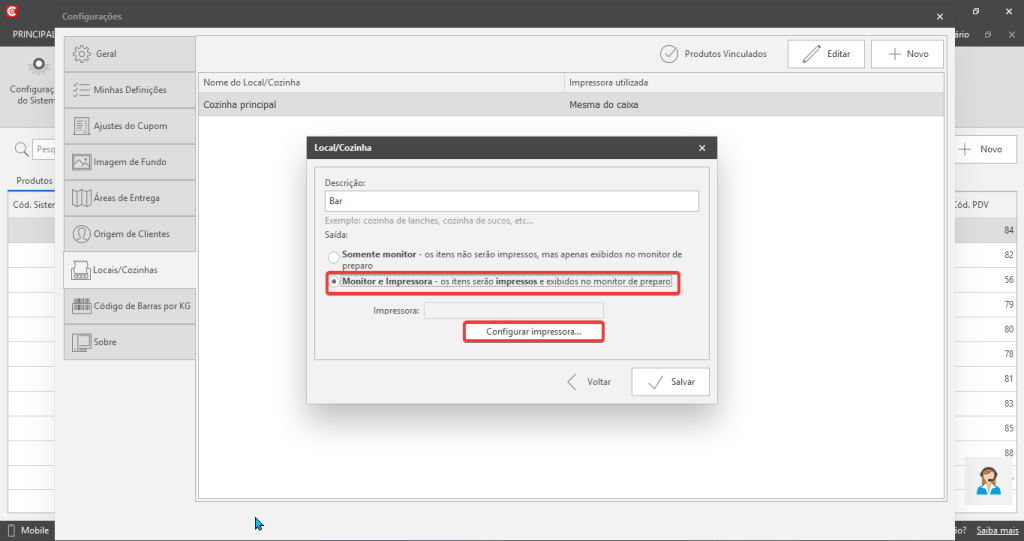
Adicione e configure quantas impressoras desejar. Depois, basta vincular os produtos individualmente ou por categoria as suas respectivas impressoras de produção clicando em “Produtos Vinculados”.
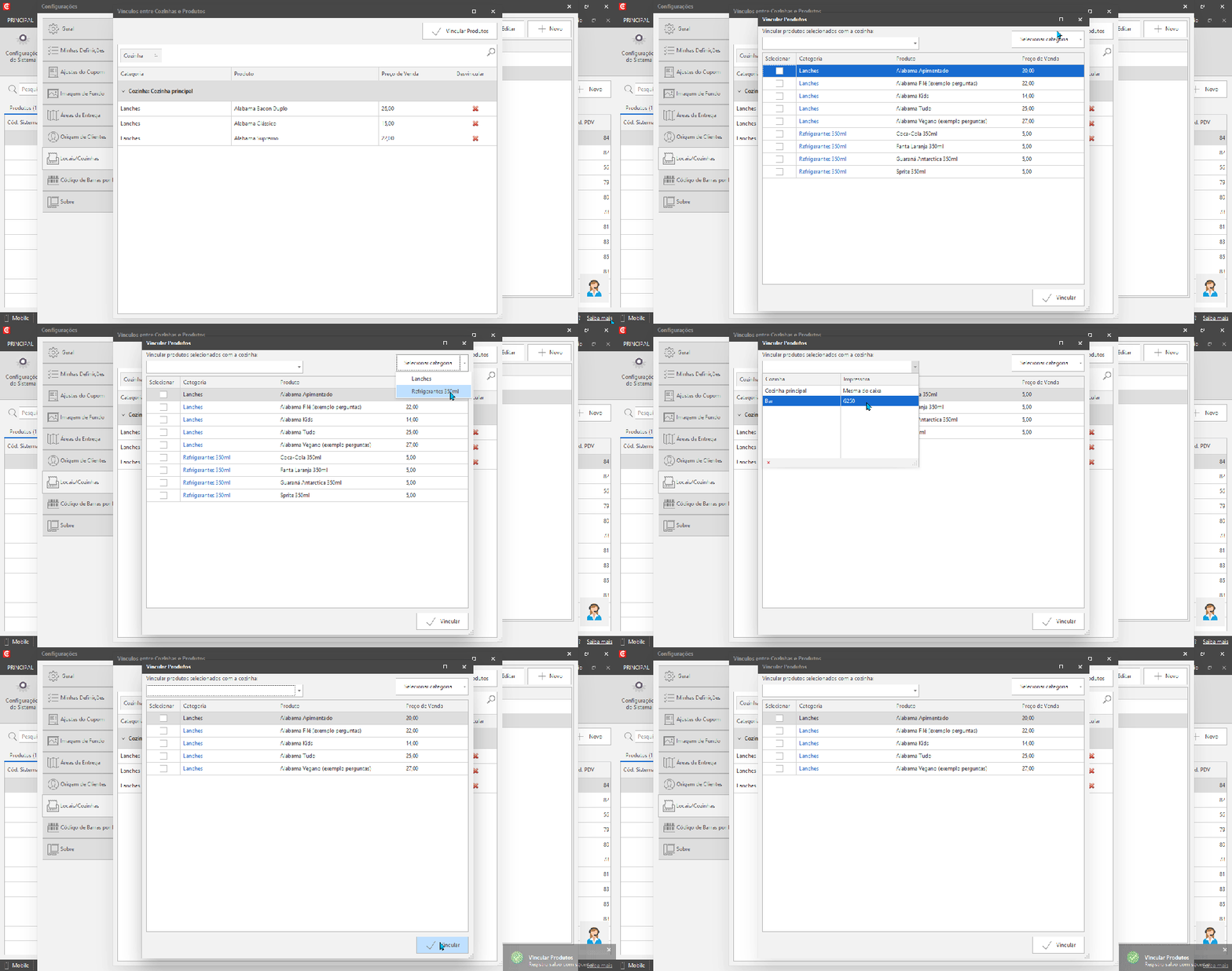
Dica de rotina: Sempre que adicionar um produto novo ao cardápio, confira se ele está vinculado à impressora de produção correta. Isso evita que um pedido “se perca” e não chegue ao setor certo.
Ficou com dúvida?
Se você seguiu os passos acima e ainda tem alguma dúvida, nossa equipe está pronta para te ajudar.
Você também pode nos contatar pelos canais:
- Chat disponível na Central de Ajuda
- WhatsApp direto com nossa equipe de especialistas
Estamos aqui para garantir que você aproveite ao máximo o Consumer!