O Cardápio QR Code na Mesa do Consumer permite que os clientes visualizem o cardápio do seu estabelecimento em seu próprio celular, sentados à mesa, dentro do seu restaurante.
Eles podem ver fotos dos pratos, conferir seus preços e saber mais sobre cada um deles lendo suas descrições. Além disso, usando o esse recurso, o cliente também pode fazer os pedidos diretamente de seu celular, enviando-os direto para impressoras no caixa ou na cozinha.
Vantagens
Essa solução pode trazer grandes vantagens para um negócio, entre elas:
Banco de dados dos clientes: Ao acessar o Cardápio QR Code, o cliente pode fazer um breve cadastro. Dessa forma, o estabelecimento pode reunir dados de pesquisa a respeito dos clientes que o frequentam. Mas, se desejar que o acesso ao cardápio seja mais rápido, basta desativar o cadastro obrigatório, como ensinaremos ainda neste manual.
Agilidade para o atendimento: O cliente pode fazer o pedido na mesa, chamar o garçom e solicitar o fechamento da conta a qualquer momento pelo seu celular.
Avaliação do atendimento: No final do atendimento, ao fazer a solicitação do fechamento da conta, o cliente pode fazer uma avaliação de como foi atendido no estabelecimento.
O uso de inovações aumenta o faturamento: Seu estabelecimento vai entregar grande inovação para seus clientes, o que lhe dará certo destaque entre a concorrência.
Pré-Requisitos
1 Computador com Windows 11 (Recomendável 8GB de RAM);
1 Roteador sem fio (Não é necessário internet);
Assinatura do Consumer PDV + módulo adicional Consumer Mobile;
IP fixo no computador servidor.
Cadastro dos Produtos
O primeiro passo é acessar ao Consumer e realizar o cadastro de seu cardápio. Cadastre seus produtos no Consumer ordenando-os por categorias. Então, insira fotos, detalhes e preços para cada item do cardápio. Quanto mais detalhes no cadastro, melhor o cliente conseguirá visualizar o seu cardápio. Veja aqui como cadastrar seus produtos.
Instalação e Configuração
O próximo passo é realizar a instalação do Consumer Mobile em seu estabelecimento. Neste artigo nós detalhamos o processo completo de como fazer a instalação e configuração. É interessante realizá-la junto a um técnico de informática local, que pode te ajudar a instalar o roteador sem fio e afixar o IP do servidor, o que é muito importante, já que isso garante que seu endereço IP não mude e você não precise reimprimir, por exemplo, os displays de mesa que serão necessários para que o cliente faça a leitura do QrCode e visualize o cardápio.
Display de Mesa e QrCode
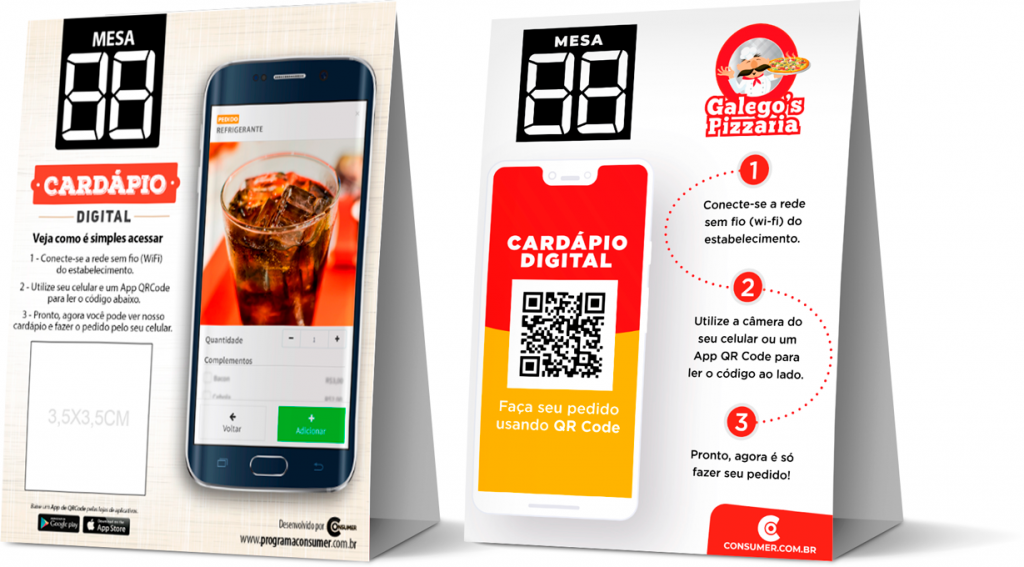
Para que o cliente visualize o cardápio, é necessário utilizar um display de mesa com um QR Code, que poderá ser lido pela câmera do celular ou por um aplicativo de leitura.
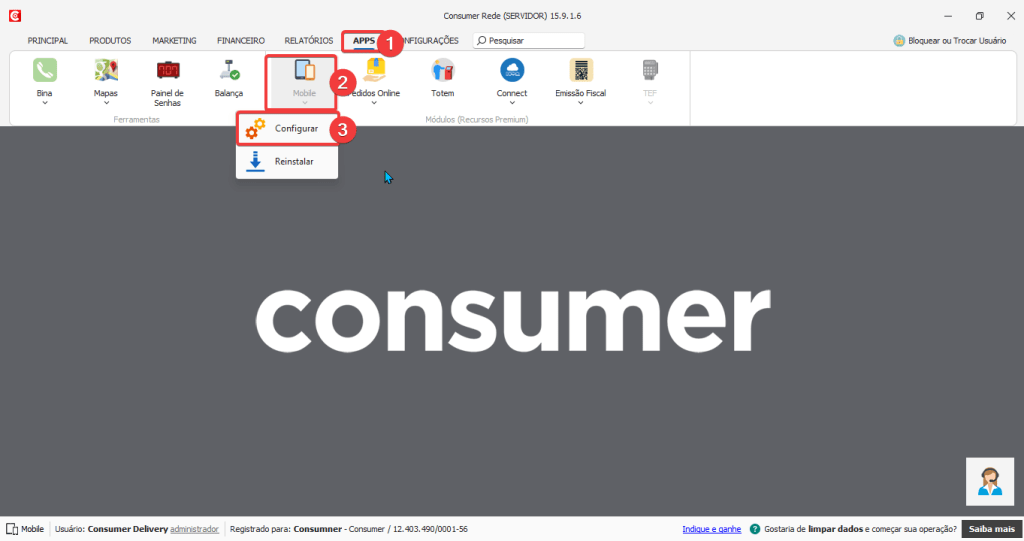
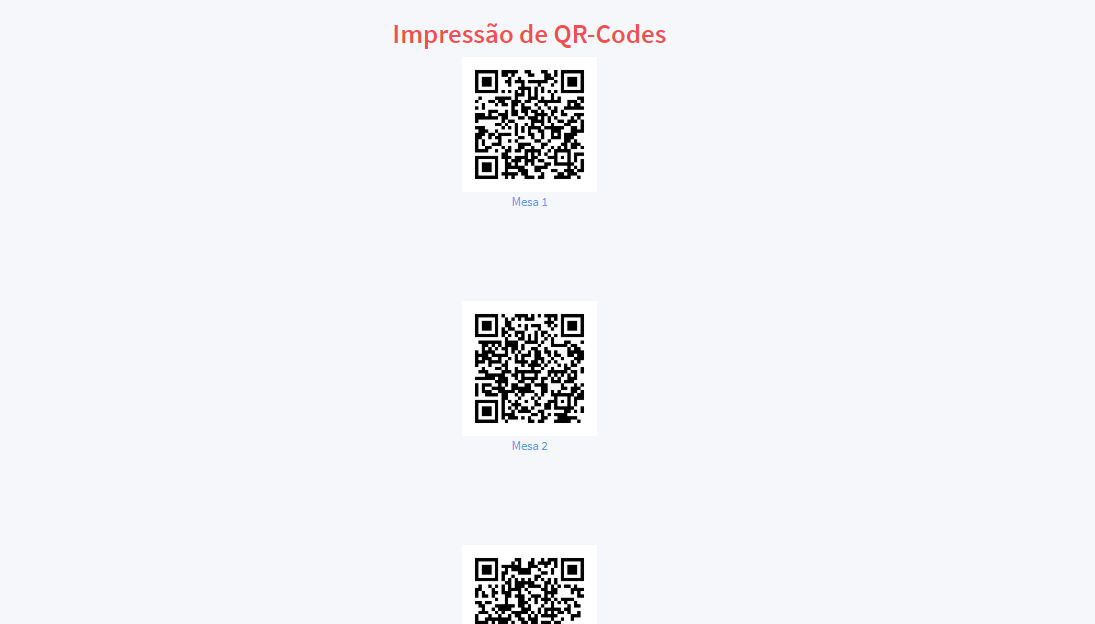
Para gerar e imprimir os QR Codes das mesas, acesse no Consumer:
Apps → Mobile → Configurar → Cardápio QR Code.
.
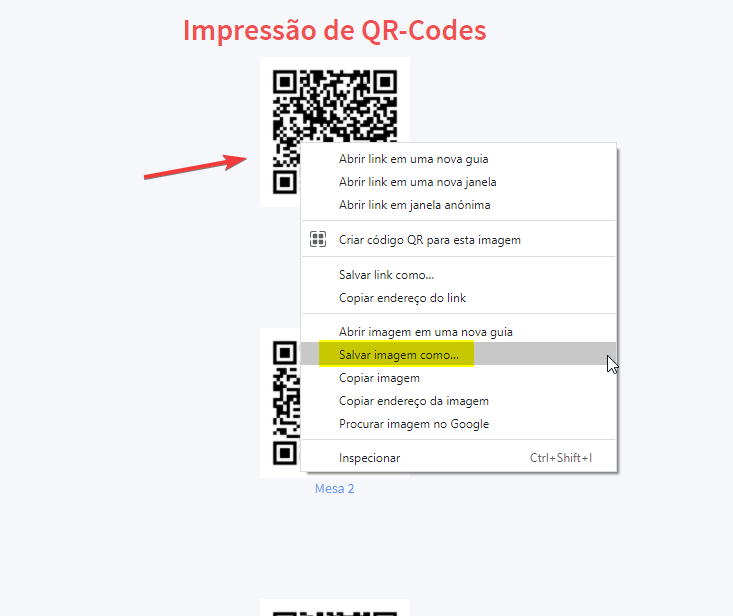
Caso deseje salvar cada QR Code individualmente, basta clicar com o botão direito do mouse sobre a imagem e selecionar a opção “Salvar imagem como”
Disponibilizamos duas artes gratuitas. Você pode baixar o arquivo (ZIP) e imprimir em gráfica rápida no formato A4, papel Couchê 180g, colorido e fosco ou, se preferir, criar um display ou adesivo personalizado com um profissional de marketing de sua confiança.
Faça o download dessas artes clicando no botão abaixo:
Fluxo de Trabalho
Após preparar seu estabelecimento para uso do cardápio digital na mesa, o fluxo de funcionamento será o seguinte:
Assim que seu cliente se sentar na mesa, irá visualizar um display como esses abaixo, com informações dizendo que ele mesmo pode ver o cardápio no celular e fazer o pedido sozinho:
.
.
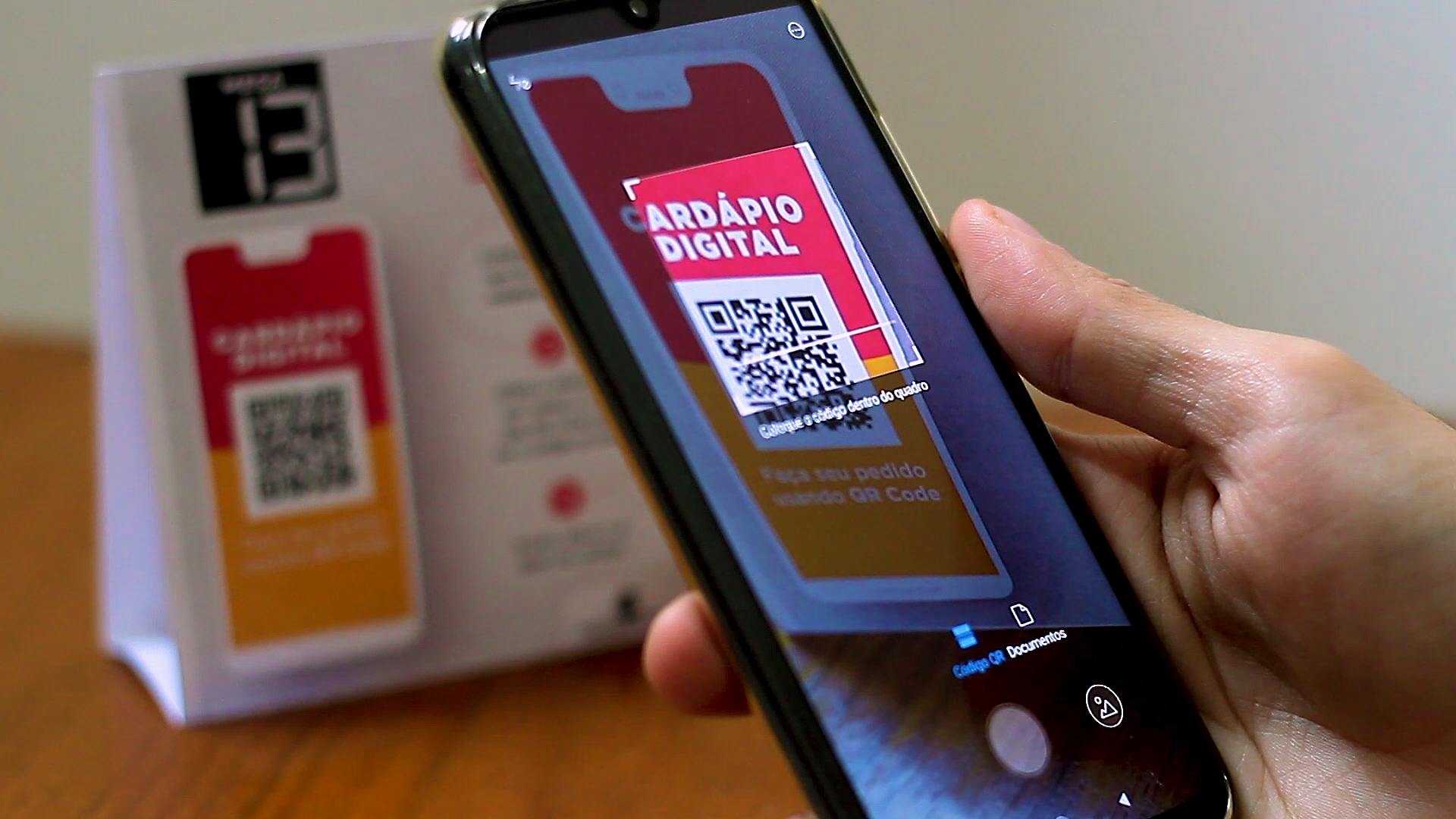
O cliente conecta seu celular à rede sem fio do estabelecimento e faz a leitura do código Qr Code que se encontra na mesa, no display com as informações, com o seu celular:
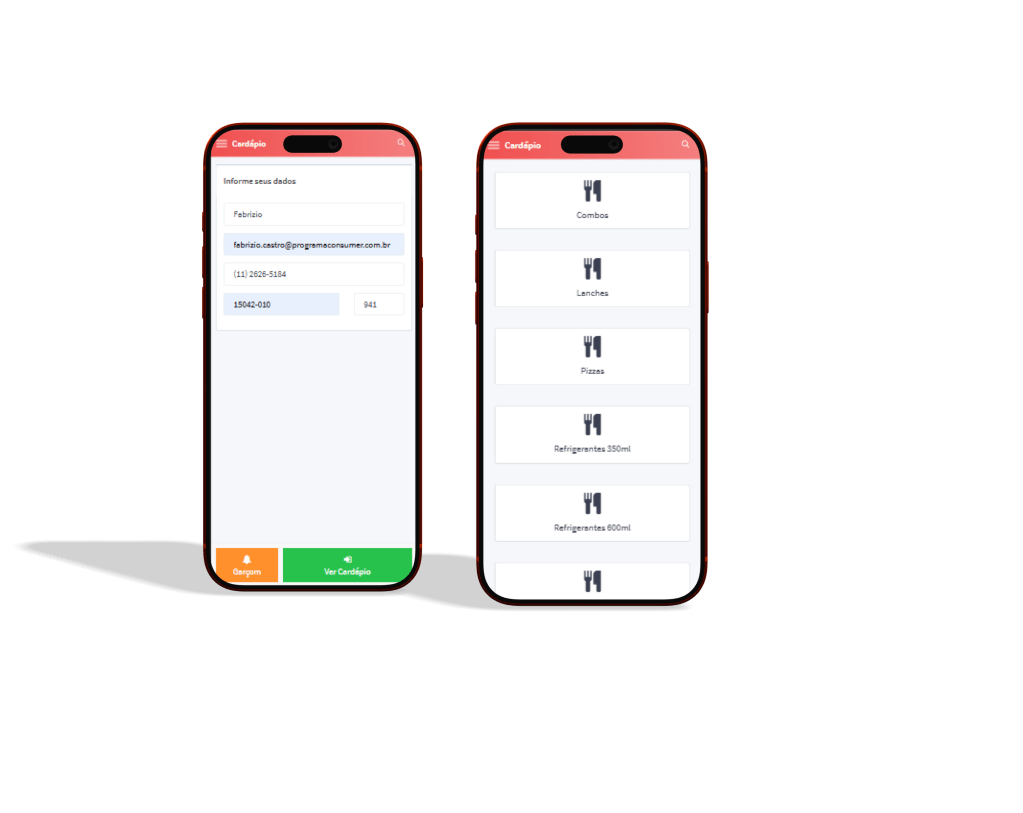
No celular do cliente é apresentando um breve formulário para cadastro: nome, e-mail, telefone e CEP (Opcional):
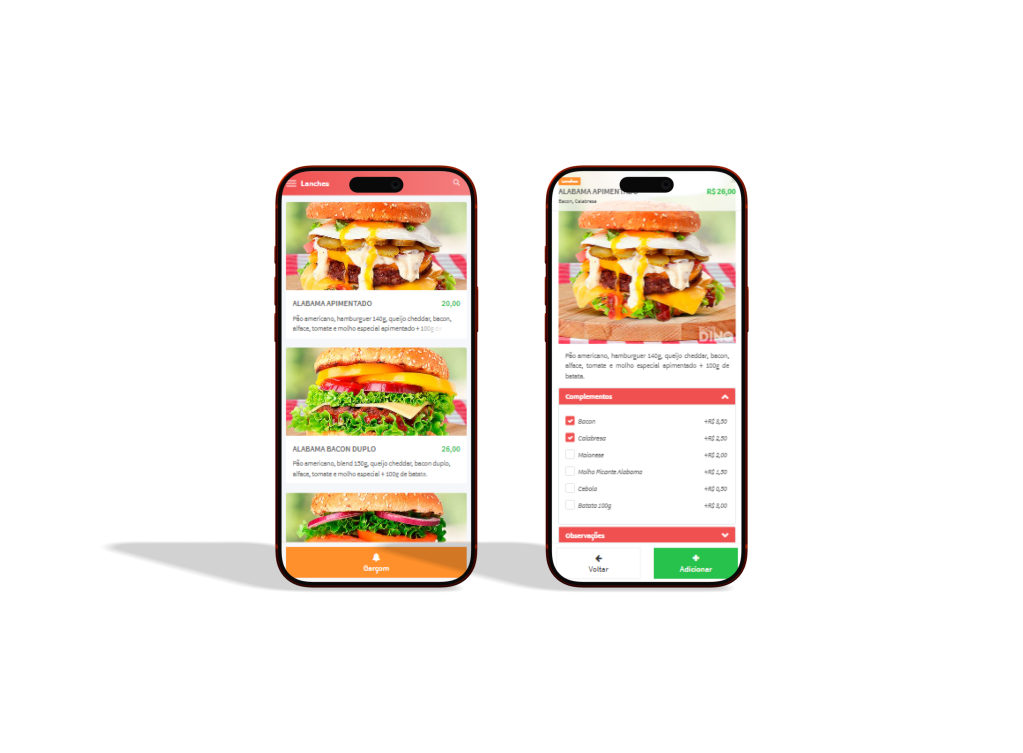
Ao fazer o cadastro, o cliente visualiza o cardápio e os produtos por categoria, além de ter mais detalhes como fotos, descrição dos pratos e preços:
Nesse momento, também é impressa uma senha no caixa (opcional). Essa senha deve ser entregue ao cliente para que ele a informe no seu primeiro pedido como medida de segurança:
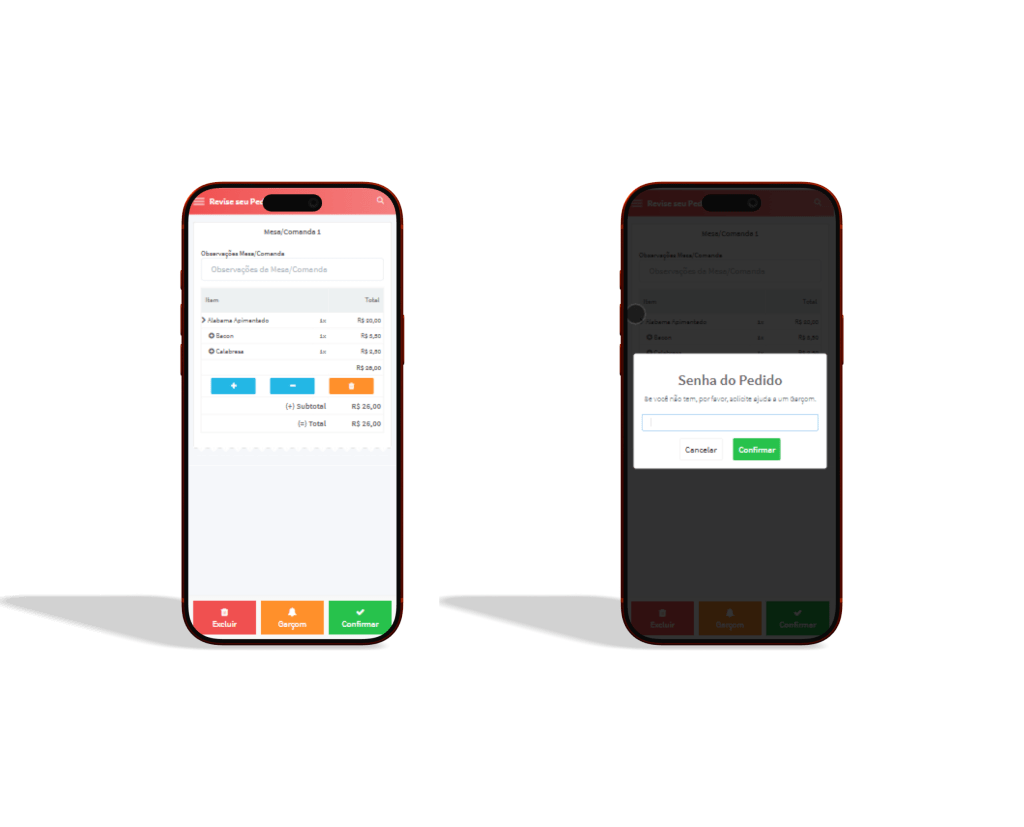
Com essa senha, o cliente pode fazer pedidos diretamente para a cozinha, chamar o garçom ou mesmo fazer o fechamento da conta imediatamente:
Obs.: Caso deseje remover a exigência de senha e/ou cadastro para que o cliente realize pedidos, acesse: Apps → Consumer Mobile → Configurar.
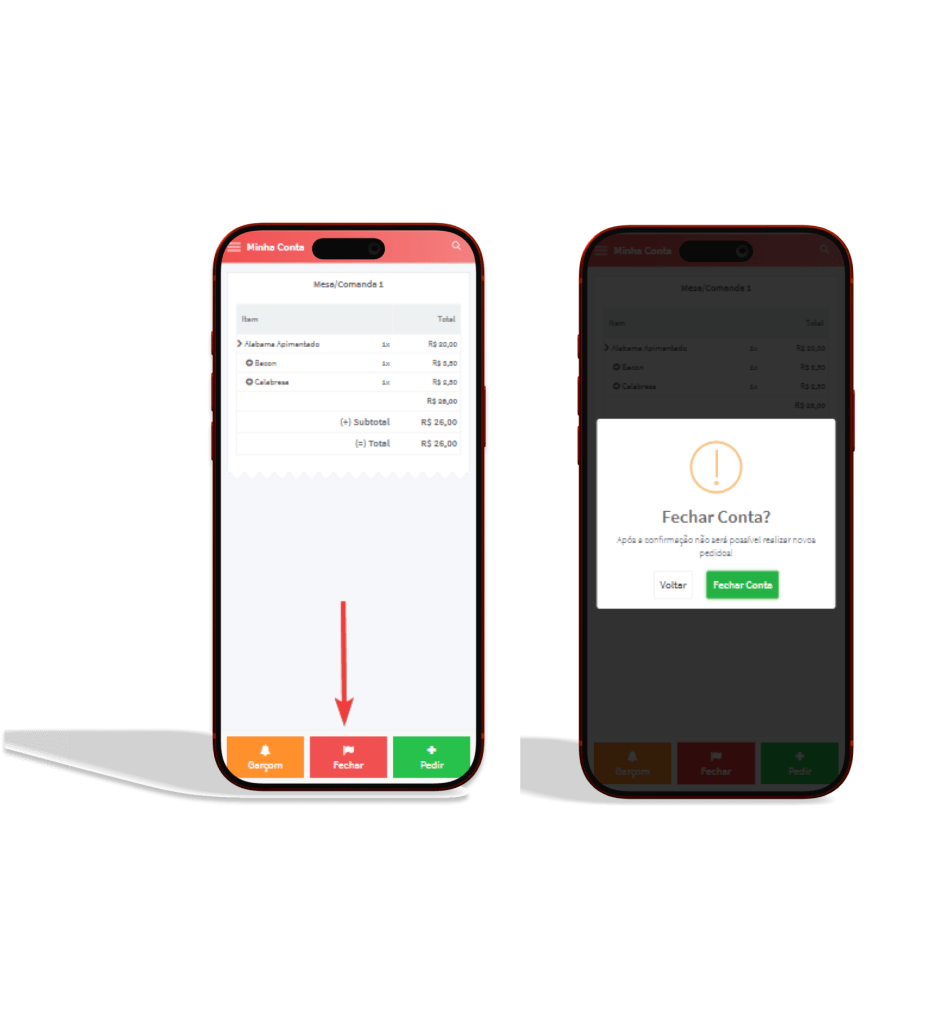
Também é possível finalizar o pedido, e o cupom da conta será impresso automaticamente no caixa
.
.
⭐⭐⭐Avaliação ⭐⭐⭐
Após fechar a conta, o cliente pode deixar uma avaliação com estrelas e comentários:
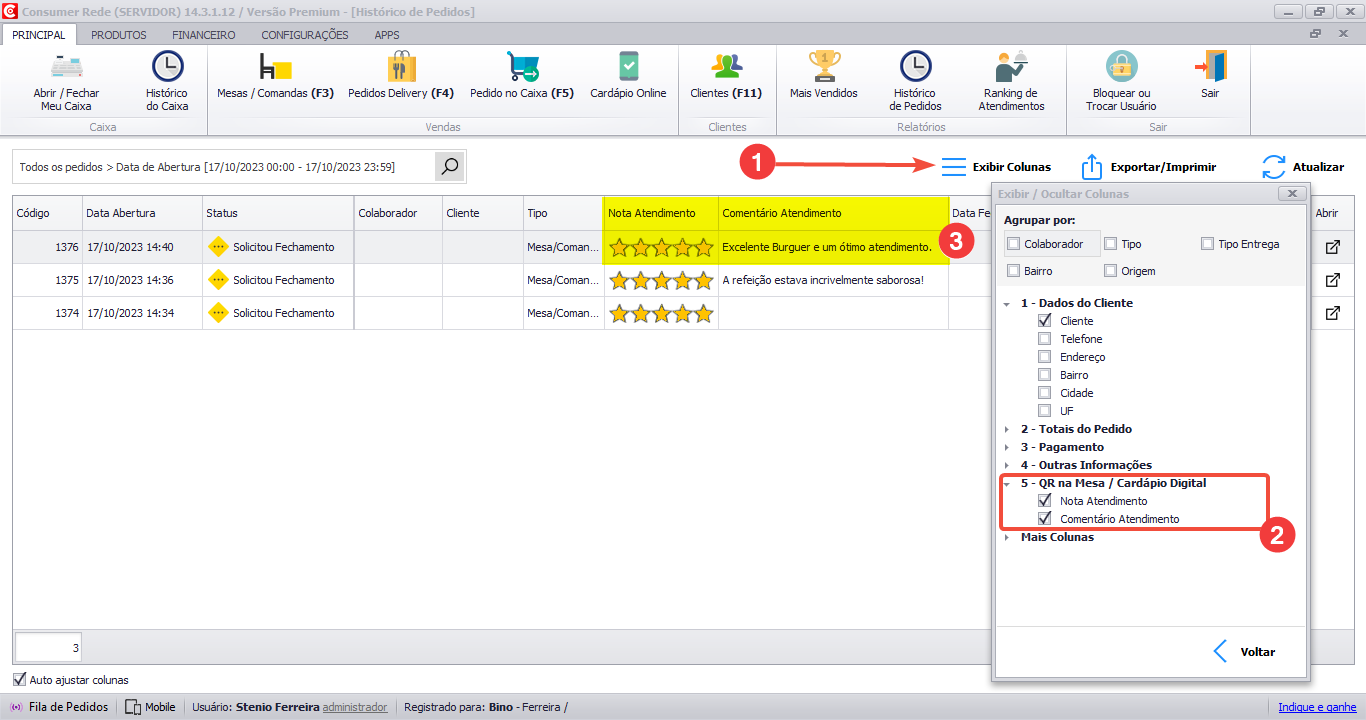
E você pode filtrar essas avaliações em Histórico de Pedidos:
Recomendação de Implantação
É recomendado testar a inovação em seu negócio aos poucos, em uma ou duas mesas apenas e ir acompanhando o feedback dos clientes enquanto continua alinhando e treinando sua equipe para que dominem a tecnologia. Em seguida, é só aplicar a solução em um número maior de mesas.