
As máquinas SmartPOS representam uma nova geração de dispositivos que oferecem atendimento ágil, eficiente e prático.
Acompanhando essa evolução, o Consumer apresenta o Consumer Comanda, um aplicativo desenvolvido especialmente para SmartPOS, que reúne velocidade, simplicidade e integração de pagamentos em um só lugar.
Com o Consumer Comanda, seu estabelecimento ganha:
- Integração com grandes marcas, como a Cielo
- Agilidade no registro e fechamento de pedidos.
- Mobilidade para garçons e atendentes.
- Pagamentos integrados diretamente na SmartPOS.
Requisitos Técnicos:
Para utilizar o Consumer Comanda na SmartPOS da Cielo, verifique os seguintes requisitos:
Equipamento compatível
- Cielo Lio On (L300)
- Cielo Smart DX8000
- Cielo L400
Conectividade:
Conexão à internet via Wi-Fi, obrigatoriamente na mesma rede local do PDV.
Assinatura:
É necessário possuir uma assinatura com o módulo do Consumer Mobile.
Instalação e Configuração do Consumer Comanda
Para realizar a configuração do Consumer Comanda no Consumer PDV, siga atentamente os passos abaixo.
- Acesse o menu Apps no Consumer PDV.
- Selecione a opção Mobile.
- Clique em Instalar ou Reinstalar, conforme a necessidade.

Após a instalação:
- Leia atentamente as instruções exibidas na tela, garantindo que todas as etapas foram concluídas com sucesso.
- Acesse Apps → Mobile → Configurar.
- Verifique se o status do aplicativo está atualizado corretamente.

Como liberar o acesso do colaborador
Faça no Consumer PDV, com um usuário administrador, para cada colaborador que vai usar a maquininha. Administradores já têm acesso.
1. Em CONFIGURAÇÕES, clique em Colaboradores.
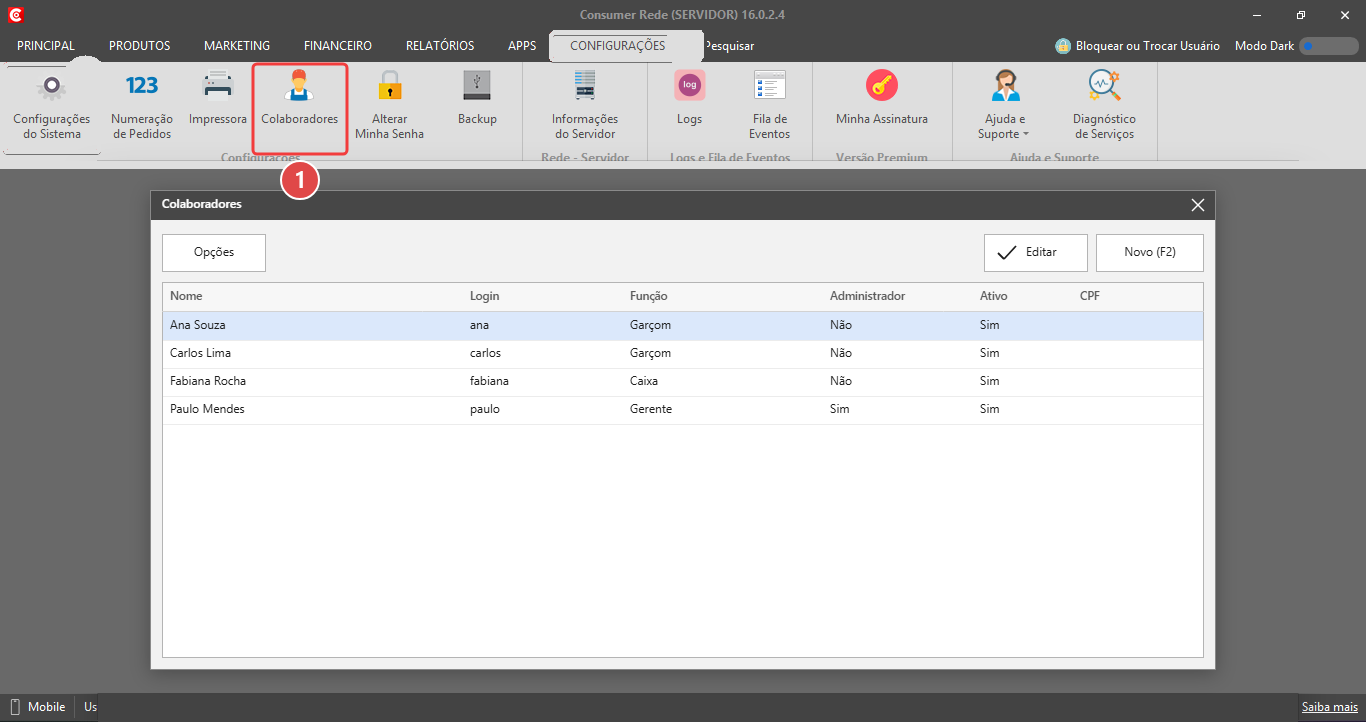
2. Selecione o colaborador e clique em Editar.

3. Clique na aba Permissões de Acesso.

4. Marque Apps > Consumer Mobile > Comanda Mobile. Sem ela, ao entrar na maquininha aparece Usuário não possui permissão para acessar o sistema.
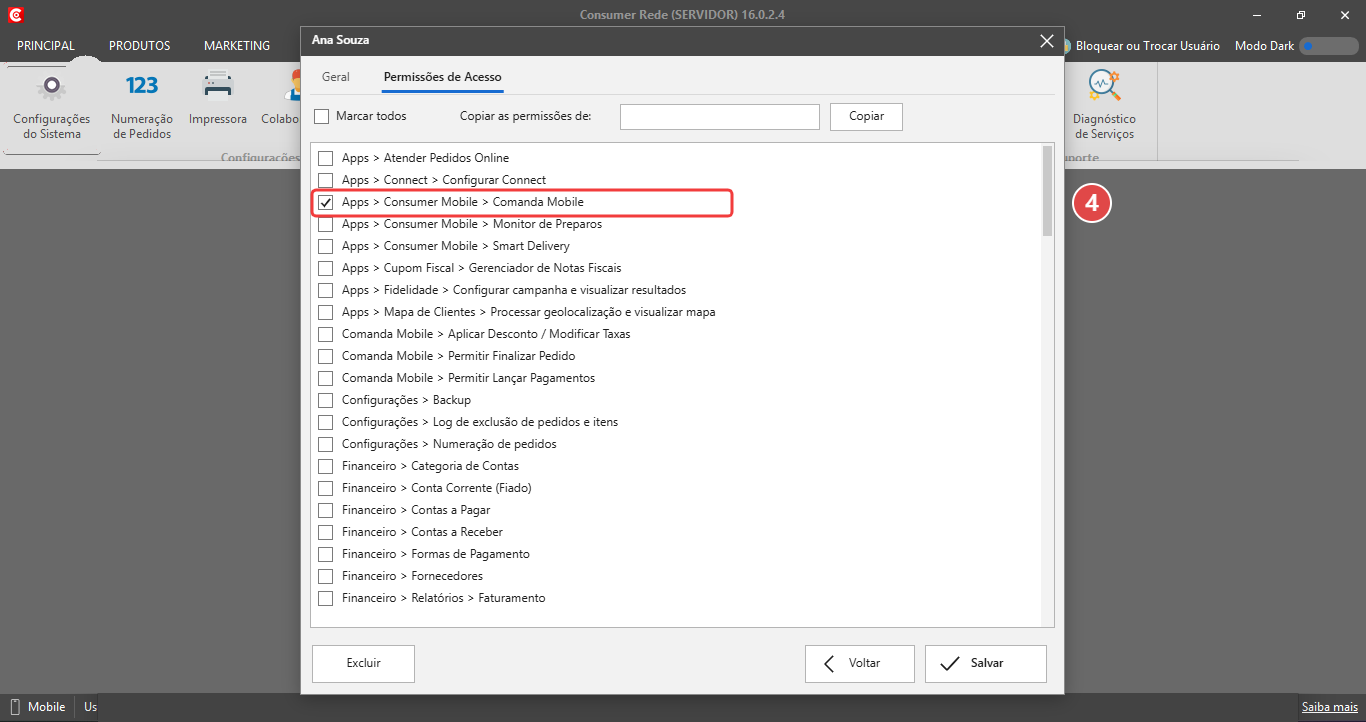
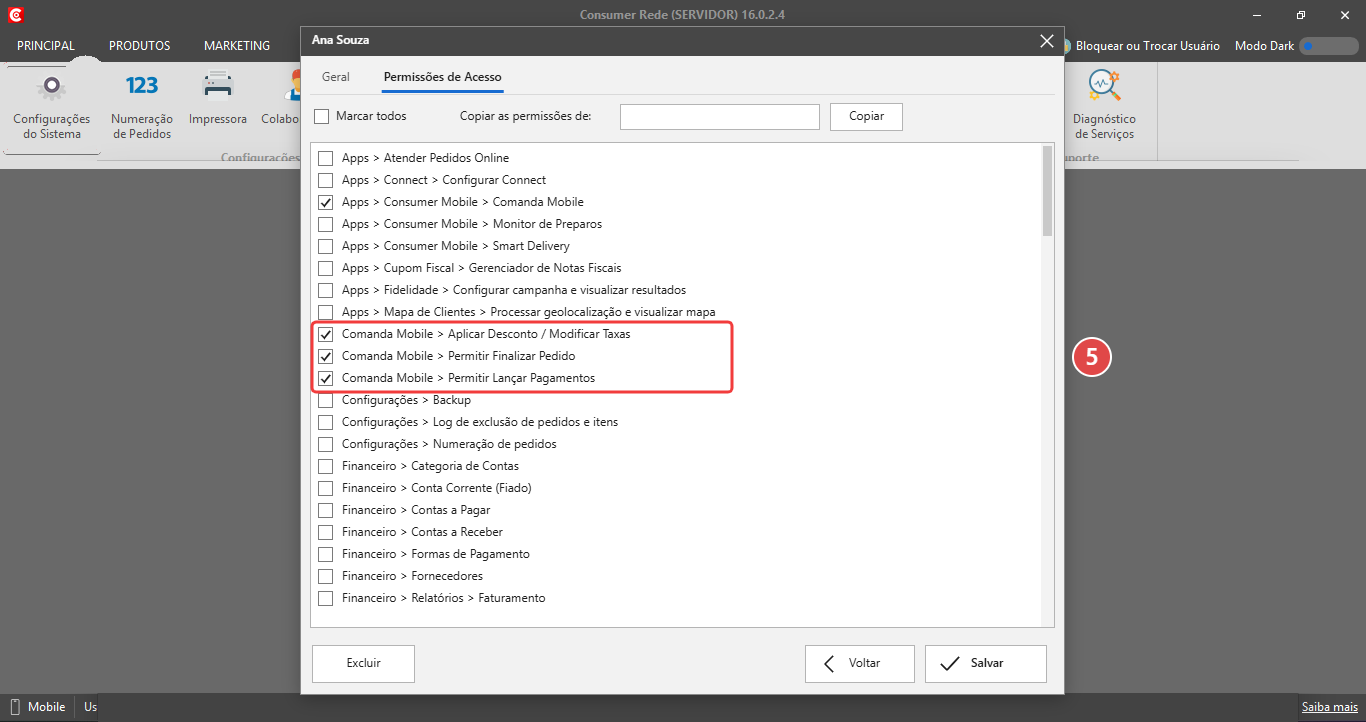
5. Marque o que o colaborador pode fazer na conta:
| Para o colaborador… | Marque |
|---|---|
| Dar desconto e mudar a taxa de serviço (ao marcar, Receber pagamentos é marcada junto) | Comanda Mobile > Aplicar Desconto / Modificar Taxas |
| Finalizar a conta | Comanda Mobile > Permitir Finalizar Pedido |
| Receber pagamentos | Comanda Mobile > Permitir Lançar Pagamentos |
6. Para ele reimprimir as fichas de consumação, role a lista e marque Principal > Pedidos > Permitir reimprimir fichas de consumação.

7. Clique em Salvar.

Para instalar o Consumer Comanda no seu SmartPOS, siga os passos abaixo:
- Acesse a loja de aplicativos diretamente pelo seu SmartPOS.
- Procure pelo aplicativo Consumer Comanda.
- Baixe e instale o aplicativo no seu SmartPOS.
Após a instalação, o aplicativo estará pronto para as configurações iniciais.
Como configurar o Consumer Comanda na maquininha
8. Abra o Consumer Comanda na maquininha e toque em INICIAR.
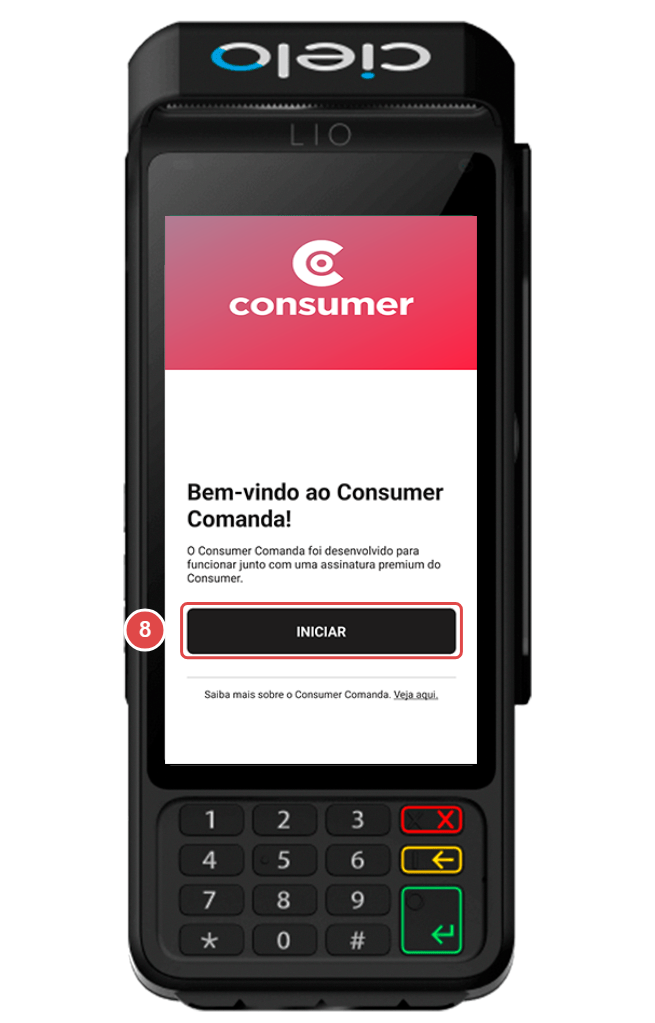
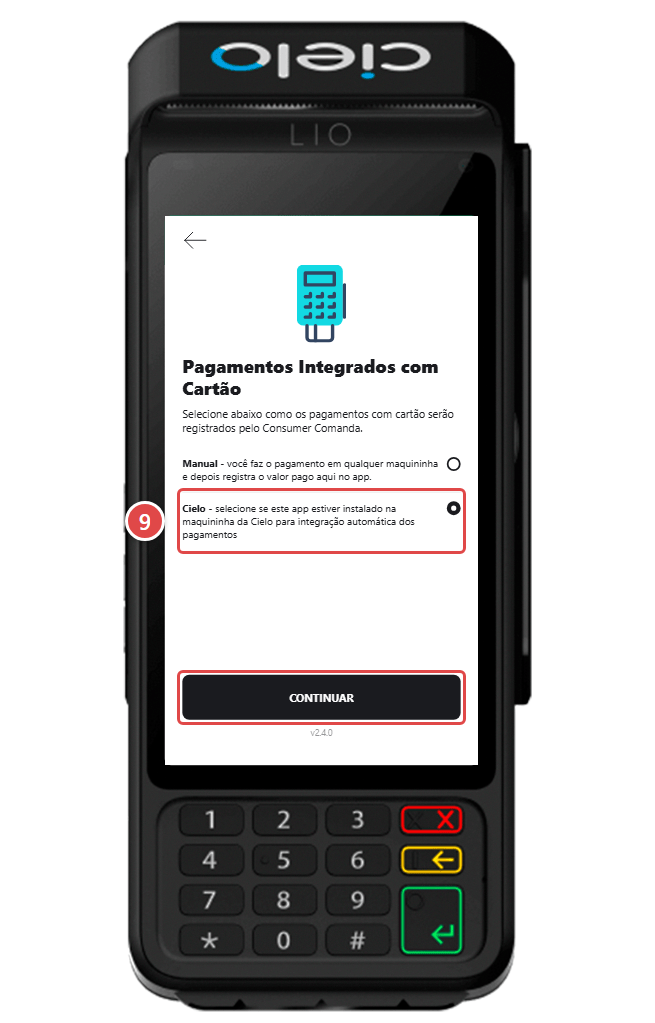
9. Selecione Cielo para o valor ir direto para a maquininha, ou Manual se você recebe em outra maquininha e só registra o valor. Depois, toque em CONTINUAR. Para trocar depois, use Config, na barra de baixo do app.
10. Toque em Configurar com QR Code.
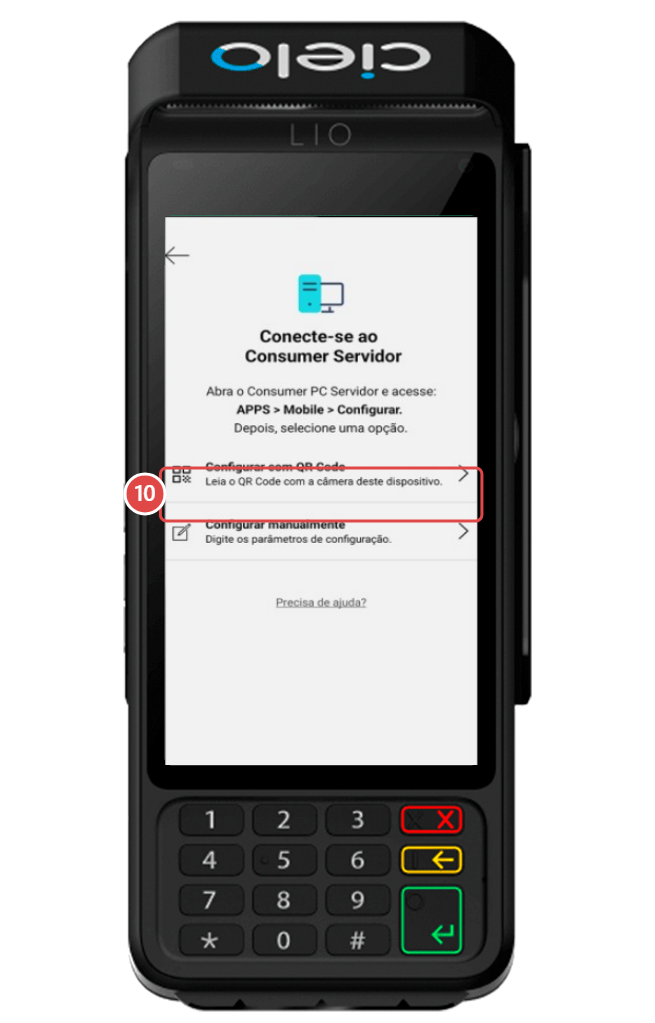
11. No Consumer PDV, abra APPS → Mobile → Configurar, aba COMANDA NA MAQUININHA, e aponte a câmera da maquininha para o QR Code. Se a maquininha pedir acesso à câmera, toque em Permitir.
12. Confira se a URL do servidor foi preenchida e toque em CONECTAR.

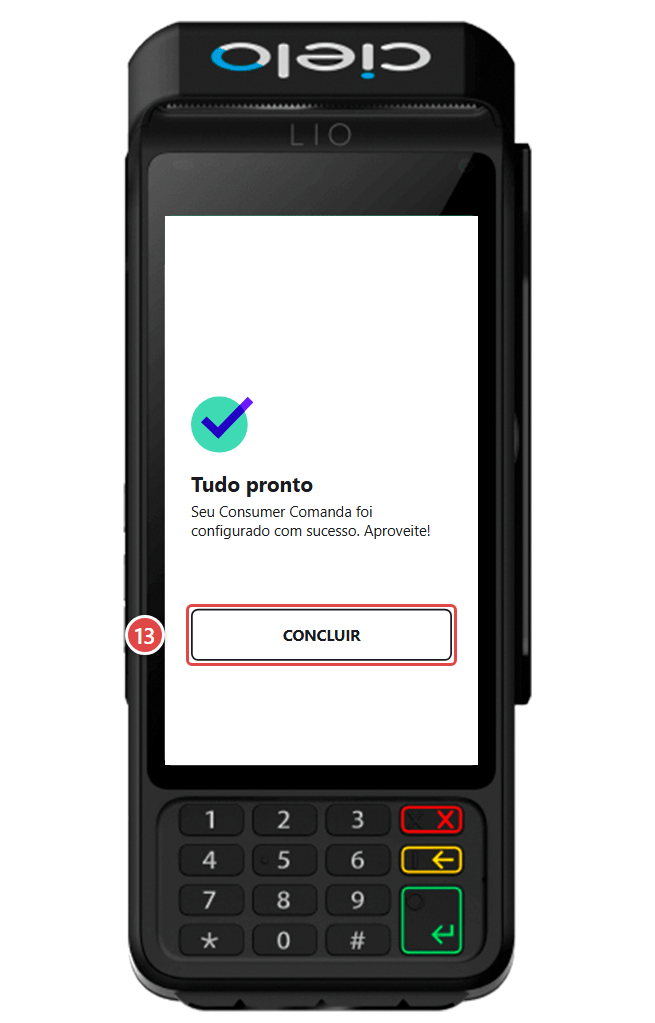
13. Aguarde a mensagem Aguarde, conectando… terminar. Quando aparecer Tudo pronto, toque em CONCLUIR.
14. Digite o usuário e a senha do colaborador no Consumer e toque em ENTRAR. Abre a tela Pedidos Abertos.

O botão Resetar deve ser utilizado somente em situações específicas, como:
- Troca da URL do servidor
- Reconfiguração completa do aplicativo por orientação técnica
Ao utilizar essa opção, todas as configurações do App Consumer Comanda serão apagadas, exigindo uma nova configuração do aplicativo.
Funcionalidades principais
- Escolher o pagamento integrado
- Abrir o caixa
- Bloquear e imprimir a conta
- Receber o pagamento
- Adicionar desconto
- Adicionar ou alterar a taxa de serviço
- Finalizar a conta
- Fechar o caixa
Visualize as mesas abertas, e abra ou feche mesas conforme necessário para atender seus clientes.

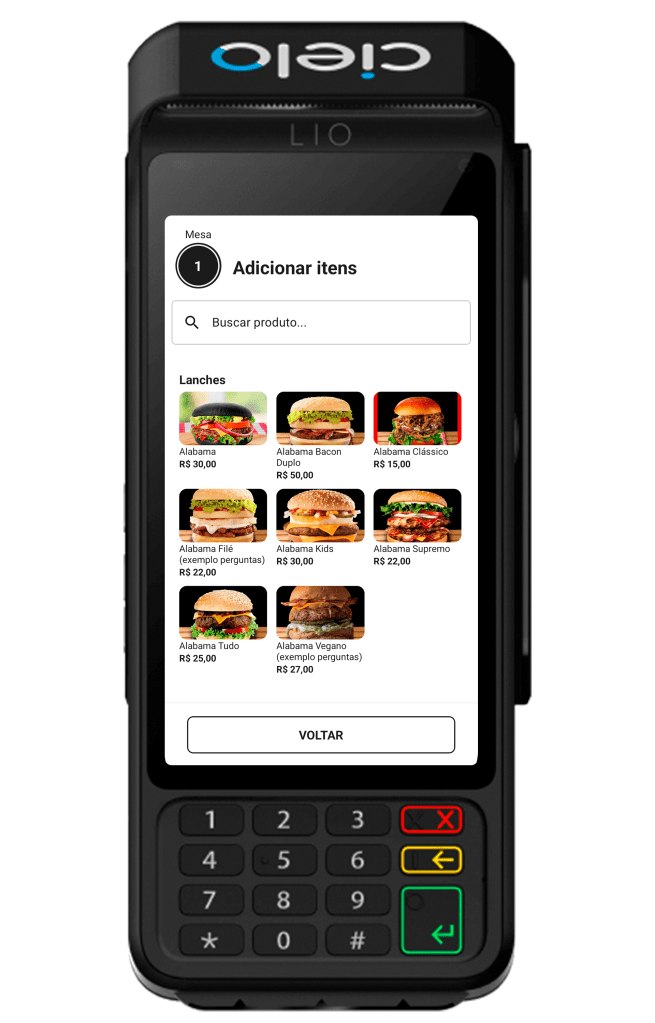
Escolha os produtos por categoria e personalize-os com complementos ou observações.


Cadastre novos clientes ou vincule clientes já existentes no Consumer.
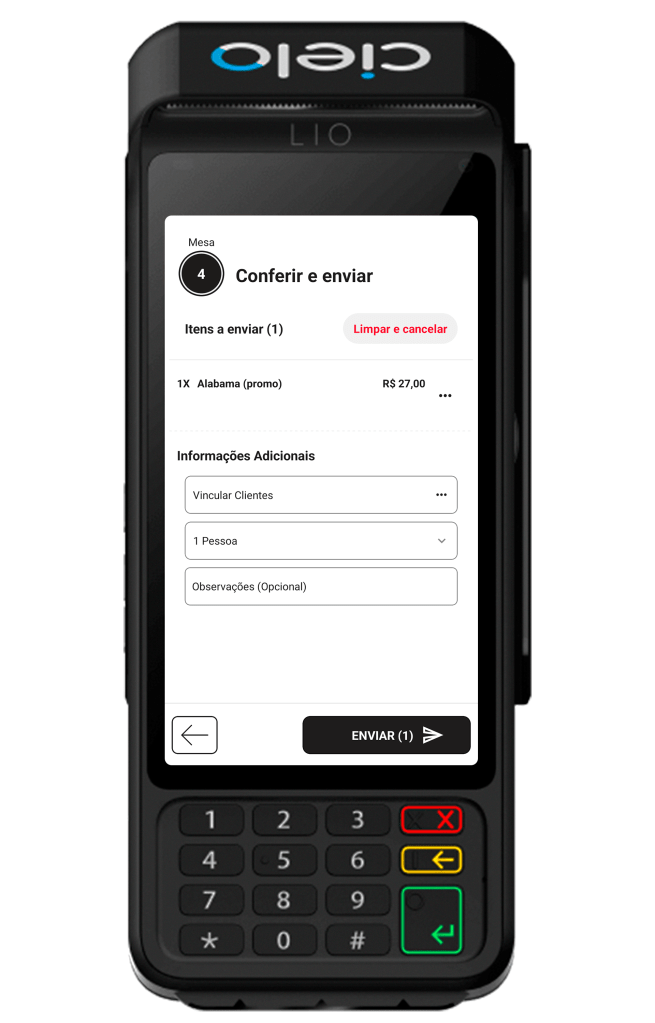
Acompanhe os últimos pedidos enviados e abra pedidos anteriores clicando no número da mesa correspondente.

Como permitir que o colaborador abra e feche o caixa
Só é necessário se o colaborador for abrir e fechar o caixa pela maquininha. Se o caixa é aberto no Consumer PDV, vá para o passo 17.
No Consumer PDV, abra o colaborador em CONFIGURAÇÕES → Colaboradores → Editar → aba Permissões de Acesso (passos 1 a 3).
15. Role a lista e marque o que ele pode fazer com o caixa. Marque só uma das duas primeiras: ao marcar uma, a outra é desmarcada.
| Para o colaborador… | Marque |
|---|---|
| Abrir e fechar o caixa e ver as entradas e saídas | Principal > Caixa > Operação completa (abrir, fechar e visualizar) |
| Só abrir e fechar o caixa | Principal > Caixa > Operação simplificada (apenas abrir e fechar) |
| Fechar o caixa mesmo quando o dinheiro contado não bate, sem chamar um administrador | Principal > Caixa > Permitir fechar caixa com saldo divergente (modo simplificado) |
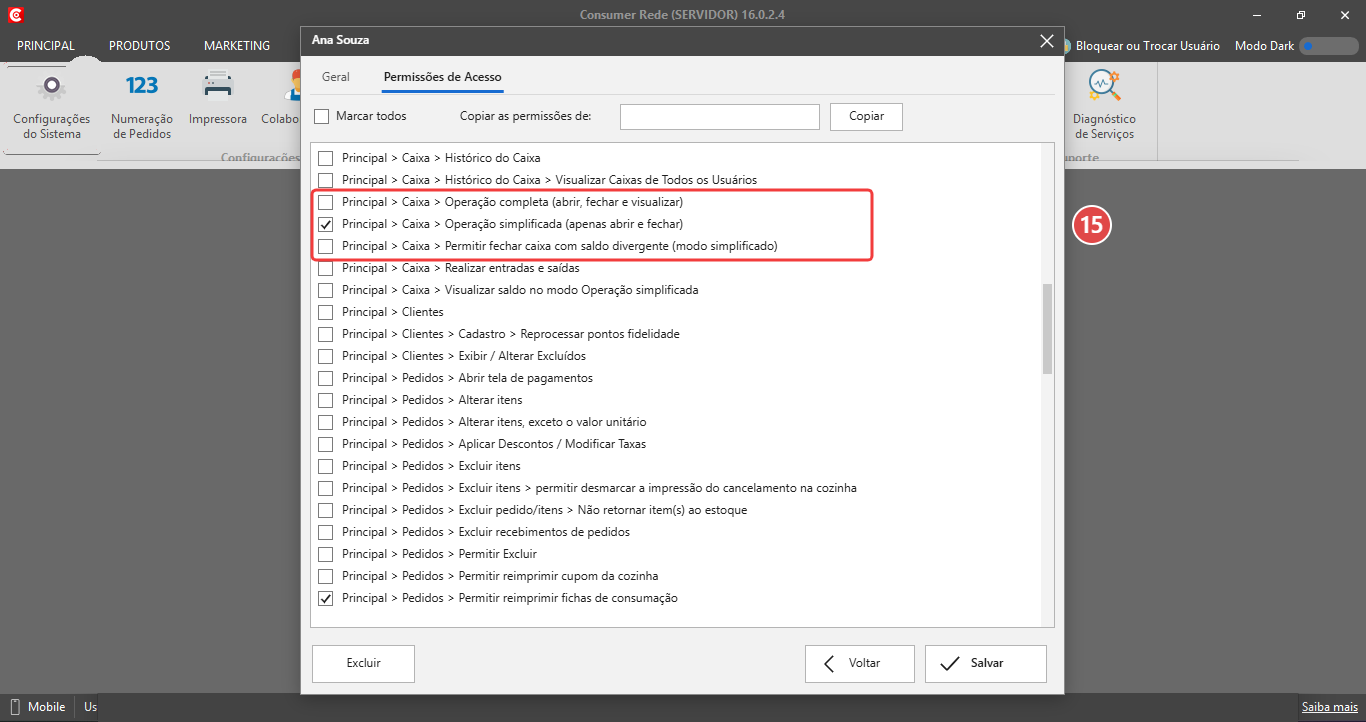
16. Clique em Salvar. Na maquininha, a faixa do caixa passa a aparecer em Pedidos Abertos.

Como abrir o caixa
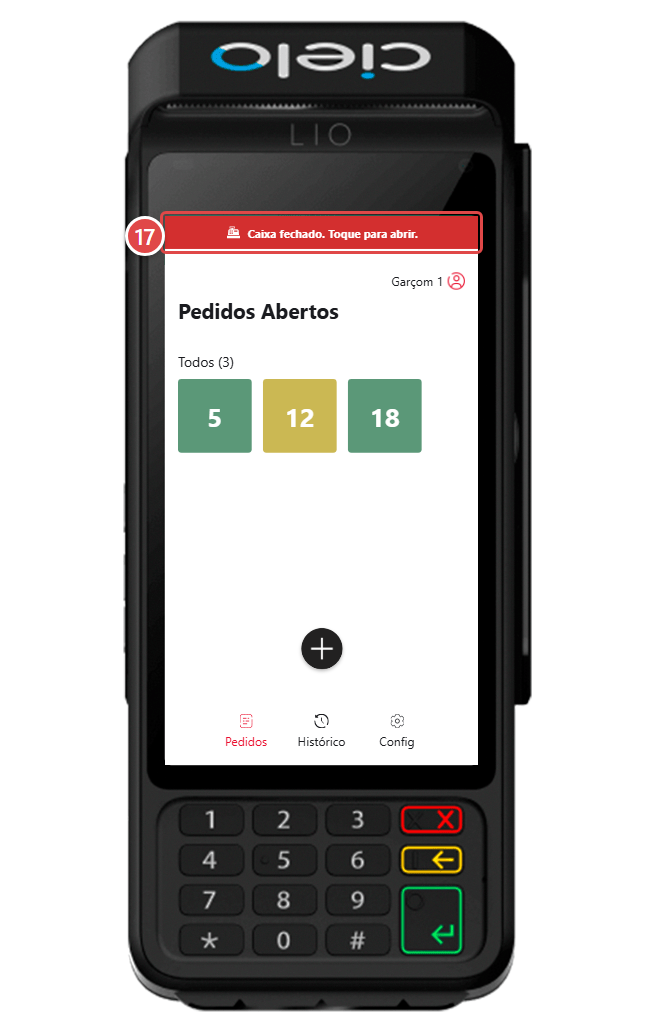
17. Em Pedidos Abertos, toque na faixa Caixa fechado. Toque para abrir.
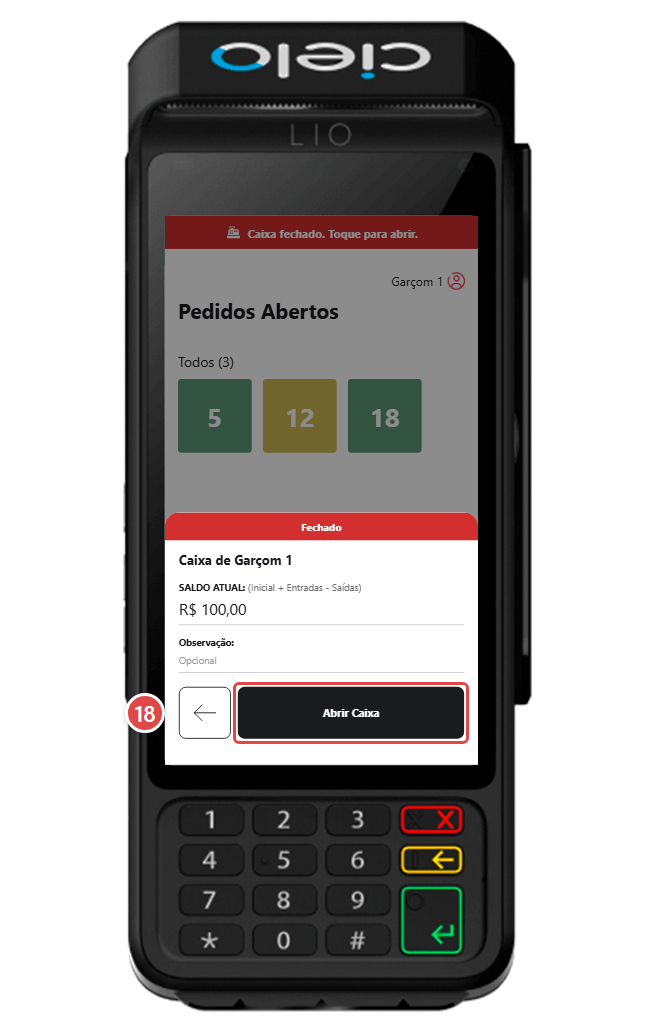
18. Informe o valor do troco na gaveta e toque em Abrir Caixa. A faixa fica verde.
Como bloquear e imprimir a conta
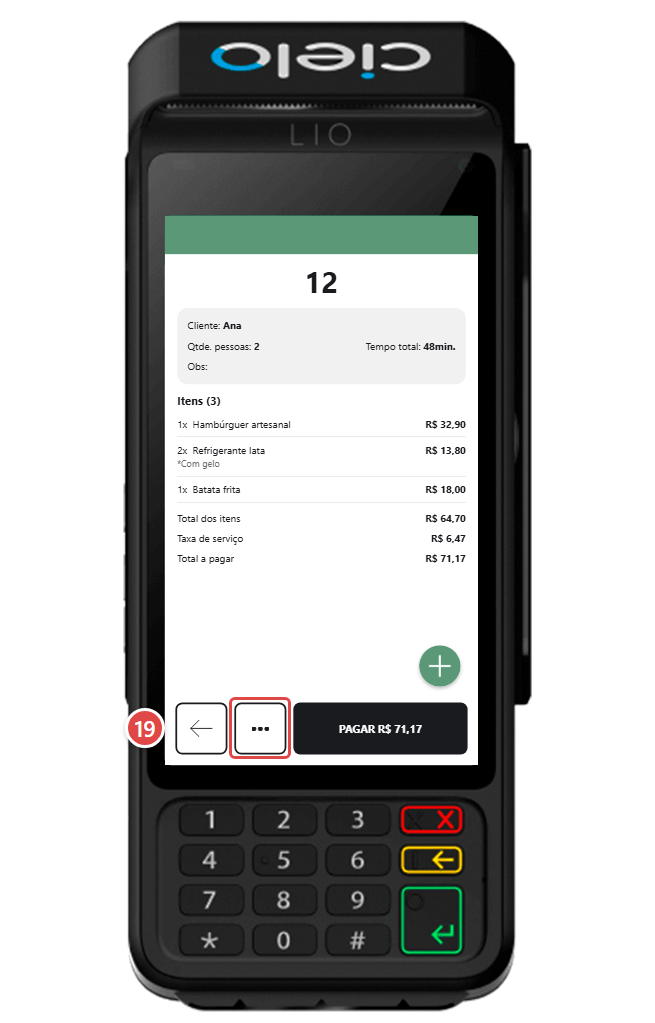
Acesse: Pedidos Abertos → mesa ou comanda
19. Quando o cliente pedir a conta, toque em ⋯.
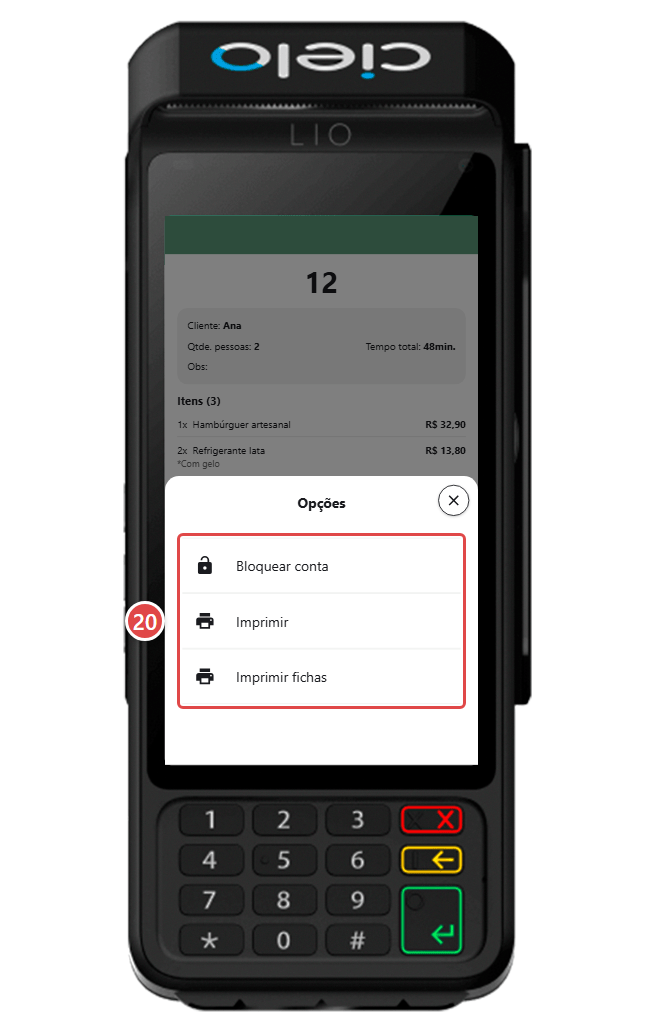
20. Escolha a opção:
- Bloquear conta: impede novos itens enquanto o cliente confere. Para liberar, toque em Desbloquear conta.
- Imprimir: imprime a conta na maquininha para o cliente conferir.
- Imprimir fichas: imprime as fichas de consumação dos itens. Depois de impressas, a opção aparece como Reimprimir fichas.
Como receber o pagamento
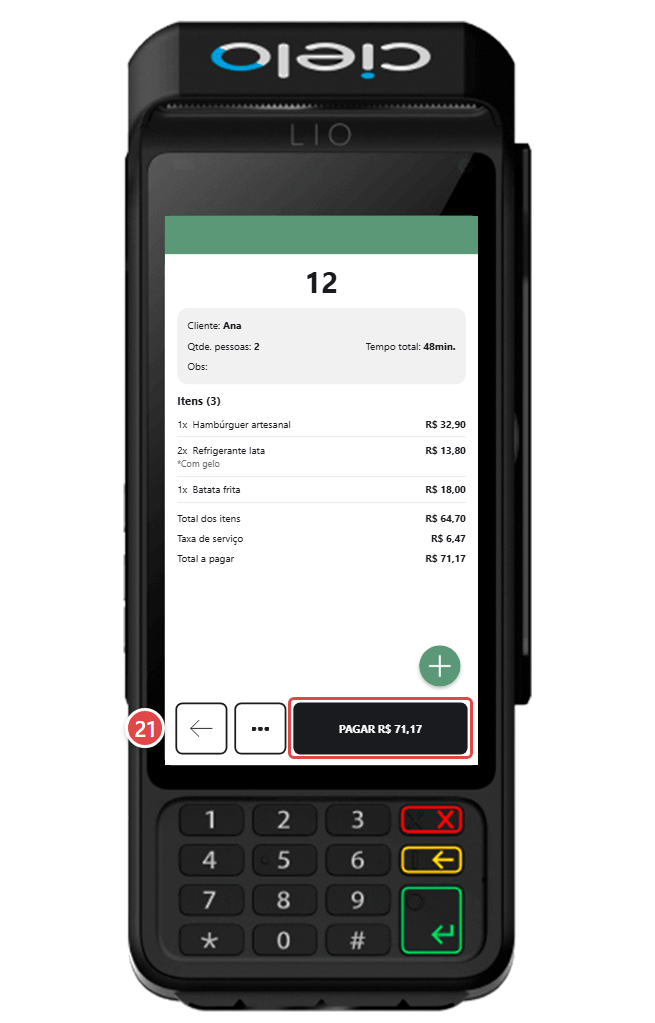
21. Confira os itens e toque em PAGAR R$.
22. Para dar desconto ou alterar a taxa de serviço, toque em TAXAS E DESCONTOS. Se não for preciso, vá para o passo 26.
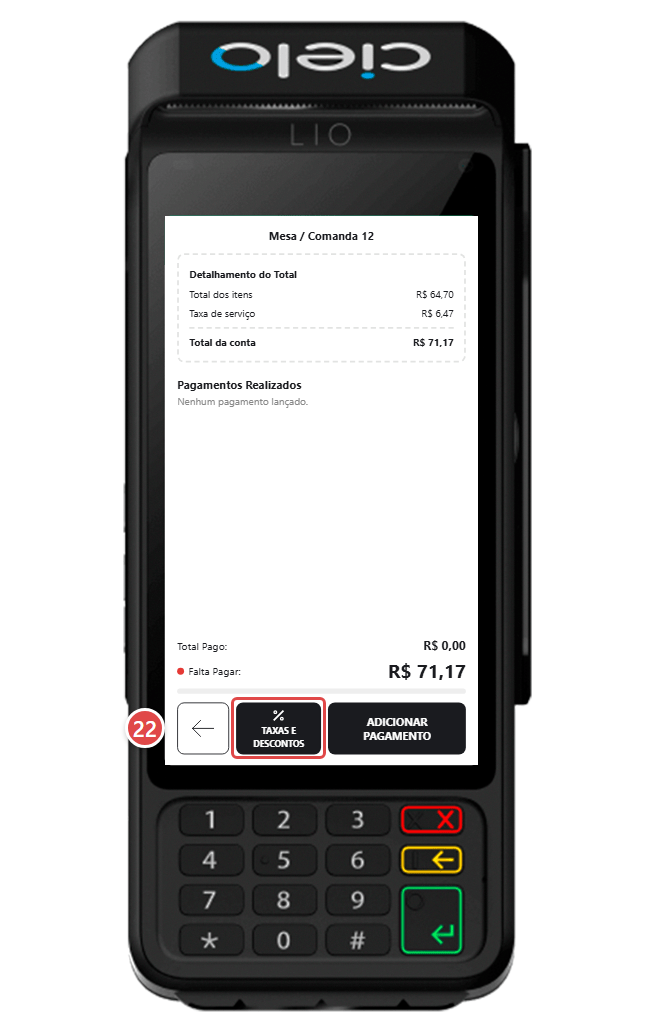
23. Escolha DESCONTO ou TAXA DE SERVIÇO.
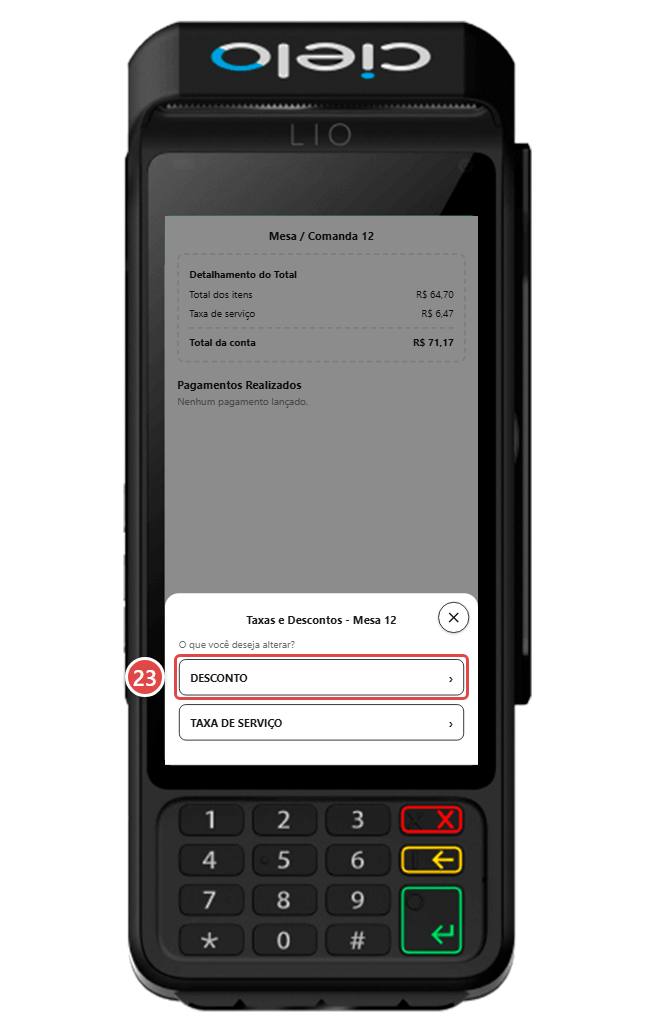
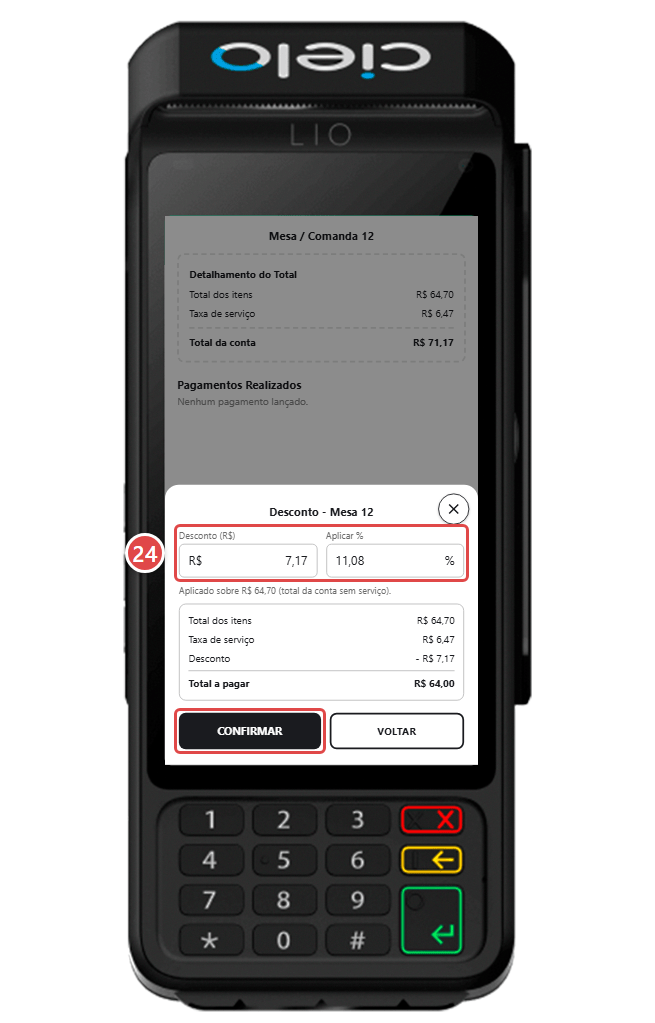
24. No DESCONTO, informe o valor em R$ ou em % e toque em CONFIRMAR.
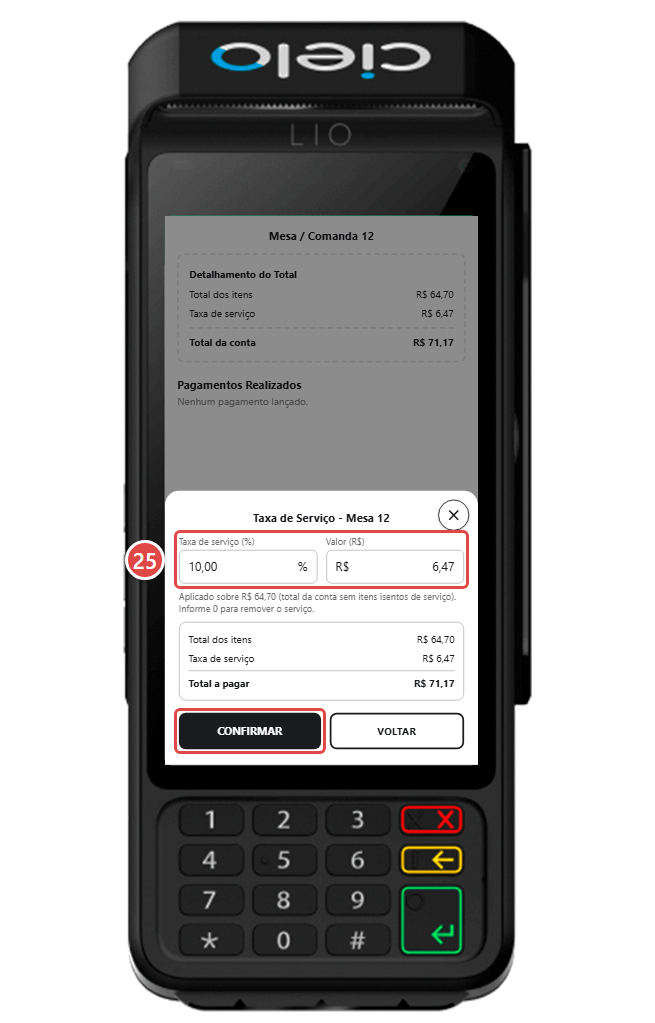
25. Na TAXA DE SERVIÇO, informe o percentual ou o valor e toque em CONFIRMAR. Para tirar a taxa, informe 0.
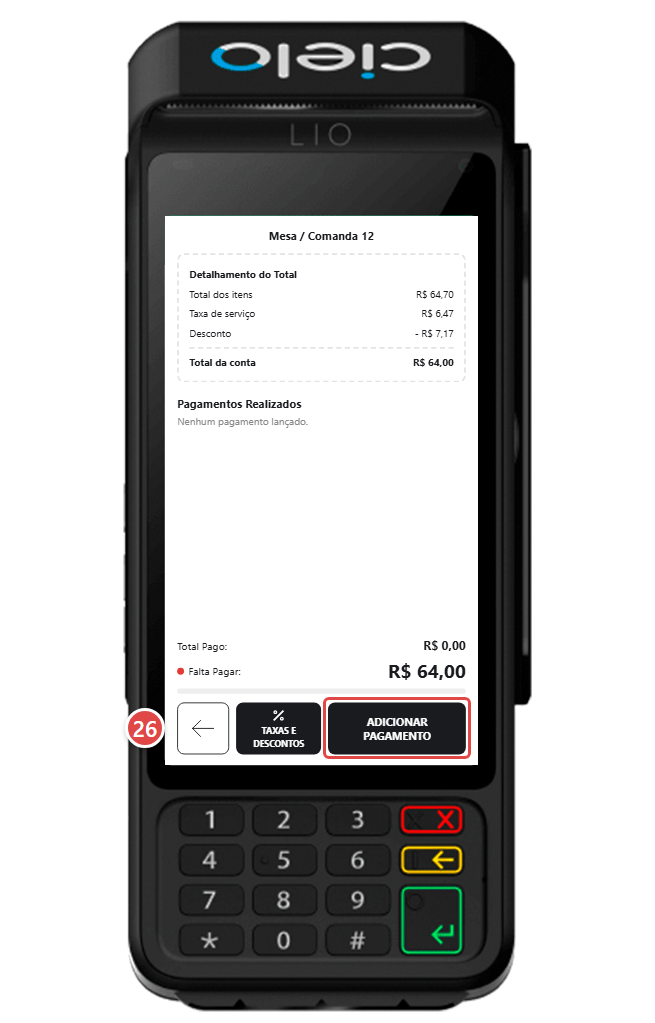
26. Toque em ADICIONAR PAGAMENTO.
27. Escolha a forma de pagamento.

28. Digite o valor recebido ou toque no atalho com o valor que falta pagar. Depois, toque em CONFIRMAR. No pagamento integrado, o cliente paga na maquininha.

29. Se a forma for Pix, escolha Pix Integrado para mostrar o QR Code na maquininha, ou a chave do PIX Manual, e toque em CONFIRMAR.
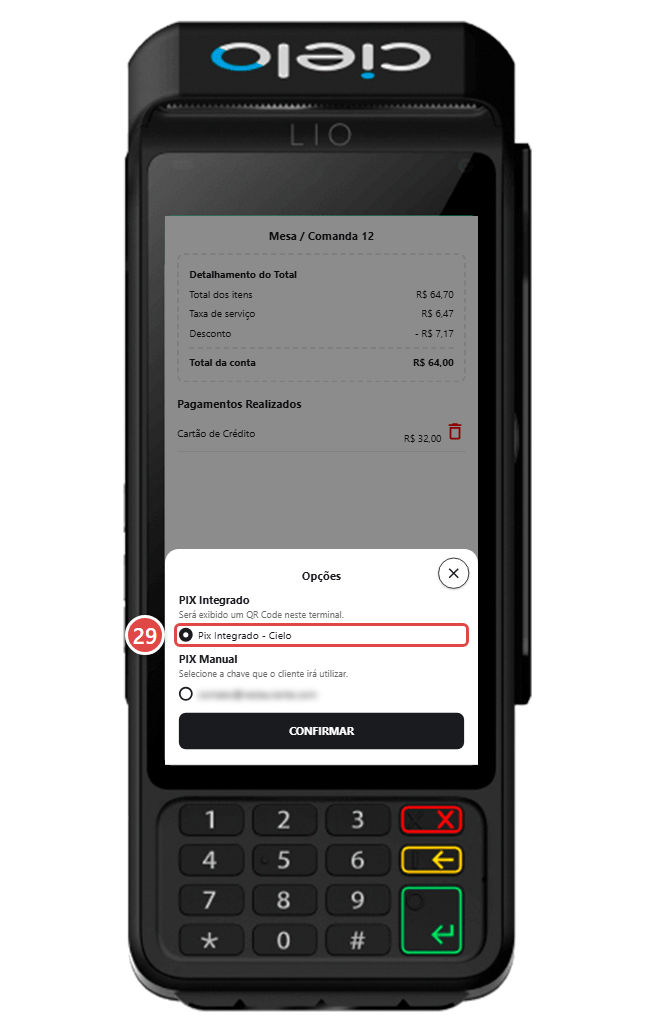
30. Se o cliente pagar em mais de uma forma, repita os passos 26 a 29 até zerar o Falta Pagar.

Como finalizar a conta
31. Com a conta 100% Paga!, toque em FINALIZAR.
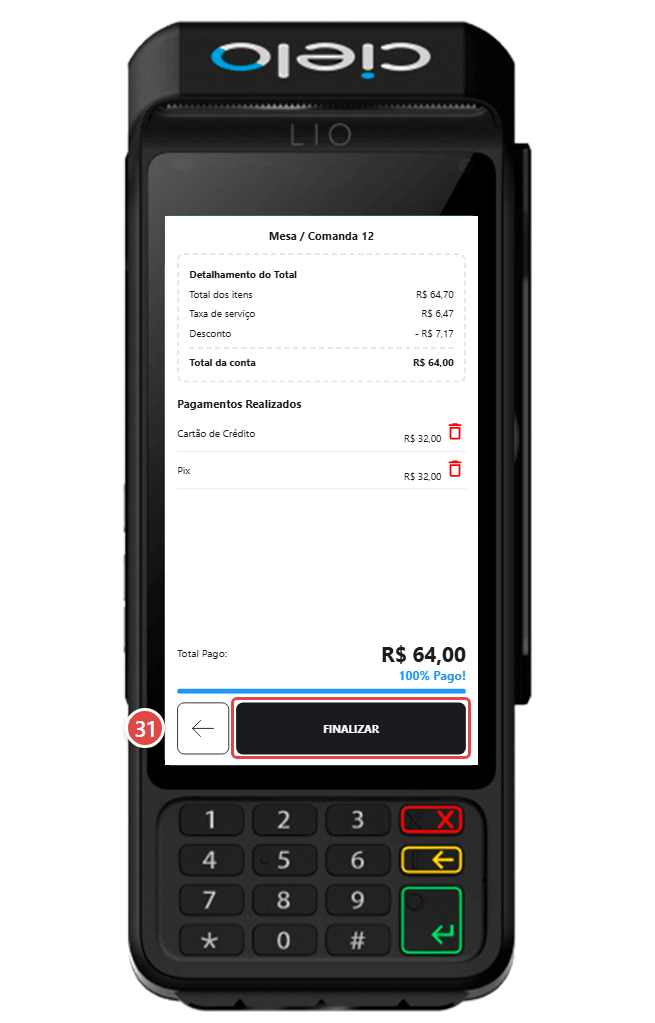
32. Se o seu Consumer emite nota fiscal, escolha CPF, CNPJ ou Estrangeiro, digite o documento (ou deixe vazio) e toque em CONFIRMAR. O pedido sai da lista.

Como fechar o caixa
33. No fim do turno, em Pedidos Abertos, toque na faixa Caixa aberto. Toque para fechar.

34. Toque em Fechar Caixa.
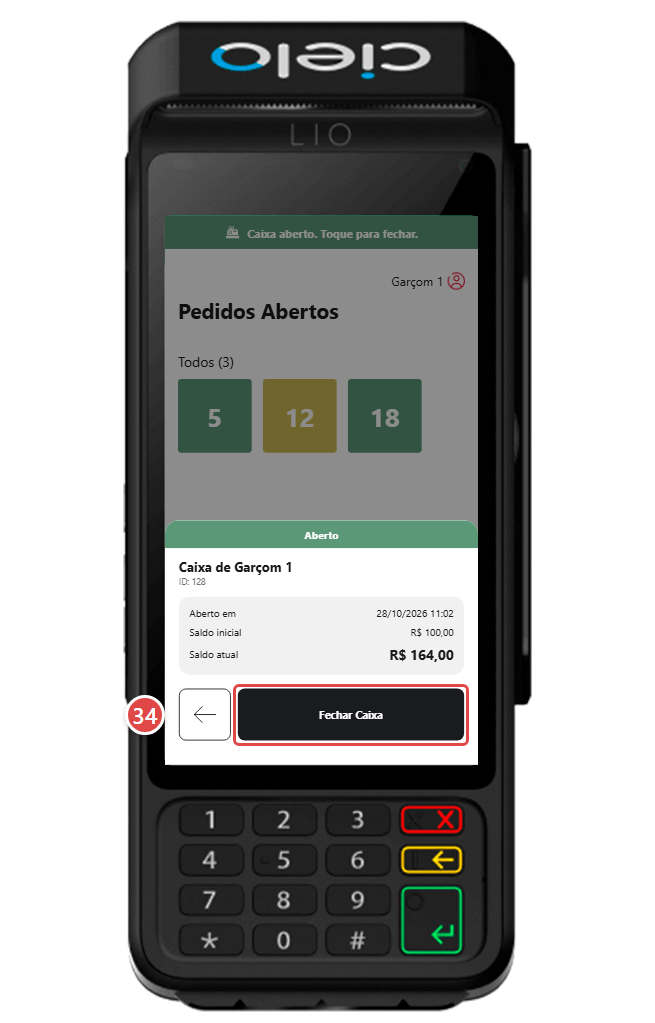
35. Confira o SALDO CONTADO com o dinheiro da gaveta e toque em CONFIRMAR.
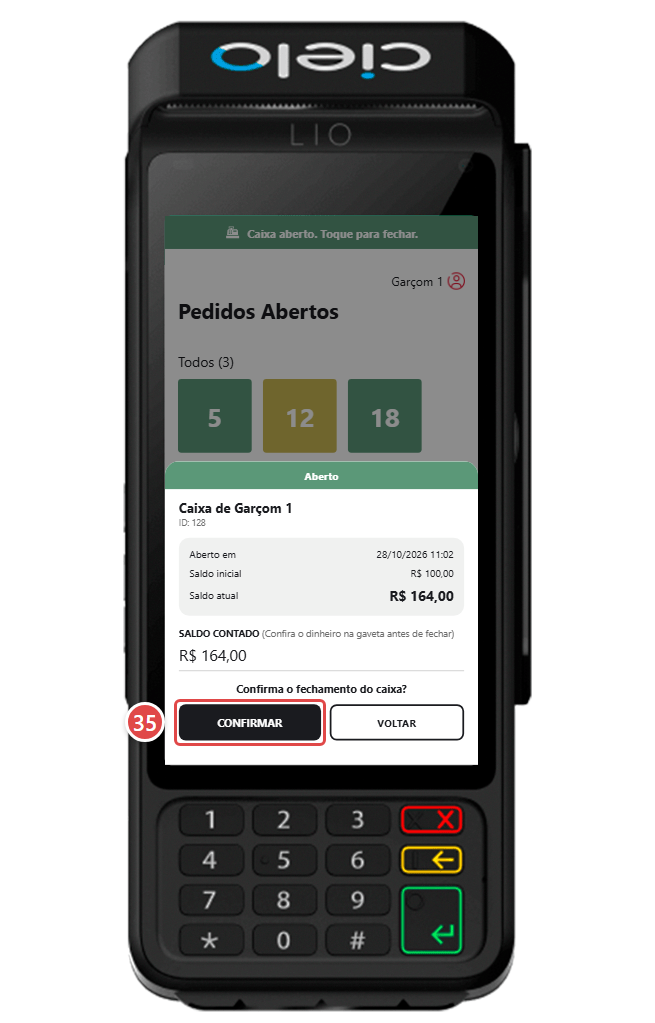
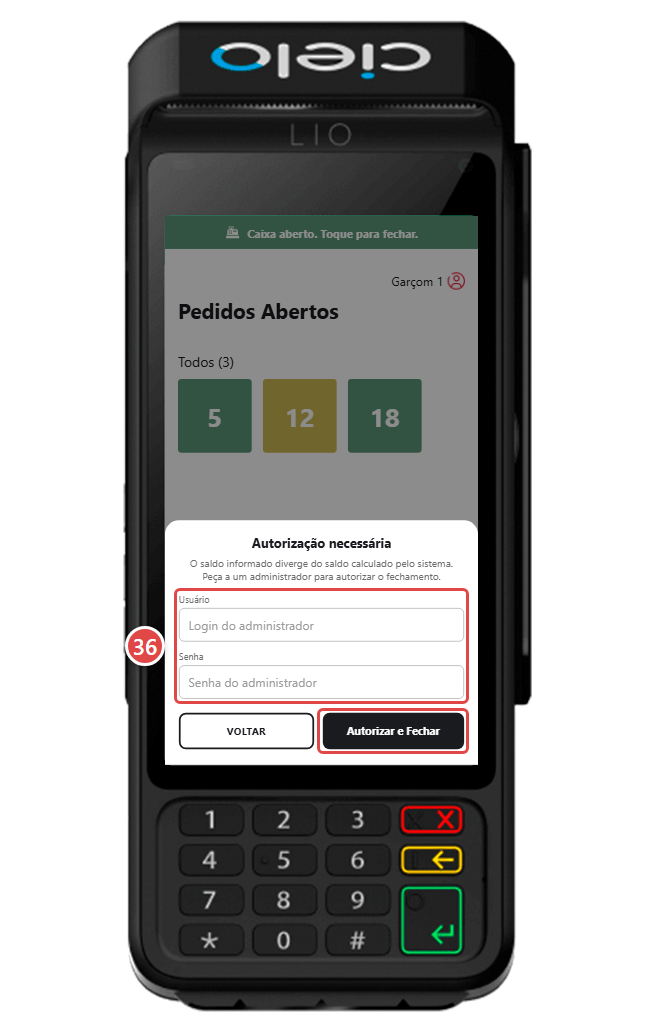
36. Se aparecer Autorização necessária, o saldo não bateu: um administrador digita o usuário e a senha dele e toca em Autorizar e Fechar.
Atenção:
- TAXAS E DESCONTOS fica disponível para quem tem a permissão de desconto e taxas (passo 5). Se aparecer O desconto deste pedido só pode ser alterado no PDV., altere pelo Consumer PDV.
- Para excluir um pagamento, toque na lixeira ao lado dele. No cartão ou Pix, faça também o estorno na operadora.
- Se aparecer Pagamento aprovado na maquininha, mas não registrado. Não cobre novamente., confira o pagamento no Consumer PDV antes de cobrar de novo.
Dúvidas e Suporte Técnico
Caso haja dúvidas durante o processo, entre em contato com nossa equipe de suporte.