Smart Delivery: rotas otimizadas e visão completa do seu delivery
/20 - Smart Delivery/Smart Delivery: rotas otimizadas e visão completa do seu delivery
Veja todos os pedidos no mapa, monte rotas na melhor ordem e despache cada entregador com um clique
O Smart Delivery é a ferramenta de logística do Consumer. Ele mostra todos os pedidos de delivery em um mapa, em qualquer etapa, calcula a melhor ordem de entrega de cada rota e acompanha os entregadores ao vivo. Assim, sua equipe entrega mais rápido e com menos voltas, mesmo nos horários de pico.
💡 Antes de começar, escolha como a sua operação vai funcionar
Represar até agrupar: a cozinha só recebe o cupom quando o pedido entra em uma rota. Ideal para quem quer produzir os pedidos de uma mesma região juntos.
Imprimir imediato: a cozinha imprime assim que o pedido é lançado, e você monta as rotas enquanto os pedidos ficam prontos. Ideal para quem não quer atrasar a produção.
Agrupar somente pedidos prontos: só pedidos com status Pronto entram em uma rota. Ideal para despachar o entregador apenas com tudo pronto no balcão.
Roteirização Local ou Google Directions: a Local calcula a ordem de entrega sem custo. A Google Directions usa as ruas reais e o trânsito e gera custo por rota na sua chave do Google Maps.
Todos os pedidos de delivery no mapa, cada um com a cor da sua etapa: Aberto, Produção, Pronto ou Em rota.
Pré-requisitos
Assinatura Consumer PDV + Consumer Mobile, com o Consumer Mobile instalado no computador servidor.
Um usuário Administrador para ativar o Smart Delivery, porque a ativação vale para todas as estações do estabelecimento.
Permissão de acesso ao Smart Delivery no cadastro do colaborador que vai usar a ferramenta.
Chave do Google Maps somente se você quiser usar a roteirização Google Directions.
Como ativar o Smart Delivery
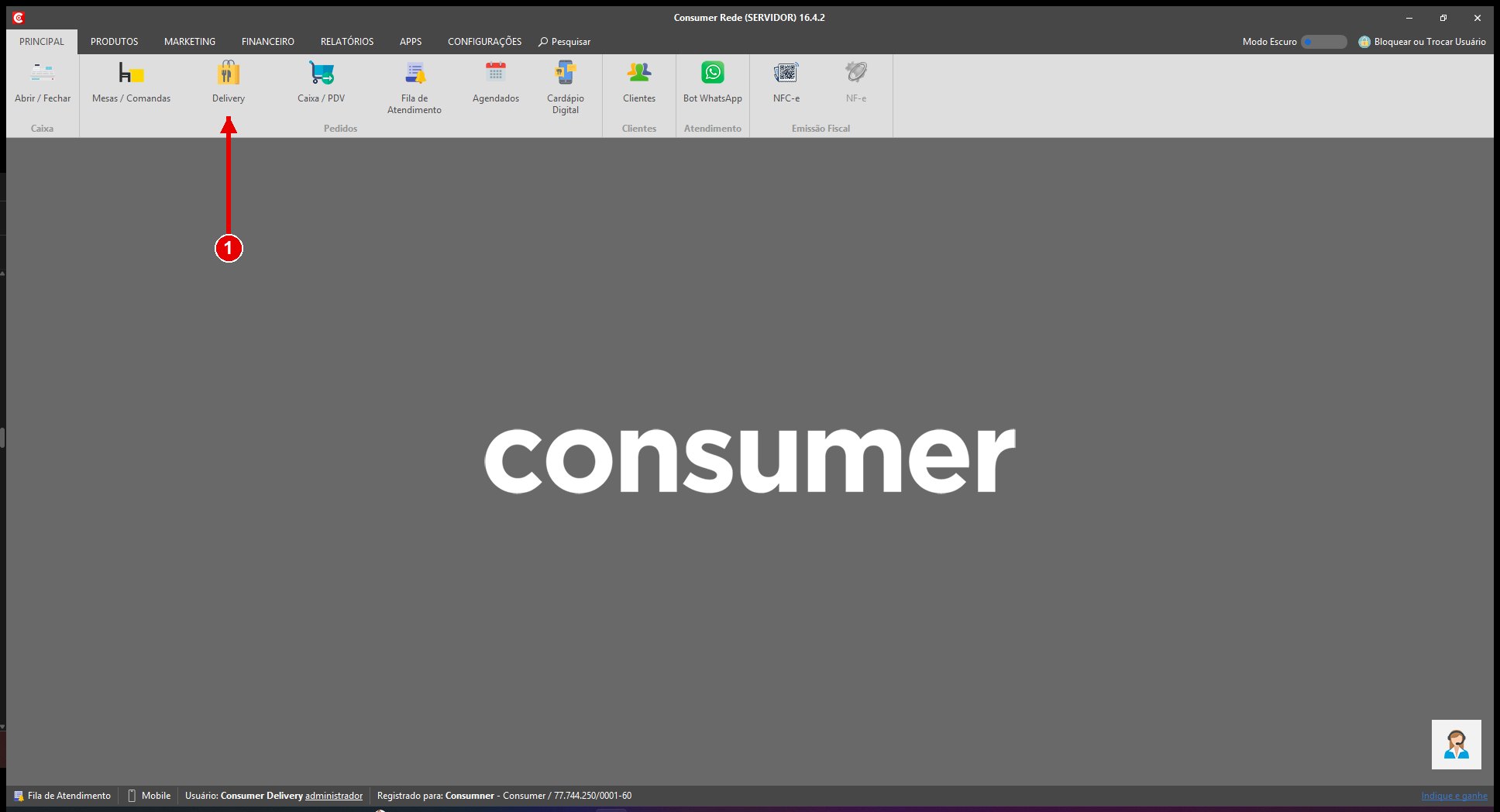
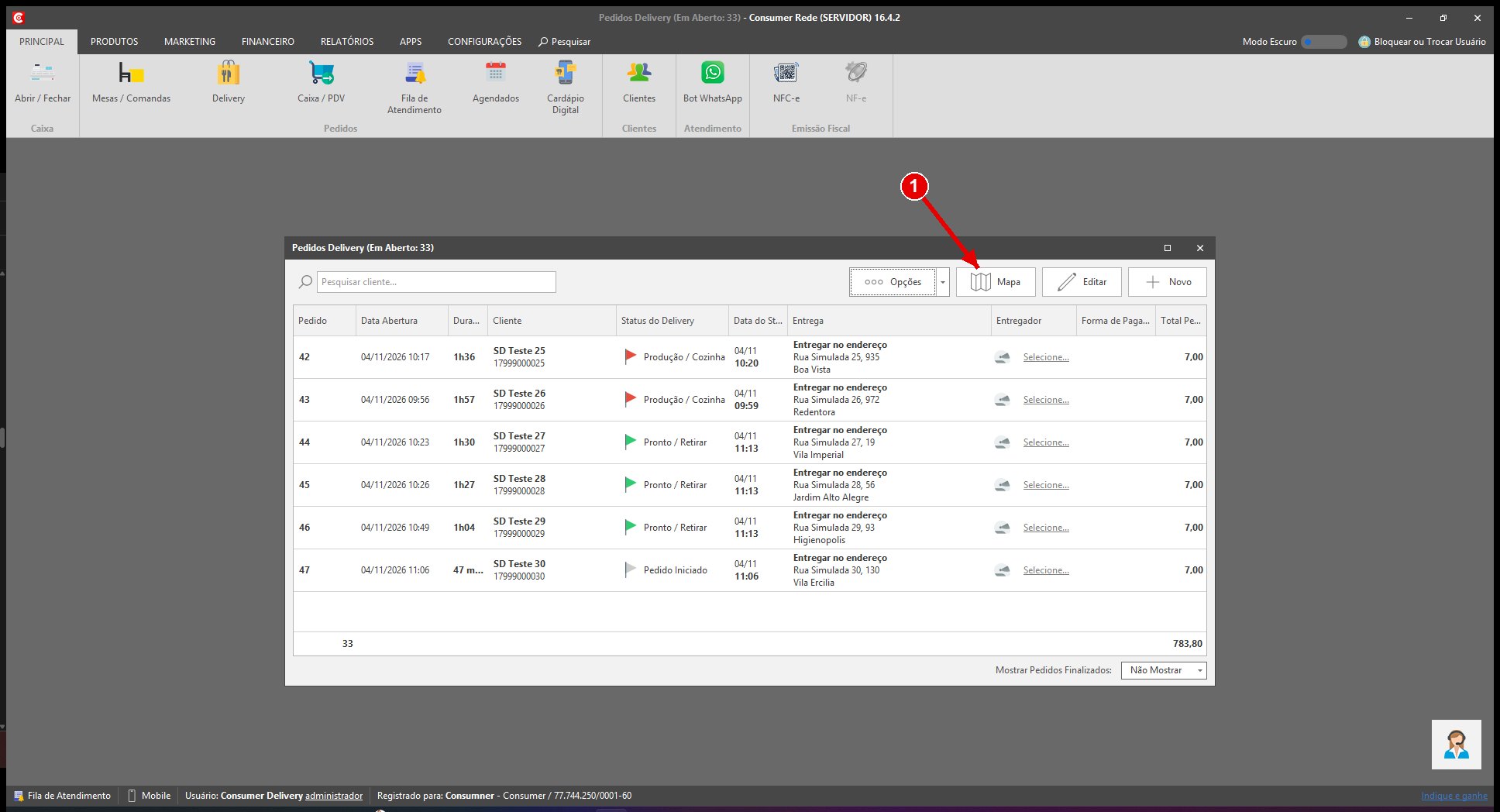
Acesse, na tela principal do PDV: Delivery → Mapa
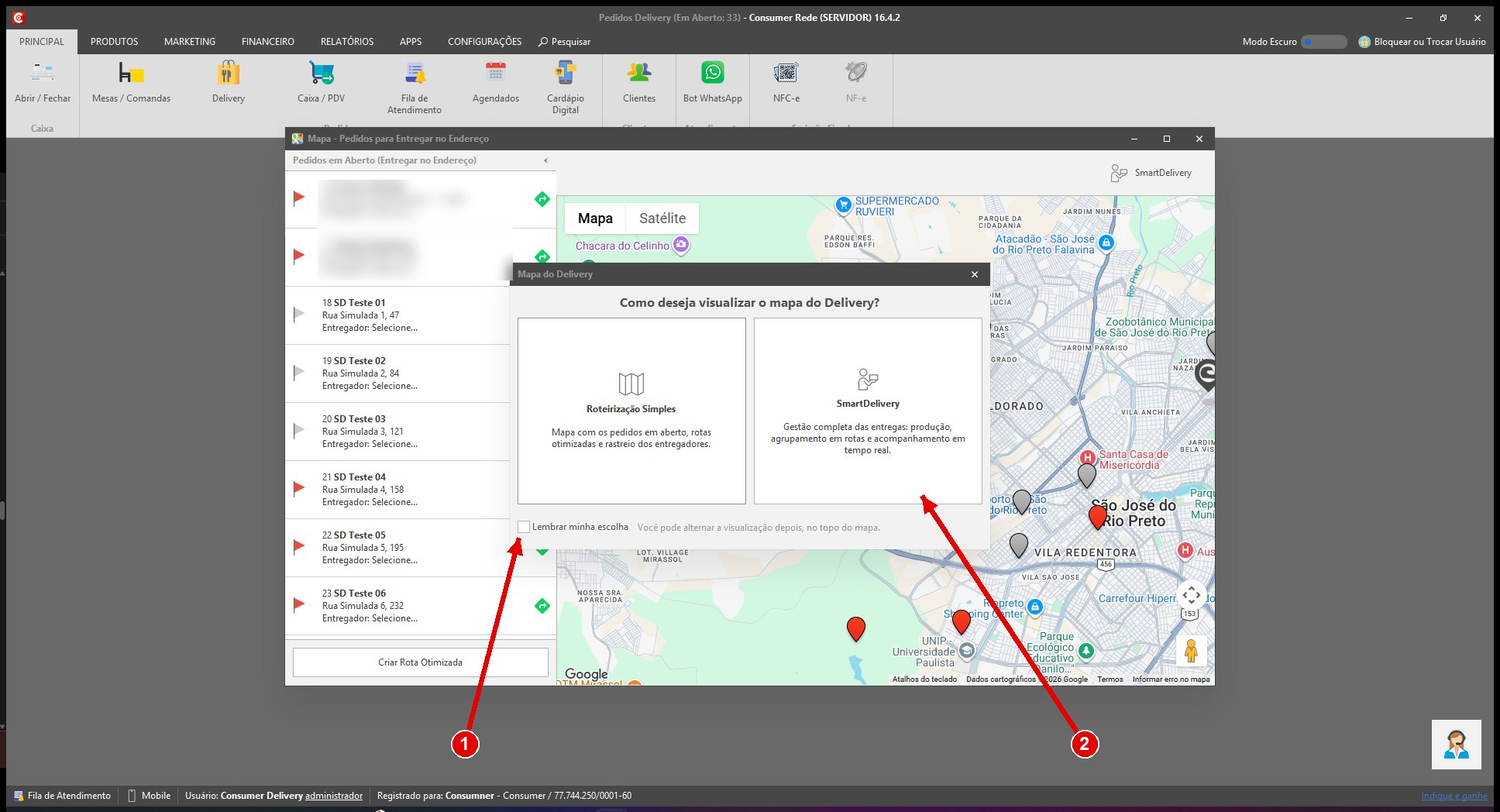
1. Na pergunta Como deseja visualizar o mapa do Delivery?, clique em SmartDelivery. Para abrir sempre direto no Smart Delivery, marque Lembrar minha escolha antes de clicar.
Atenção: depois de ativado, a cozinha imprime os pedidos assim que são aceitos. Se preferir que a impressão espere o pedido entrar em uma rota, altere em Configurar → Impressão de cozinha (delivery), como mostramos abaixo.
💡 Trocar de visualização quando quiser
Para voltar ao mapa simples, clique em Roteirização Simples, na barra superior do Smart Delivery. Para voltar ao Smart Delivery, clique em SmartDelivery, no topo do mapa.
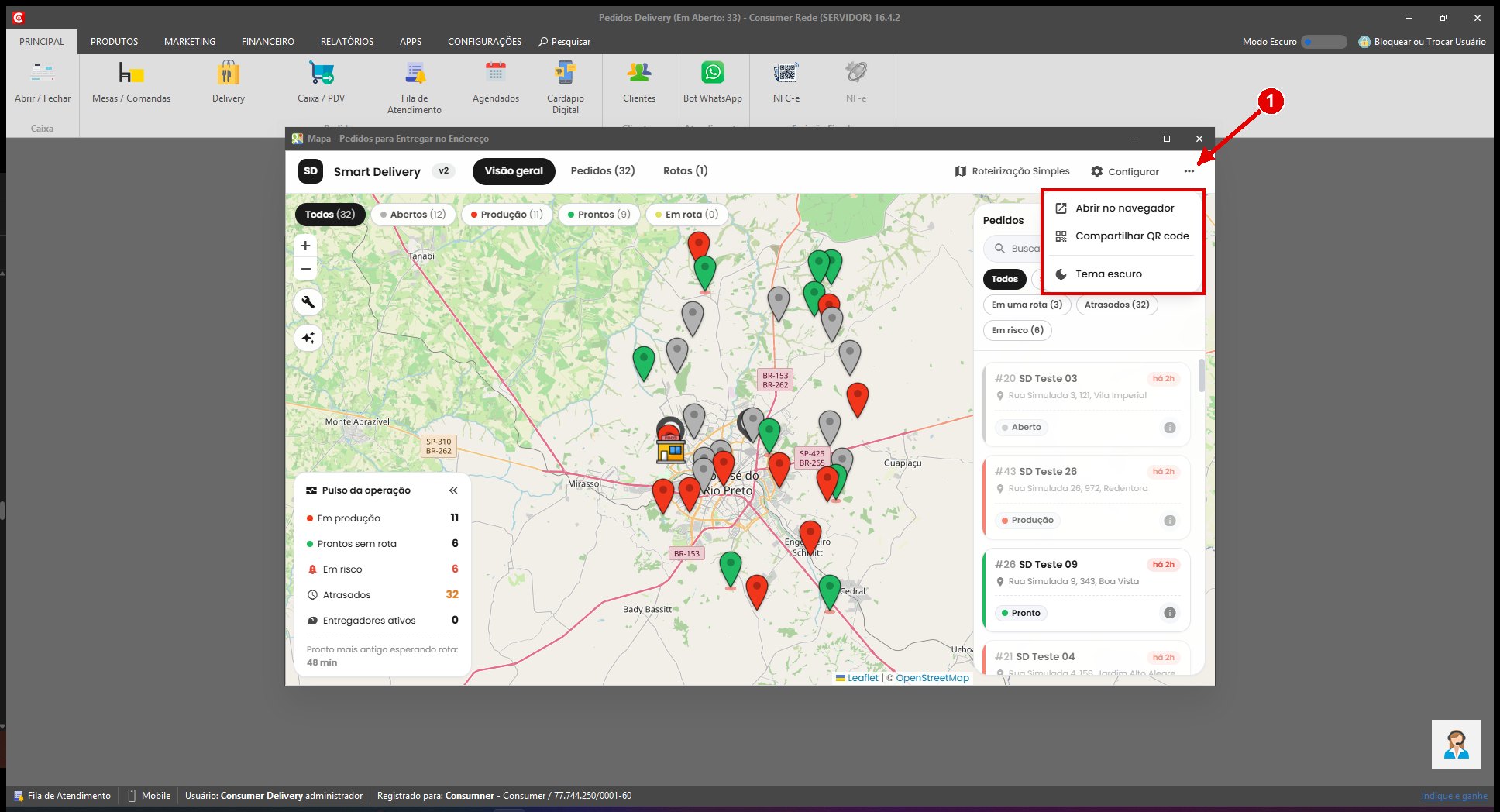
No ícone ⋯ (Mais opções), você também encontra:
Abrir no navegador: abre o Smart Delivery em tela cheia no navegador padrão.
Compartilhar QR code: mostra um QR code para abrir o Smart Delivery em um tablet ou celular da mesma rede.
Tema escuro: troca só o tema do Smart Delivery. O PDV continua no tema dele.
Como configurar
2. Na barra superior, clique em Configurar.
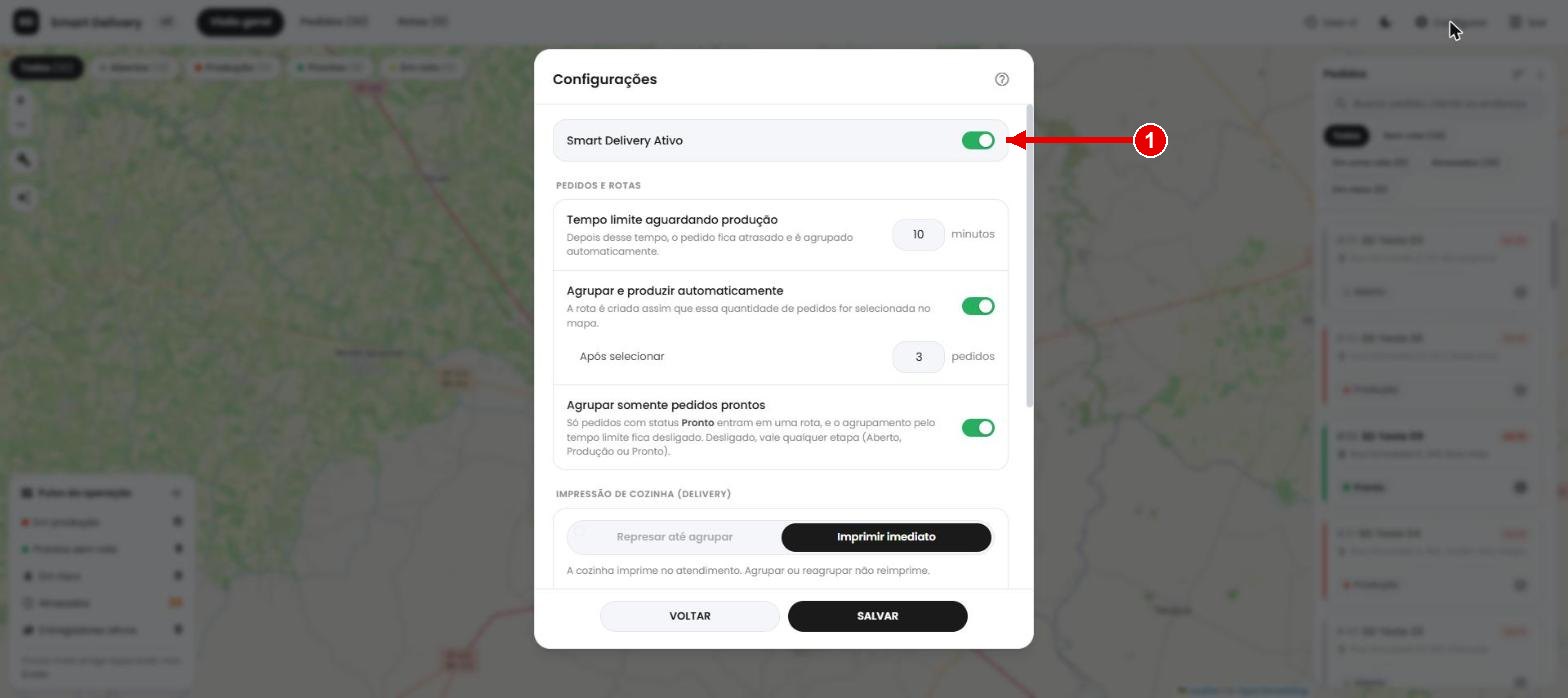
3. Ligue a chave Smart Delivery Ativo, no topo da janela.
4. Em Pedidos e rotas, informe o Tempo limite aguardando produção, em minutos. Depois desse tempo, o pedido fica atrasado e é agrupado automaticamente.
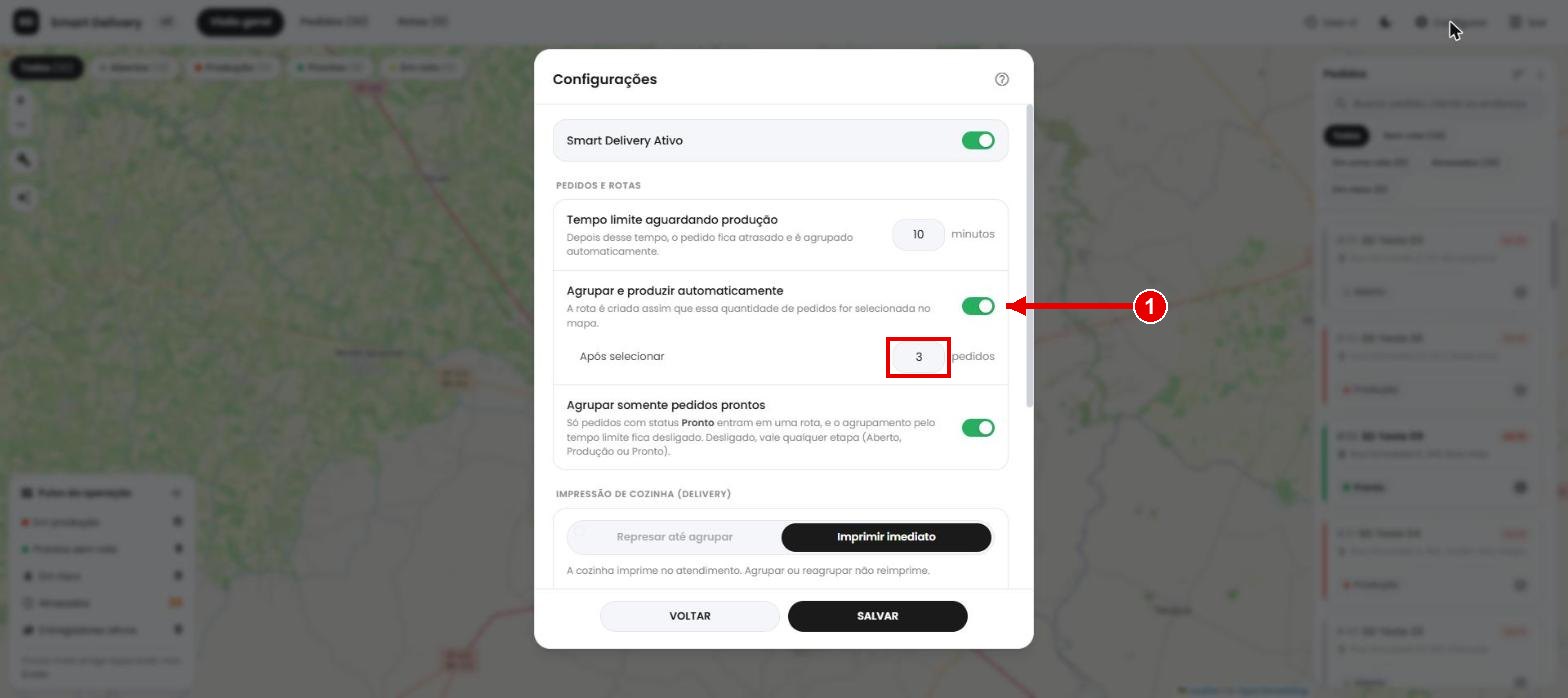
5. Se quiser que a rota seja criada sozinha ao selecionar uma quantidade de pedidos no mapa, ligue Agrupar e produzir automaticamente e informe a quantidade em Após selecionar.
6. Se quiser montar rotas somente com pedidos prontos, ligue Agrupar somente pedidos prontos.
Atenção: com essa opção ligada, o agrupamento pelo tempo limite fica desligado e a impressão na cozinha passa a ser sempre imediata, porque a cozinha precisa do cupom antes de o pedido entrar em uma rota.
7. Em Impressão de cozinha (delivery), escolha Represar até agrupar ou Imprimir imediato.
8. Em Roteirização das entregas, escolha Local (sem custos) ou Google Directions. Sem chave do Google ou em caso de falha, o cálculo local é usado automaticamente.
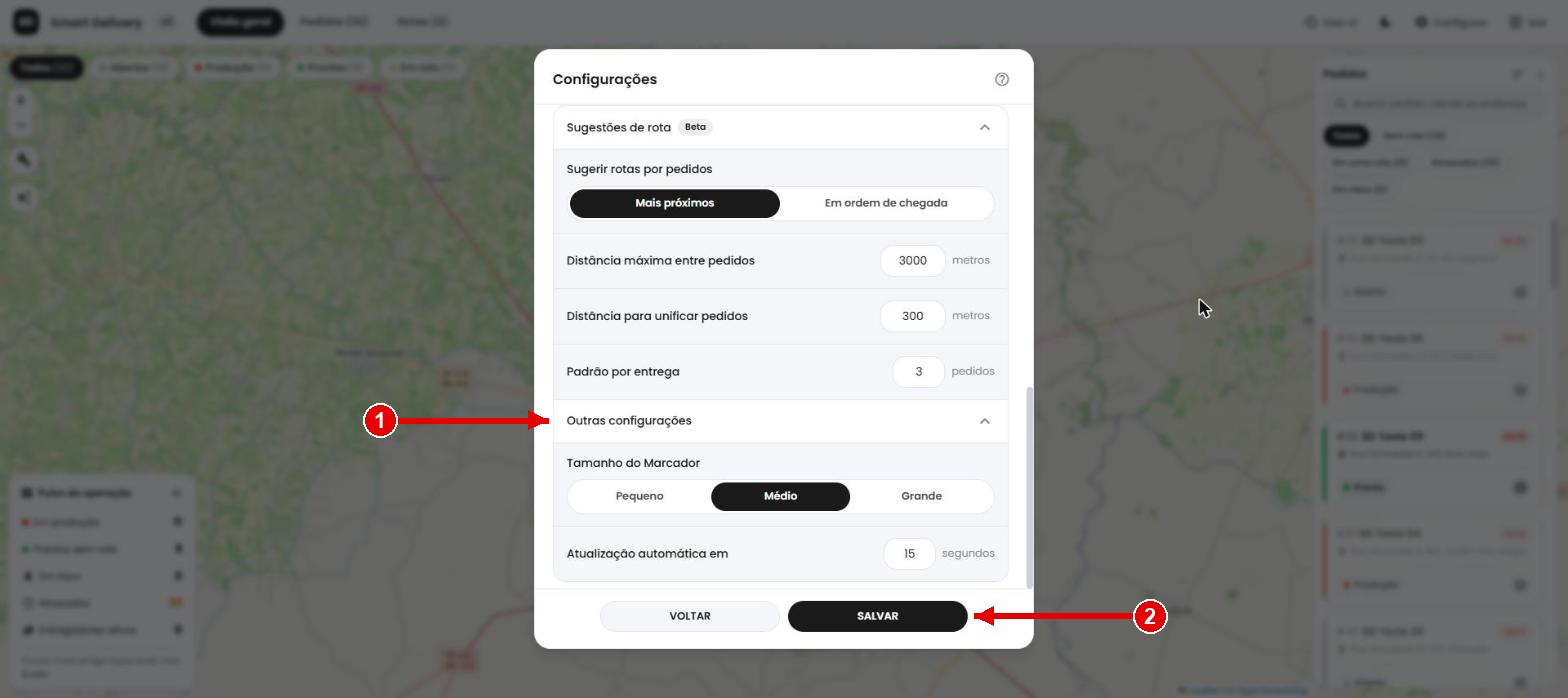
9. Em Avançado, clique em Sugestões de rota. Em Sugerir rotas por pedidos, escolha Mais próximos ou Em ordem de chegada. Depois, informe a Distância máxima entre pedidos, a Distância para unificar pedidos e o Padrão por entrega (quantidade de pedidos por rota).
10. Se quiser, clique em Outras configurações para escolher o Tamanho do Marcador e a Atualização automática da tela, em segundos. Depois, clique em Salvar.
Como montar uma rota
1. Na aba Visão geral, use os filtros de status (Todos, Abertos, Produção, Prontos, Em rota) para ver só os pedidos que interessam.
2. Clique nos pins dos pedidos que vão juntos. Eles ficam azuis, e a barra no rodapé mostra quantos foram selecionados.
3. Clique em Criar uma rota. O Consumer calcula a melhor ordem de entrega. Para incluir os pedidos em uma rota que já existe, clique na seta ao lado de Criar uma rota e escolha a rota em Adicionar a uma rota existente.
💡 Deixe o Consumer sugerir as rotas: clique no ícone ✨ Gerar sugestão de rotas, à esquerda do mapa. As sugestões aparecem à esquerda. Clique em uma delas para selecionar os pedidos e depois em Criar uma rota.
Como acompanhar e avançar os pedidos
1. Clique na aba Pedidos. Os pedidos ficam em colunas: Abertos, Produção, Prontos e Em Rota.
2. Para levar um pedido para a próxima etapa, clique no botão do cartão (Produzir, Pronto ou Saiu p/ entrega) ou arraste o cartão para a próxima coluna.
3. Confira a mensagem e clique em Marcar como seguido da etapa. O status é atualizado no PDV.
Atenção: os pedidos só avançam, nunca voltam de etapa. Se o pedido estiver em uma rota, os outros pedidos da mesma rota que estiverem em etapa anterior também avançam. A finalização do pedido continua sendo feita no PDV.
Como despachar a rota
1. Clique na aba Rotas e depois no cartão da rota para ver só ela no mapa, com a ordem de entrega em cada pin.
2. Clique no ícone de seta, no canto do cartão da rota, para abrir o QR code. O entregador escaneia com o celular e a rota abre no Google Maps, na sequência certa. Se preferir, clique em Copiar e envie o link.
3. Quando o entregador sair, clique em Saiu para entrega, no cartão da rota, e confirme em Saiu para entrega. Todos os pedidos da rota passam para Saiu para Entrega.
Atenção: se algum pedido da rota ainda não estiver pronto, o Consumer avisa. Clique em Despachar mesmo assim somente se o pedido realmente saiu: ele também será marcado como Saiu para Entrega e o cliente será avisado.
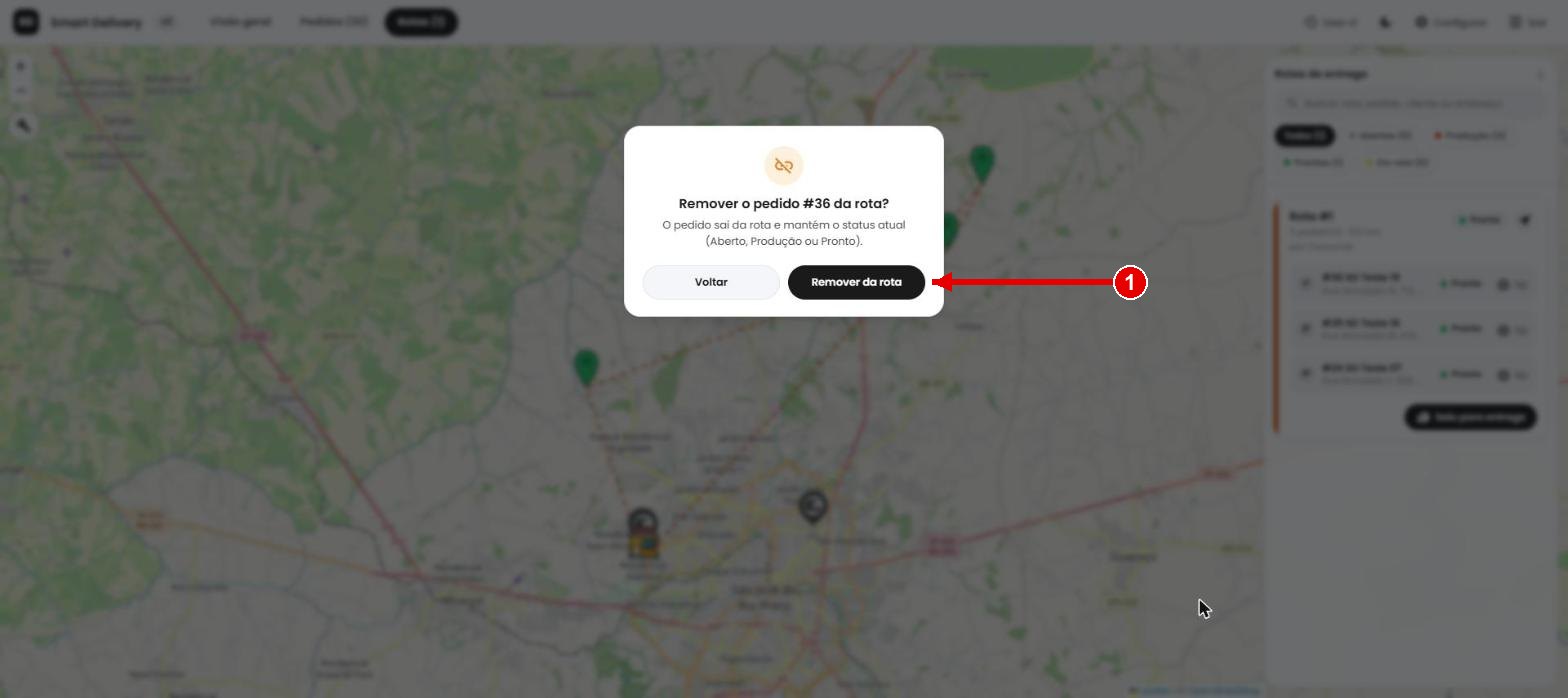
4. Para tirar um pedido da rota, clique no ícone de corrente cortada (Desagrupar) ao lado do pedido e depois em Remover da rota. O pedido mantém o status atual e não é impresso de novo.
Ferramentas do mapa
Clique em Ferramentas do mapa (ícone de chave inglesa) para ligar o que ajuda a sua operação:
Ferramenta
Para que serve
Entregadores
Mostra os entregadores ao vivo. Passe o mouse no capacete para ver nome, telefone e há quanto tempo foi visto.
Alertas de pedidos em risco
Destaca o pedido pronto que espera rota há mais tempo que o configurado (10 minutos, por padrão).
Anéis de distância
Mostra círculos de 2, 5 e 10 km a partir do estabelecimento.
Agrupar pins próximos
Junta pins muito próximos para deixar o mapa mais limpo.
Mapa de calor
Mostra as regiões com mais pedidos.
Cor dos pins
Colore os pins por Status ou por Espera (no prazo, perto do limite, passou do limite).
Mapa simplificado
Deixa o mapa com menos detalhes, para os pins se destacarem.
Pulso da operação
Painel com pedidos em produção, prontos sem rota, em risco, atrasados e entregadores ativos. Clique em um número para filtrar o mapa.
Legenda
Mostra o que significa cada cor de pin.
Dica de rotina: no início do pico, deixe o painel Pulso da operação aberto e fique de olho no número de pedidos Em risco. Quando ele subir, clique em Gerar sugestão de rotas e despache os pedidos prontos antes que esfriem.
Ficou com dúvida?
Se você seguiu os passos acima e ainda tem alguma dúvida, nossa equipe está pronta para te ajudar.