
Introdução
O Consumer permite que você receba pedidos da 99Food diretamente no sistema de gestão, eliminando a necessidade de utilizar o Gestor de Pedidos da 99Food em seu computador.
Com essa integração, o Consumer cuida de tudo automaticamente:
- Envio dos pedidos para produção;
- Baixa de estoque;
- Aplicação da ficha técnica;
- Emissão do cupom fiscal.
Isso reduz retrabalhos, automatiza o processo e melhora a eficiência da sua operação.
Pré-Requisitos
Antes de iniciar a integração, é necessário:
- Ter uma assinatura ativa do Consumer.
- Possuir uma conta ativa na 99Food e ter cardápio ativo.
- Cadastrar corretamente os produtos e complementos no Consumer Desktop, incluindo:
- Nome dos produtos;
- Categorias;
- Descrição dos pratos;
- Preços.
🔗 Clique aqui para ver como cadastrar seus produtos no Consumer.
🔗 Clique aqui para ver como cadastrar seus produtos na 99Food.
- Recomendamos ativar a integração em um dia de menor movimento. Acompanhe os primeiros pedidos com atenção.

Iniciando a Integração com a 99Food
Para realizar a integração do Consumer junto a 99Food, certifique-se de que está com a versão 15.4.1.0 ou superior. Para atualizar sua versão, basta clicar aqui.
O primeiro passo é solicitar a vinculação da sua loja. Para isso, entre em contato com nossa equipe de atendimento ou adiante o processo acessando o link abaixo:
👉 Vinculação 99Food com Consumer
⚠️ Caso já esteja logado em sua conta da 99Food, o link levará diretamente ao processo de vinculação. Se não estiver logado, será necessário acessar sua conta primeiro e, em seguida, clicar novamente no link.
Após a solicitação, nossa equipe fará a validação e aprovação da integração. Para concluir essa etapa, será necessário informar o ID do estabelecimento, disponível no portal da 99Food, em Estabelecimentos > Configurações, o ideal é entrar em contato com nossa equipe para repassar esses dados.
Se você utiliza a versão Rede, lembre-se de atualizar o Consumer em todos os computadores e fechar o sistema em todas as máquinas antes de iniciar a atualização.
Por fim, abra o Consumer e desative a Fila de Pedidos, acessando Principal → Fila de Atendimento e selecionando o botão Fechar fila de atendimento:

Em seguida, acesse o menu Principal→ Cardápio Digital → 99Food(Configurar):

Você precisará fornecer o ID do estabelecimento, que pode ser encontrado no portal da 99Food Admin.

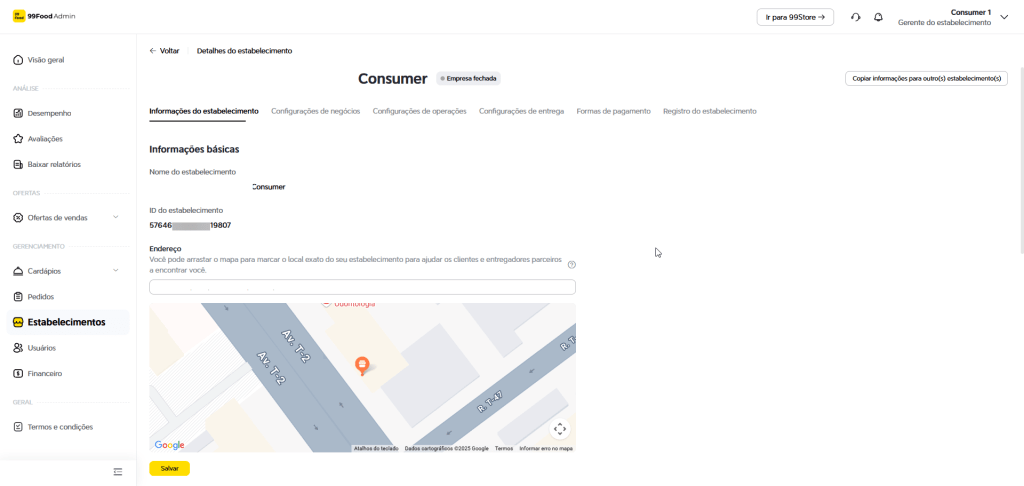
Na tela do Consumer, preencha o campo Shop ID com esse código (disponível na seção de estabelecimentos do portal da 99Food) e clique em Validar e Salvar.
Atenção: o campo “App Shop ID” é interno, apenas para controle.
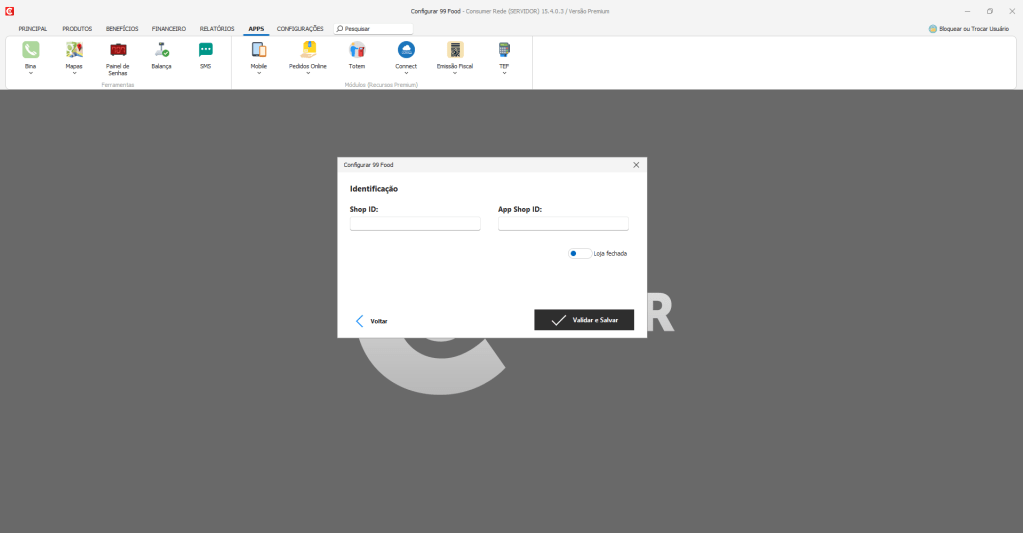
Após isso, a integração estará concluída com sucesso.
Cadastro de Produtos com PDV
Após cadastrar os itens no Consumer, são gerados os códigos PDV, que funcionam como referência direta entre os produtos cadastrados e o cardápio da 99Food.
É possível visualizar uma tabela com todos os códigos PDV de produtos e complementos, e exportar essa tabela para uma planilha.
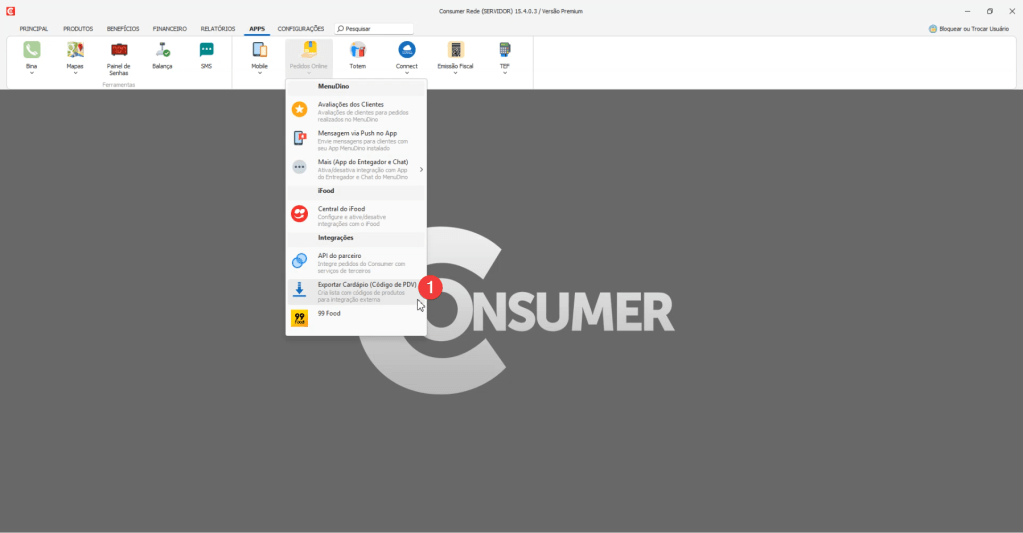

Em seguida, basta inserir cada código PDV no respectivo campo do produto ou complemento no portal da 99Food:

Após preencher todos os códigos PDV no portal da 99Food, ative a Fila de Atendimento para reabrir o restaurante.
Você pode fazer isso clicando em Ativar Agora, que ativa todas as integrações, ou diretamente pela tela da integração da 99Food.

Com os códigos preenchidos, solicite um pedido teste pela 99Food.
Acessando o Gestor de Pedidos
Por questões de segurança, recomendamos que mantenha o acesso ao Gestor de Pedidos (99Store), para uso em casos de falha no atendimento via Consumer.
No entanto, não recomendamos mesclar os atendimentos entre o 99Store e o Consumer, pois isso pode causar inconsistências.
O ideal é utilizar o Consumer como sistema principal e o 99Store apenas como apoio para verificação.

Configurando as Formas de Pagamento
No Consumer, vá até Financeiro → Formas de Pagamento e marque as bandeiras Outros, Visa, Mastercard, American Express e Etc.

Dessa forma, o Consumer reconhece automaticamente os pagamentos online da 99Food e os vincula corretamente aos pedidos recebidos.
Atenção: Para que os pagamentos sejam registrados automaticamente, é necessário que o caixa do Consumer esteja aberto no momento do atendimento.
Além disso, é importante marcar a opção Outros, garantindo a melhor compatibilidade possível com os pagamentos recebidos da 99Food.
Recebendo Pedidos da 99Food
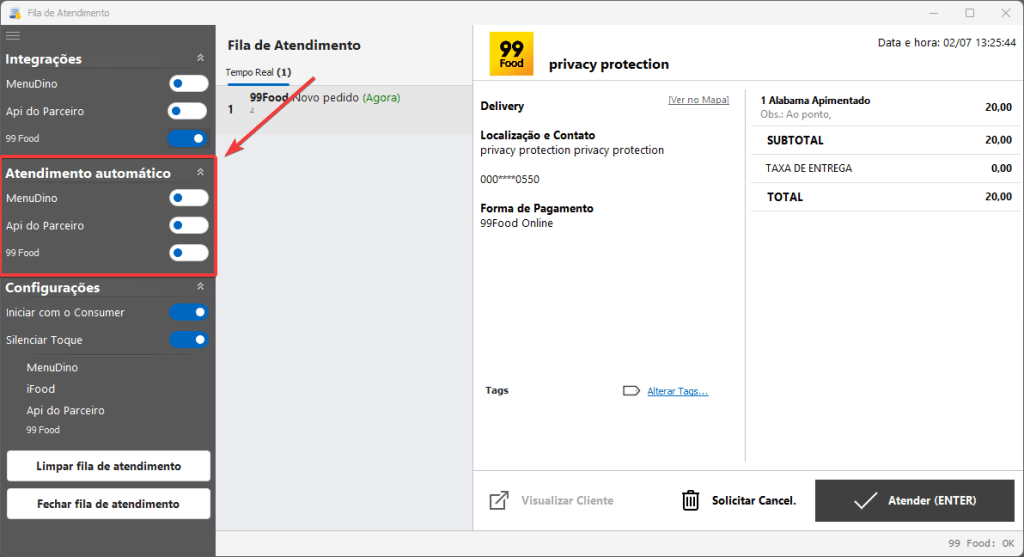
A partir da ativação da integração, ao receber um novo pedido pela 99Food, o Consumer exibirá uma janela de notificação.
Nela, você poderá clicar em Solicitar Cancelamento ou em Atender, conforme mostrado abaixo:

Veja que é possível deixar o atendimento automático de pedidos, para verificar todos os passos relacionados ao atendimento e impressão automáticos clique aqui:
Atualizando o Status do Pedido (Saiu para Entrega)
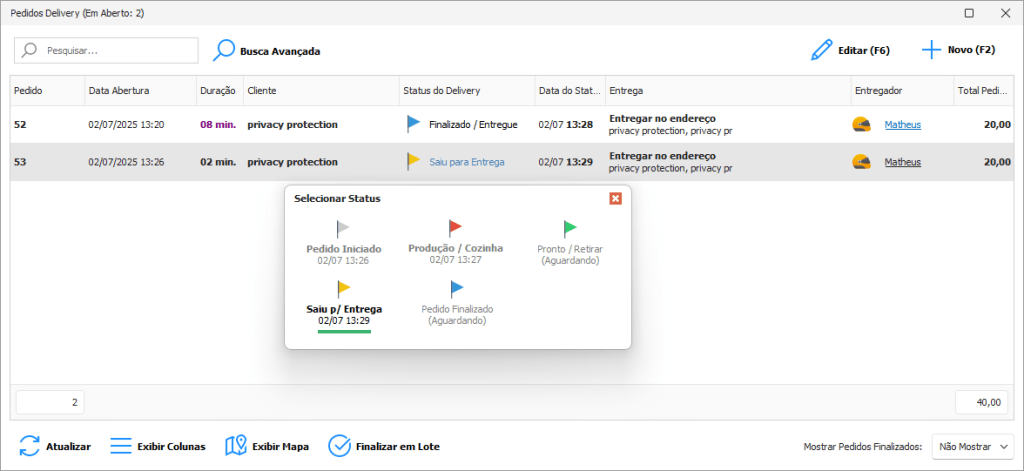
Para informar ao cliente que o pedido saiu para entrega, altere o status do pedido diretamente no Consumer.
Essa informação será sincronizada automaticamente com a 99Food, aparecendo no app e no site do cliente.
Etapa de Testes e Primeiros Pedidos
- Após ativar a integração com a 99Food, acompanhe os primeiros pedidos com atenção.
- Se algum item não for reconhecido pelo sistema, verifique se o código PDV foi corretamente inserido no portal da 99Food.
Suporte
Caso haja dúvidas durante o processo, entre em contato com nossa equipe de suporte.