
Introdução
Este manual visa orientar de forma clara e prática como deve ser realizado o cadastro correto de produtos na plataforma 99Food, visando garantir uma integração eficiente com o sistema Consumer.
É importante ressaltar que este manual não substitui as diretrizes oficiais da 99Food, mas sim complementa as instruções técnicas com base na experiência prática da integração com o sistema Consumer.
Caso não tenha ainda seu restaurante cadastrado na 99Food, entre em contato pelo site 99Food.
Cadastro de Categorias
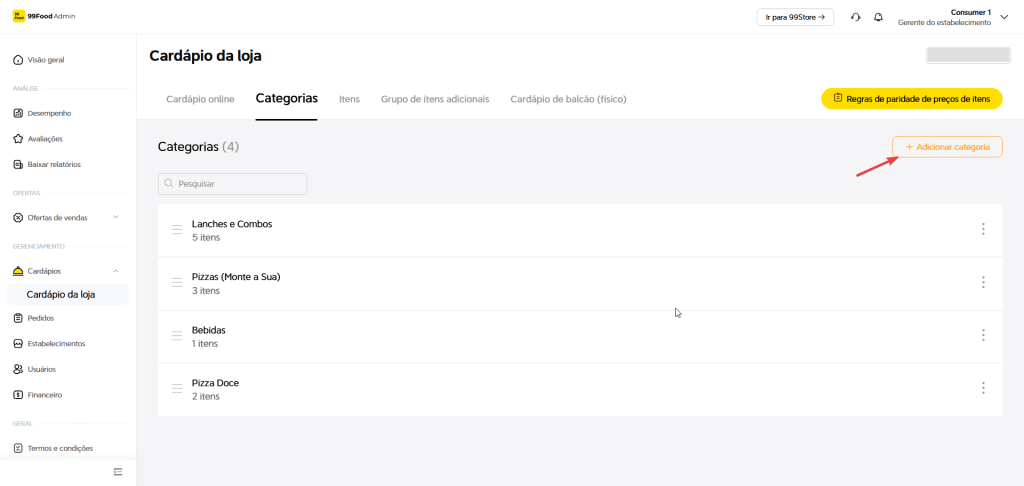
Ao acessar o portal da 99Food, o primeiro passo é garantir que as categorias estejam organizadas e nomeadas da mesma forma que no sistema Consumer. Ter essa padronização facilita a integração e evita confusões no momento dos pedidos.
- No painel da 99Food, vá até a área de Categorias.
- Clique em “Adicionar categoria”.
- Insira o nome da categoria, preferencialmente igual ao que está no Consumer (exemplo: Lanches, Bebidas, Porções etc.).
- Clique em Salvar.
Atenção: O campo “PDV” pode não aparecer em algumas versões do painel e, nesse caso, pode ser ignorado durante o cadastro de categorias.
Cadastro de Produto Normal
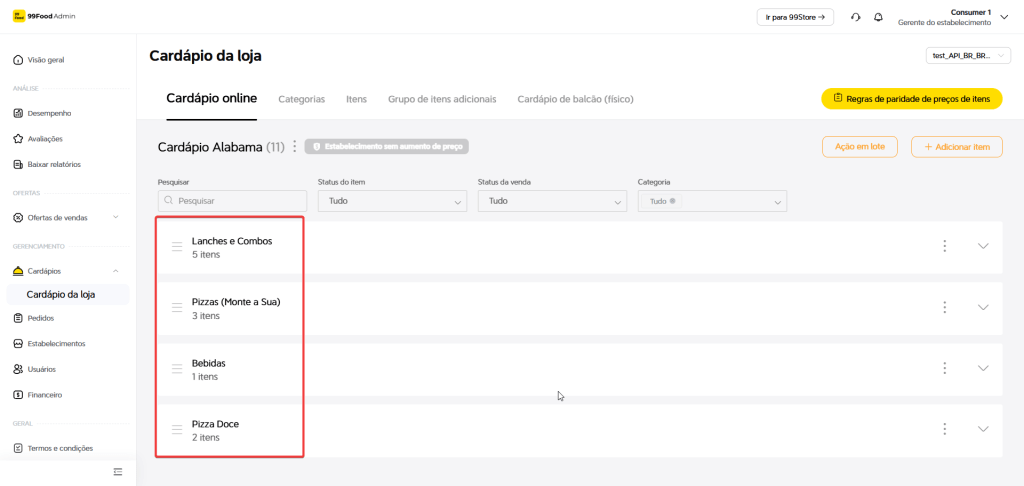
Com as categorias já criadas, é possível iniciar o cadastro dos itens no cardápio.
- Acesse o menu “Cardápio Online”.
- Clique em “Adicionar item”.
- Preencha as informações do produto:
- Nome do produto (igual ao do Consumer)
- Descrição (opcional, mas recomendada)
- Preço
- Imagem (opcional, mas melhora a experiência do cliente)
- Selecione a categoria desejada (já cadastrada anteriormente).
- Clique em Salvar.
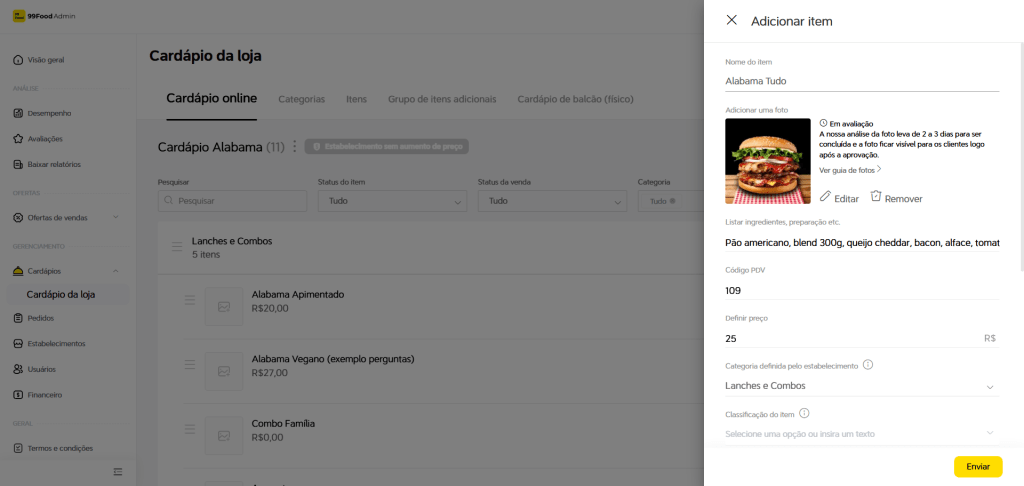
Observação: Caso o campo PDV não esteja aparecendo, isso pode indicar que a sua loja ainda não está vinculada à integradora Consumer. Para resolver isso, é necessário realizar a vinculação da loja da 99Food com o Consumer. Com isso é necessário entrar em contato com a equipe da 99Food para realizar a vinculação, essa integração é essencial para que os pedidos sejam recebidos corretamente no sistema do restaurante.
Cadastro de Produto Normal com Pergunta/Complementos
O cadastro de um produto com perguntas ou complementos é semelhante ao cadastro de um item normal, mas com alguns passos adicionais para incluir os complementos vinculados. Essas perguntas vinculadas com complementos ou produtos são chamados modificadores.
Estrutura:
Modificadores: São os grupos de complementos que funcionam como perguntas. Por exemplo: “Escolha o tipo de pão”.
Complementos: São os itens que o cliente poderá escolher como adicionais (ex: tipo de pão, acompanhamentos, tamanhos, molhos, etc.).
Etapa 1 – Criar os complementos
- Acesse o menu “Cardápio Online”.
- Você pode criar os complementos:
- Dentro de uma categoria já existente (como “Lanches”), ou
- Criar uma categoria específica para complementos (ex: “Complementos”).
- Clique em “Adicionar item”.
- Preencha as informações do complemento:
- Nome (ex: Pão francês, Pão brioche, Batata extra, Queijo cheddar)
- Valor (se for um adicional pago)
- Descrição (opcional)
- Marque a opção “Pode ser vendido separadamente” como Não
→ Isso garante que o complemento só será exibido quando estiver vinculado a um item principal.
- Clique em Salvar.

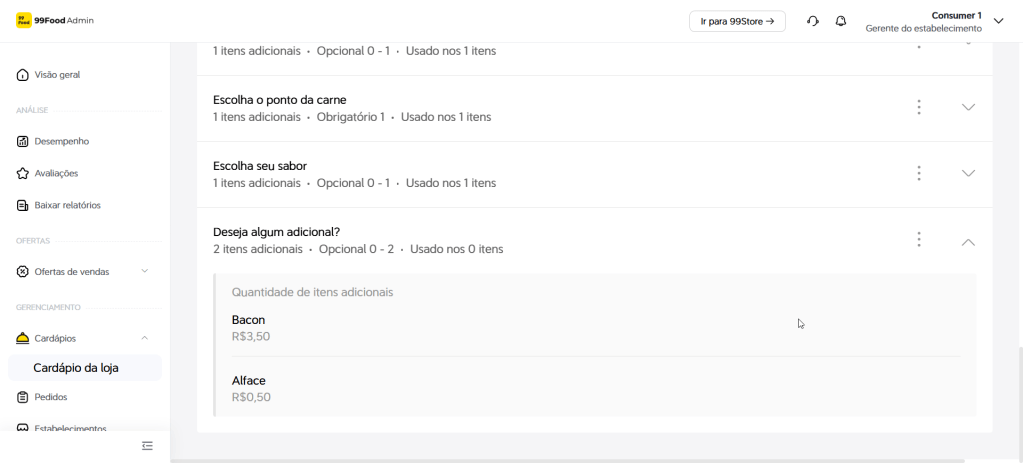
Etapa 2 – Criar os modificadores (grupo de itens adicionais)
- Acesse o menu “Grupo de Itens Adicionais”.
- Clique em “Adicionar grupo de itens adicionais”.
- Preencha os campos:
- Título do grupo: Escreva a pergunta que será exibida para o cliente, como:
- “Deseja Adicional?”
- “Adicionar bebida?”
- PDV: Este campo pode ser deixado em branco.
- Título do grupo: Escreva a pergunta que será exibida para o cliente, como:
- Adicione os complementos criados anteriormente ao grupo.
- Defina se a seleção será:
- Obrigatória ou opcional
- Com limite mínimo e máximo de escolhas
- Salve o grupo.

Etapa 3 – Vincular o modificador ao item principal
- Salve as alterações.
- Volte ao item principal.
- Edite o produto.
- Na parte de “Grupo de itens adicionais”, selecione o(s) grupo(s) criados.
- Salve as alterações


Cadastro de Produto por Tamanho
O cadastro de produtos por tamanho é uma alternativa eficiente e altamente compatível com o sistema Consumer, especialmente para itens que não exigem divisão meio a meio, como:
- Açaís (ex: 300mL, 500mL)
- Marmitas (ex: Pequena, Média, Grande)
- Sobremesas (ex: Petit Gâteau Pequeno / Grande)
Recomendação:
Recomendamos cadastrar cada tamanho como um produto separado, e, caso existam complementos ou adicionais, utilizar modificadores da mesma forma que em produtos normais.
Etapa 1 – Criar os itens por tamanho
- Com a categoria já criada (ex: Sobremesas, Açaí, Marmitas), adicione os itens com os respectivos tamanhos diretamente como produtos.
- Exemplos:
- Açaí 300mL
- Açaí 500mL
- Marmita Pequena
- Marmita Grande
- Exemplos:
- Preencha os campos:
- Nome do item
- Descrição (opcional)
- Valor
- Imagem (opcional)
- PDV correspondente ao item e tamanho
- Clique em Salvar.

Etapa 2 – Inclusão de complementos/adicionais (modificadores)
Se o item permite adicionais como complementos, siga o mesmo processo já explicado anteriormente na seção de produtos normais com complementos:
- Crie os complementos separadamente (ex: Granola, Leite Condensado, Molho Especial).
- Marque a opção “Pode ser vendido separadamente” como desmarcada.
- Vá à aba “Grupo de Itens Adicionais” e crie o grupo de modificadores (ex: Escolha seus adicionais).
- Configure o título, limite de seleção, e adicione os complementos criados.
- Vincule o grupo de modificadores ao item principal (ex: Açaí 500mL).
Importante: Esse modelo de cadastro não é indicado para produtos com variações meio a meio, como pizzas. Para esses casos, siga o modelo específico de “Produto por Tamanho Meio a Meio”.
Cadastro de Produto por Tamanho meio a meio
Para o modelo de produtos meio a meio, a 99Food permite a criação de produtos com variações de sabores, mantendo a compatibilidade com o sistema Consumer, desde que o cadastro seja feito corretamente.
Recomendação:
Para melhor integração, recomendamos que os tamanhos das pizzas sejam cadastrados como itens principais, e os sabores, como modificadores vinculados a esses tamanhos.
Etapa 1 – Criar os tamanhos
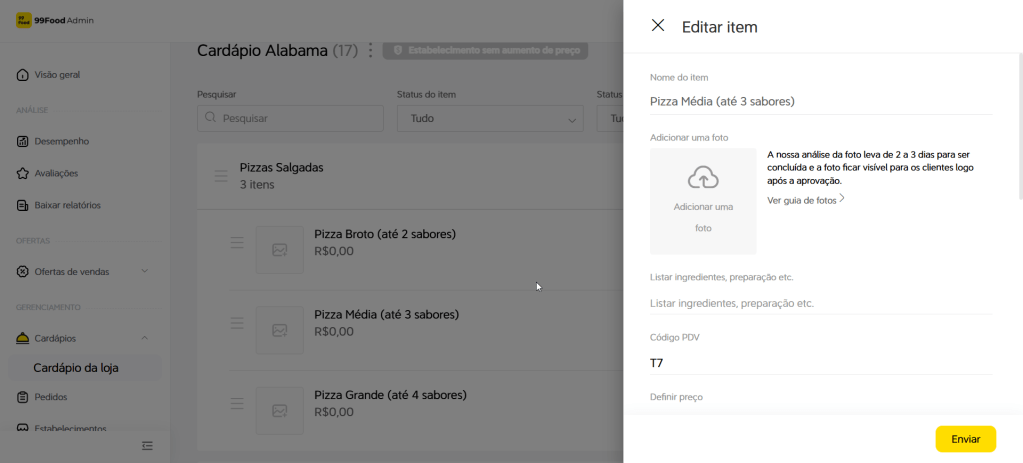
- Com a categoria “Pizzas” (ou similar) já criada, adicione os tamanhos disponíveis como itens no cardápio.
- Exemplos de nomes:
- Pizza Média (até 2 sabores)
- Pizza Grande (até 3 sabores)
- Exemplos de nomes:
- Preencha os campos:
- Nome
- Descrição
- Valor base (deixar zerado o valor)
- Imagem (opcional)
- PDV do tamanho (conforme configurado no Consumer)
- Salve o item.
Etapa 2 – Cadastrar os sabores por tamanho
- Acesse a mesma categoria ou crie uma específica para os sabores (ex: Sabores de Pizza).
- Cadastre cada sabor separadamente para cada tamanho.
- Exemplo:
- Calabresa – Broto
- Calabresa – Média
- Calabresa – Grande
- Exemplo:
- Preencha os campos:
- Nome
- Preço (preencher valor do item)
- Descrição (opcional)
- PDV do sabor correspondente
- Desmarcar a opção “Pode ser vendido separadamente”
- Salve os sabores.
Observação: A separação por tamanho é essencial para que a integração com o Consumer funcione corretamente, pois cada sabor pode ter um código (PDV) diferente por tamanho

Etapa 3 – Criar os modificadores (grupos de sabores)
- Vá até a aba “Grupo de Itens Adicionais”.
- Clique em “Adicionar grupo”.
- Preencha:
- Título do grupo: Será a pergunta exibida ao cliente (ex: Escolha até 2 sabores)
- Limites: Configure o número mínimo e máximo de sabores que o cliente pode escolher (ex: mínimo 2, máximo 2, para forçar a escolha de dois sabores)
- PDV do grupo: Pode ser deixado em branco
- Adicione os sabores cadastrados anteriormente.
- Salve o grupo.

Etapa 4 – Vincular o modificador ao item de tamanho
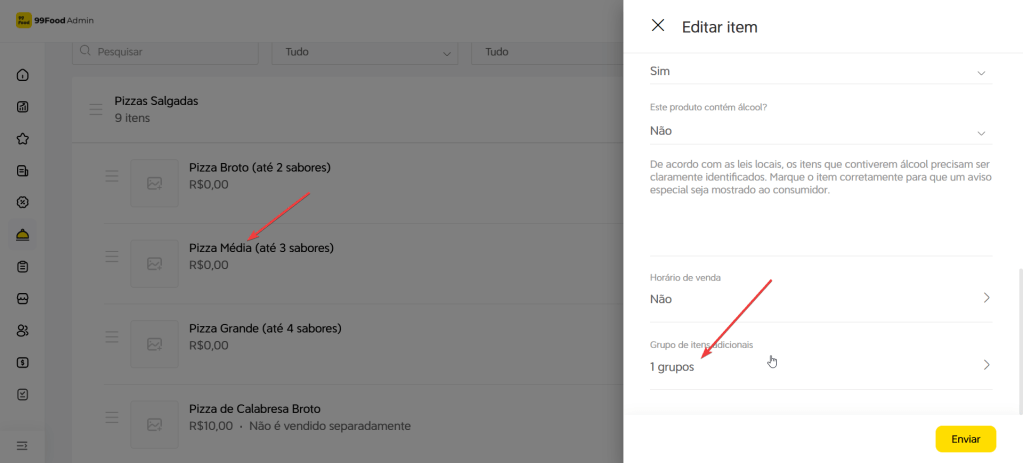
- Volte ao item principal (ex: Pizza Média).
- Edite o produto.
- No campo de Grupo de itens adicionais, selecione o grupo de sabores correspondente ao tamanho.
- Salve as alterações.
Cadastro de Combos
A plataforma 99Food permite o cadastro de combos personalizados, o que proporciona uma melhor experiência para o cliente final e mantém a compatibilidade com o sistema Consumer, desde que o cadastro siga a estrutura correta.

Estrutura e recomendação
No Consumer, o combo possui um código PDV e cada item que compõe o combo possui um código PDV individual. Portanto, para garantir uma integração correta, recomendamos que todos os produtos do combo estejam previamente cadastrados na 99Food, com seus respectivos PDVs, antes da criação do combo.
Etapa 1 – Criar o Combo (produto principal).
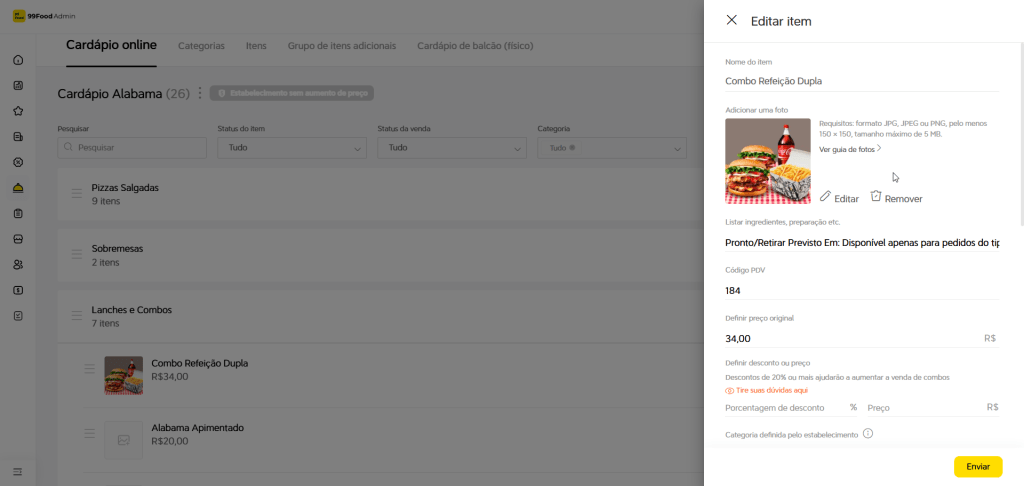
- Acesse o menu “Cardápio Online”.
- Clique em “Adicionar item”.
- Preencha os campos:
- Nome do combo (ex: Combo Burguer com Fritas)
- Descrição (opcional, mas recomendada – ex: “1 hambúrguer + 1 porção de fritas + 1 refrigerante”)
- Valor total do combo
- Imagem ilustrativa do combo
- PDV do combo (se houver no Consumer)
- Informações adicionais como:
- Quantas pessoas serve
- Tempo de preparo
- Valor com desconto (opcional)
- Clique em Salvar.
Etapa 2 – Criar os modificadores com os itens do combo
- Acesse a aba “Grupo de Itens Adicionais”.
- Clique em “Adicionar grupo”.
- Crie um grupo de modificador para cada parte do combo:
- Exemplo:
- Escolha seu hambúrguer
- Escolha a bebida
- Escolha o acompanhamento
- Exemplo:
- Preencha:
- Título do grupo (essa será a pergunta exibida ao cliente)
- Limite mínimo/máximo de seleção
- PDV do grupo (pode ser deixado em branco)
- Adicione os itens que já foram cadastrados individualmente (com seus PDVs correspondentes no Consumer).
- Salve o grupo.
Etapa 3 – Vincular os modificadores ao combo
- Volte ao produto combo criado na Etapa 1.
- Edite o item.
- Na seção de modificadores, selecione os grupos criados na etapa anterior.
- Salve as alterações.
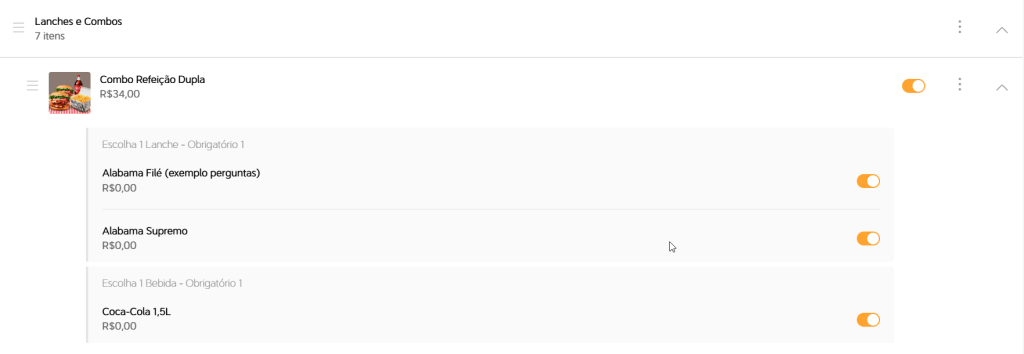
Observação: O funcionamento do combo na 99Food depende da correta vinculação dos itens por modificadores. O valor total do combo é fixo, então qualquer outro produto ou complemento com valor nos modificadores será somado ao valor do combo.
Suporte
Caso haja dúvidas durante o processo, entre em contato com nossa equipe de suporte.