
Manter seu cardápio organizado é essencial para oferecer uma experiência clara, rápida e profissional aos seus clientes. Quando sua lista de produtos está atualizada, todo o processo de venda se torna mais simples e eficiente. Neste artigo, você aprenderá, de forma prática e objetiva, como excluir produtos, complementos ou observações no Consumer, garantindo que seu cardápio permaneça sempre alinhado às necessidades do seu negócio.
Caso deseje excluir todos os itens do cardápio e iniciar do zero, segue o nosso artigo clique aqui
Excluir Produtos
- Aba Produtos
- Acesse Produtos.
- Selecione entre Produtos, Produtos por Tamanho ou Combos, dependendo de onde o item foi cadastrado
- Clique no item que deseja excluir.
- No canto inferior esquerdo, clique em Excluir e confirme a mensagem exibida em sequência.
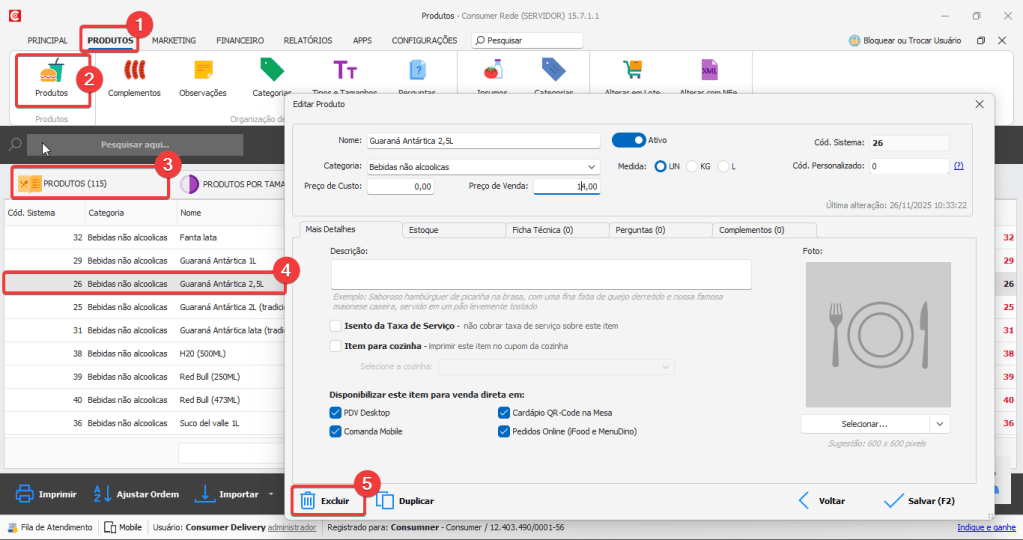

Atenção: É importante esclarecer que, ao excluir o item, não será possível reverter a ação. Caso a exclusão seja feita por engano, será necessário cadastrar o produto novamente.
Caso o estabelecimento emita cupom fiscal, o item só poderá ser excluído se não houver nenhuma pendência de emissão na aba Principal > NFC-e > Pedidos a emitir.
Se existir qualquer pendência de emissão fiscal que contenha esse item, será necessário emitir todas as notas em que ele aparece.
Após a emissão de todas as NFC-e pendentes, a exclusão será permitida.
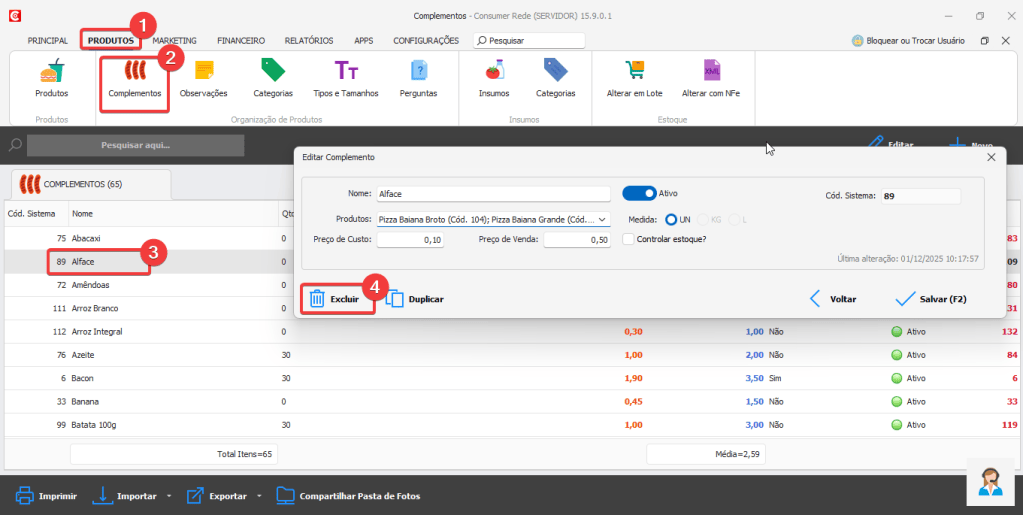
Excluir Complemento
- Acesse a aba Produtos.
- Clique em Complementos.
- Selecione o complemento desejado.
- Clique em Excluir.
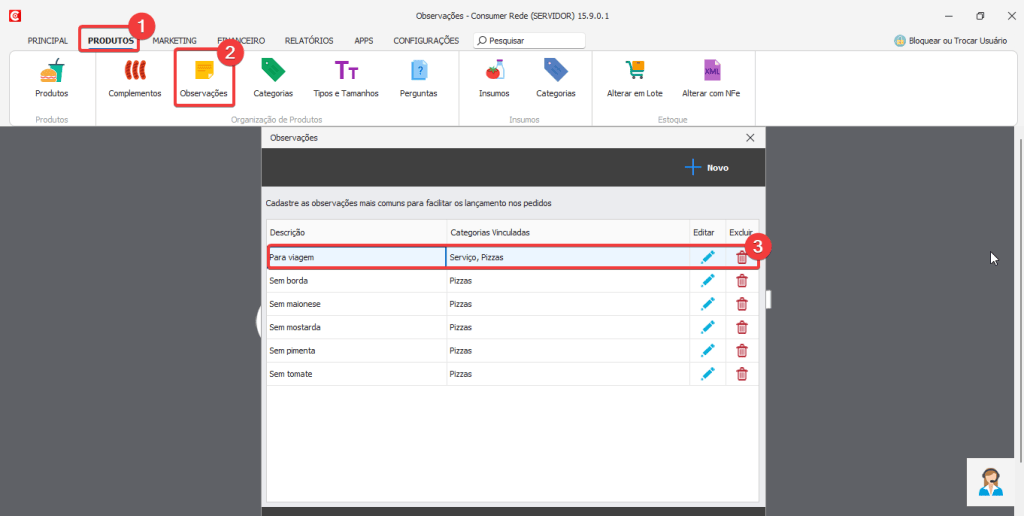
Excluir Observações
- Acesse a aba Produtos.
- Clique em Observações.
- Selecione a observação desejada.
- Clique em Excluir.
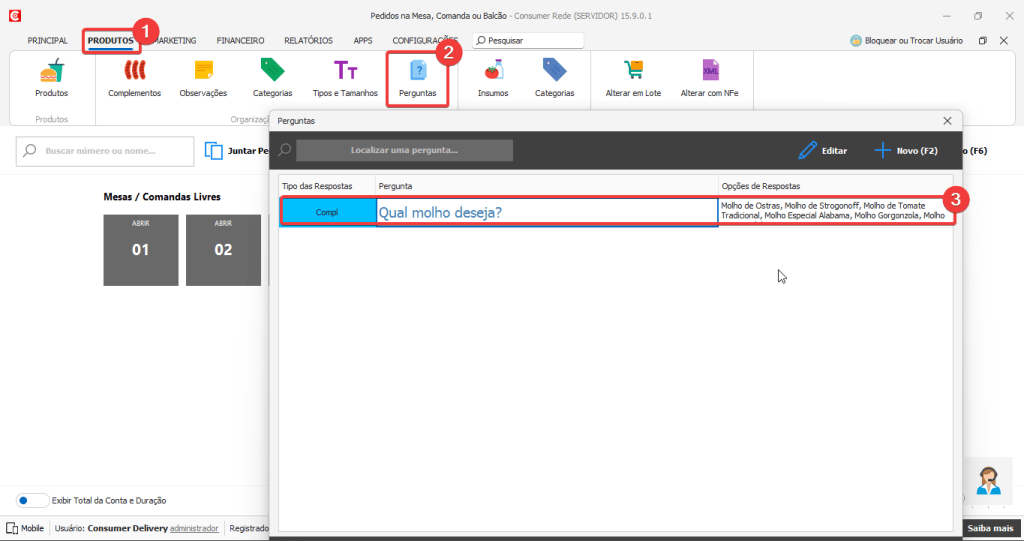
Excluindo perguntas que contem Produtos, Complementos ou Observações
- Acesse Produtos.
- Clique em Perguntas.
- Selecione a pergunta que deseja alterar.
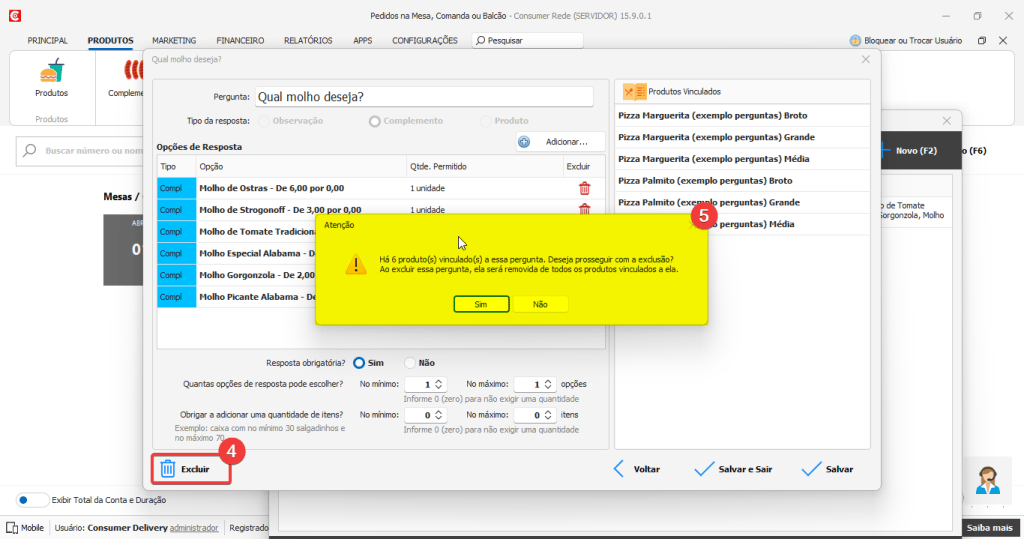
- Para excluir a pergunta inteira, clique em Excluir.
- Será exibida uma mensagem informando que todos os itens vinculados serão removidos.
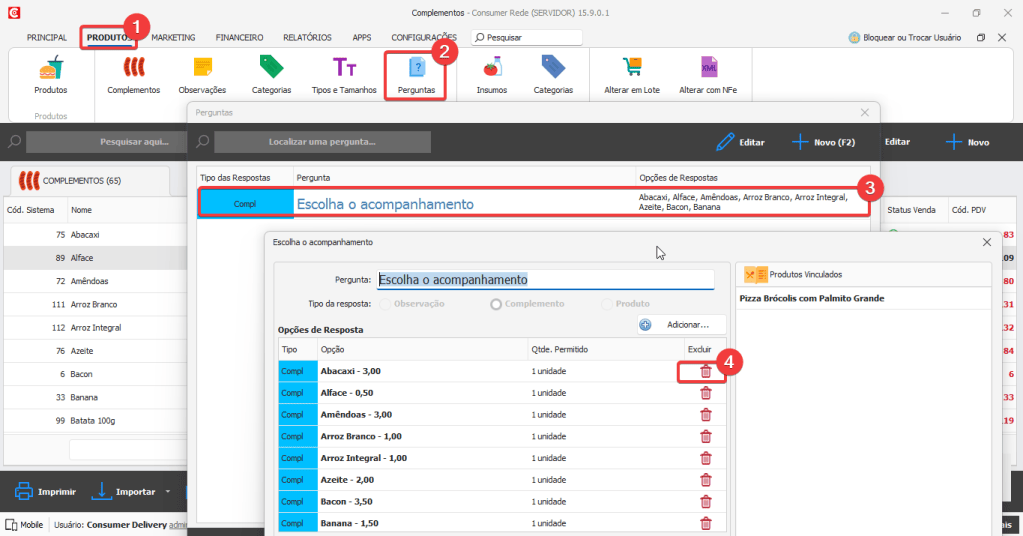
- Para desvincular apenas um item, clique no ícone da lixeirinha (Excluir) ao lado do item que deseja remover.
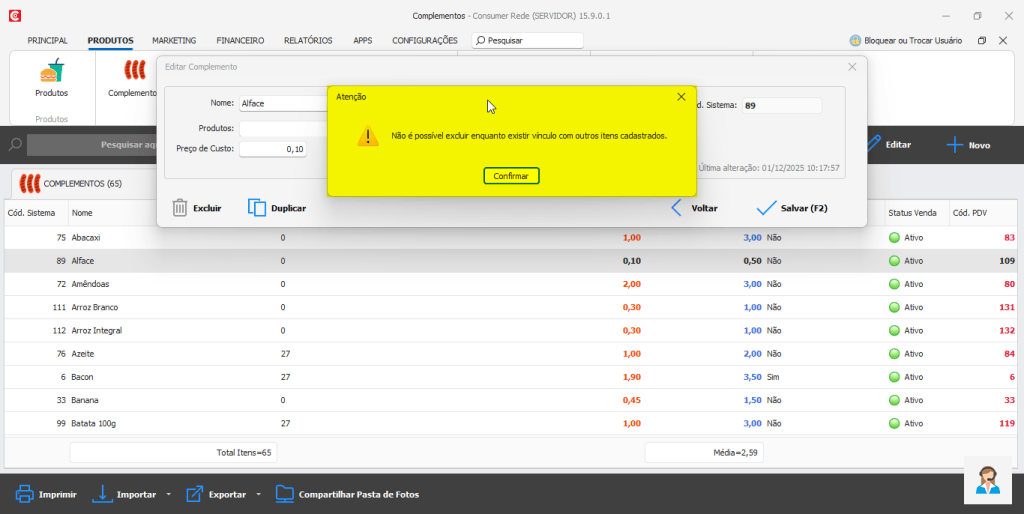
Caso você acesse a Observação, o Complemento ou até mesmo o Produto e tente excluir o item, aparecerá a mensagem abaixo:
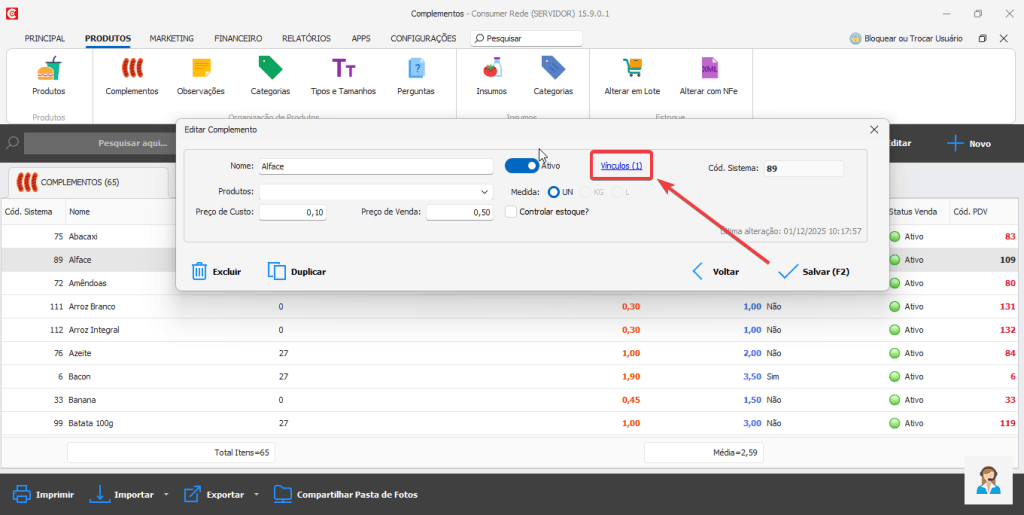
É importante identificar o vinculo que esse item tem em uma pergunta segue o exemplo abaixo do alface:
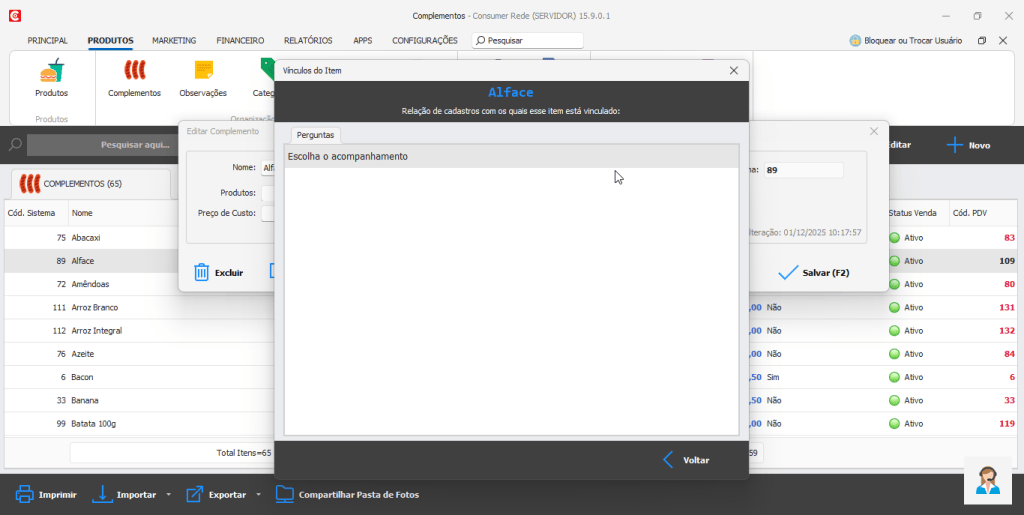
Ao clicar no vínculo, foi identificado que esse complemento está associado a uma pergunta ‘Escolha o complemento’.
- Acesse a aba Produtos.
- Perguntas.
- Localize e selecione a pergunta identificada.
- Clique no ícone da lixeira (Excluir) para remover o complemento, observação ou produto da Pergunta.
Após a desvinculação, basta voltar ao complemento, produto ou observação que deseja excluir, e a exclusão poderá ser realizada.
Dúvidas e Suporte Técnico
Se surgir alguma dúvida durante o processo, entre em contato com nossa equipe de atendimento.