
Introdução
Ao vincular cada comanda à mesa, sua equipe visualiza rapidamente todos os pedidos em andamento e lança novos itens na comanda certa sempre que precisar com mais organização e agilidade do início ao fim do atendimento.
💡 Por que vincular a comanda à mesa?
- Controle por cliente: cada comanda mantém o consumo individual organizado, mesmo com a mesa compartilhada
- Fechamento mais rápido: visualize todas as comandas vinculadas com um clique, na hora de fechar a conta
- Cupons completos: os cupons da cozinha e da conta já saem identificados com o número da mesa
Veja como a comanda exibe a mesa vinculada, facilitando a identificação do pedido:

Como Configurar
Acesse a aba Configurações → Configurações do Sistema → Geral, clique na opção Comandas e no botão Salvar para aplicar as alterações.

Vinculando a comanda na mesa no Consumer Desktop
Acesse aba Principal → Mesas / Comandas selecione a comanda que deseja abrir conforme o exemplo abaixo escolhemos a comanda 11
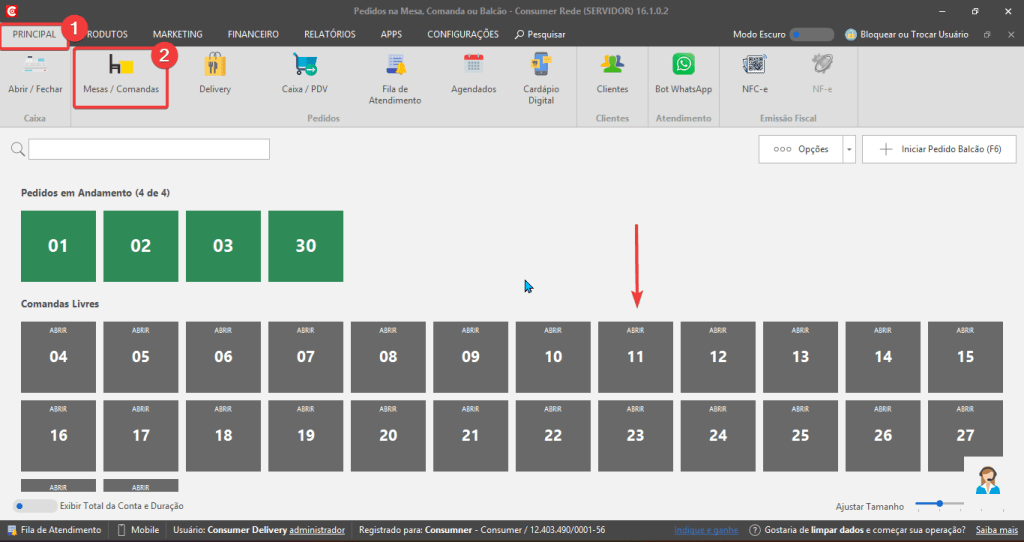
Imagine o cenário: 4 amigos estão com comandas separadas (Comanda 11, 02, 03 e 30) e você quer vinculá-las à mesma mesa. No campo Num. de Mesa, digite o número da mesa no exemplo, Mesa 4.

Para visualizar todas as comandas vinculadas à mesa, clique em Outras comandas nesta mesa.

Ao selecionar uma comanda, uma aba é aberta exibindo o pedido correspondente.

Ao imprimir o Cupom da Cozinha e o Cupom da Conta, a mesa vinculada aparece automaticamente identificada em ambos.

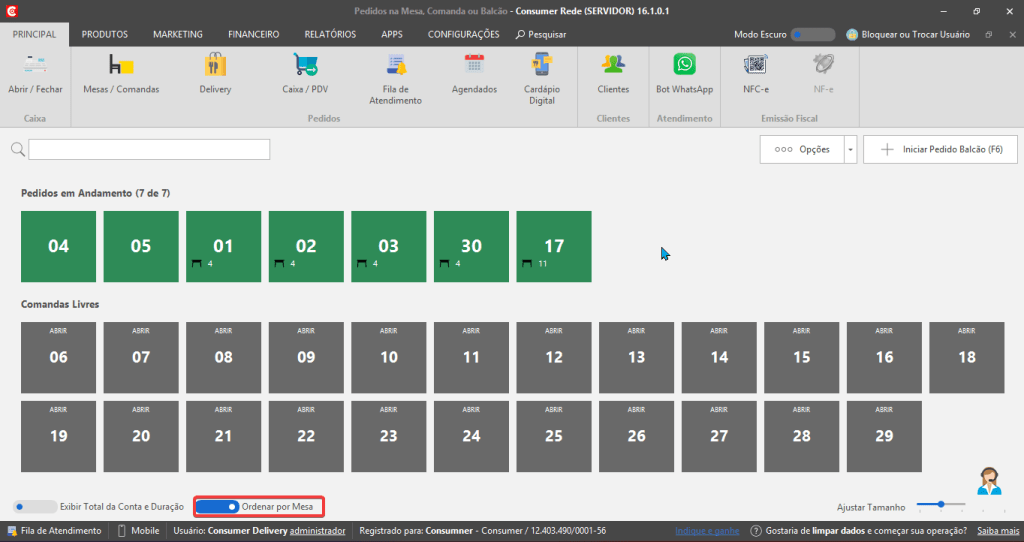
tambem é possivel organizar as comandas por mesas habilitando a opção “Ordenar por Mesa”
Dica de rotina: Sempre que uma mesa receber mais de um cliente com comandas separadas, vincule todas logo no início do atendimento. Isso evita retrabalho no fechamento da conta e garante que a cozinha identifique corretamente cada pedido.
Vinculando a Comanda na mesa no Consumer Comanda
Se você utiliza o Comanda Mobile e o Consumer Comanda, também conta com essa funcionalidade.
- No Consumer Comanda, visualize todas as comandas da mesa e adicione novas comandas de forma rápida e prática.


Vinculando a Comanda na mesa no Consumer Mobile
No Consumer Mobile, o vínculo funciona da mesma forma. No momento de revisar o pedido, acrescente o número da mesa diretamente na tela de revisão.


Ficou com dúvida?
Se você seguiu os passos acima e ainda tem alguma dúvida, nossa equipe está pronta para te ajudar.
Você também pode nos contatar pelos canais:
- Chat disponível na Central de Ajuda
- WhatsApp direto com nossa equipe de especialistas
Estamos aqui para garantir que você aproveite ao máximo o Consumer!