
Introdução
Cobrar a taxa de entrega errada gera prejuízo ou reclamação do cliente. Com o mapeamento de áreas por geolocalização, o Consumer identifica automaticamente onde o cliente está e aplica o valor correto do frete, sem que você precise calcular distância manualmente a cada pedido.
Requisitos:
– Chave Api de Google Maps: Os mapas acessados no Consumer são de propriedade da Google, sendo assim, ela exige que seja criada uma “chave” de acesso individual Clique aqui e veja o passo a passo para ativar sua chave de API do Google Maps.
Prefere configurar a taxa por região ou bairro, CEP, faixa ou restrição de número? Clique aqui
Atenção: se você usar os dois tipos de mapeamento (polígono e CEP) em uma mesma área, o Consumer sempre respeita primeiro o CEP cadastrado.
Mapeando as Áreas de Entregas
Acesse aba Configurações → Configurações do Sistema → Áreas de Entrega

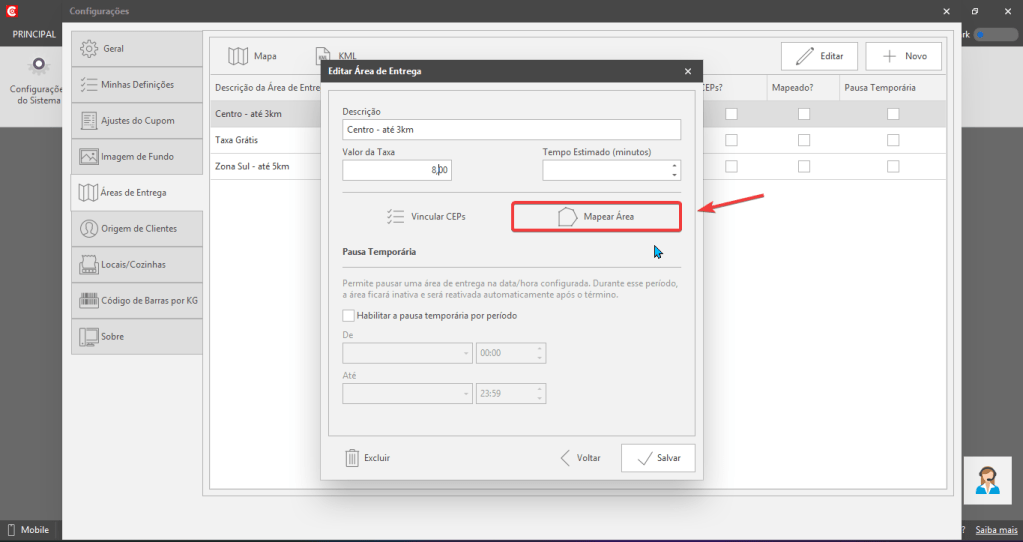
Então, defina um nome para essa área de entrega e o valor da taxa. No meu exemplo, criei a área “3km”, mas, você pode nomear da maneira que desejar. Para desenhar a região manualmente ou calcular o raio, e clique em Mapear Área, como abaixo:
.
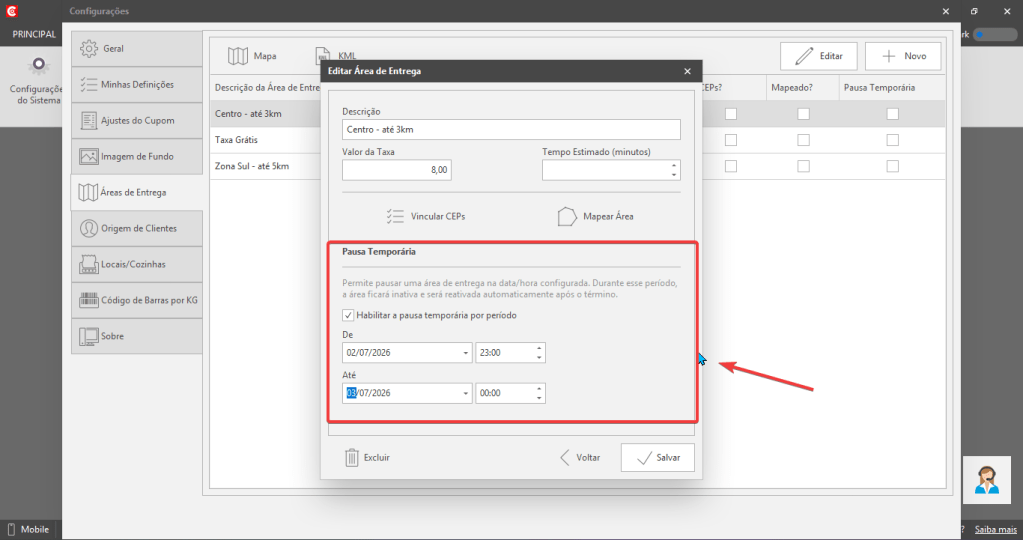
A pausa temporária é utilizada para horários específicos, podendo ser configurada conforme mostrado abaixo:
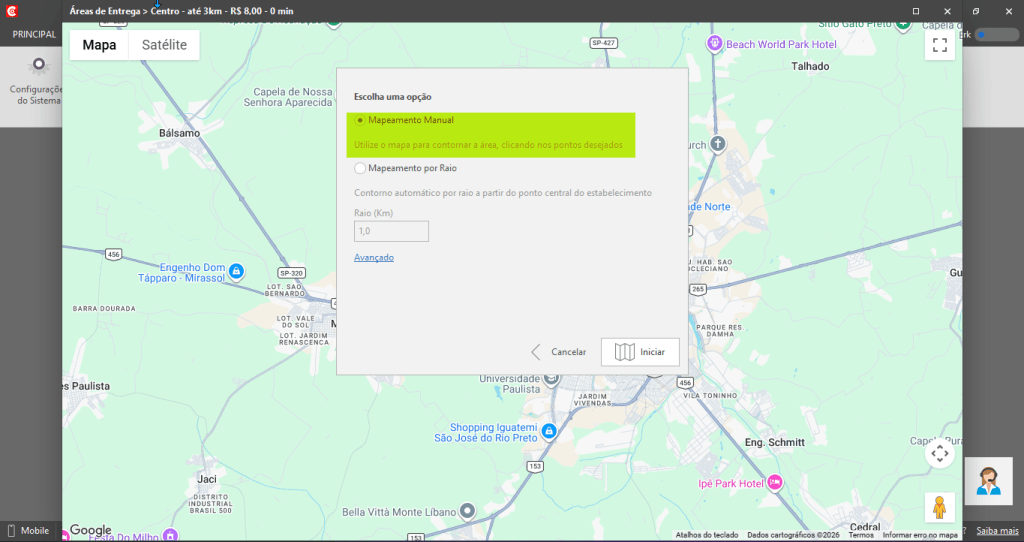
Mapeamento Manual
Para desenhar a região manualmente ou calcular o raio, clique em Mapear Área, como mostrado abaixo.
Você pode mapear suas regiões de entrega manualmente, da maneira que desejar. Basta clicar em Mapeamento Manual → Iniciar.
O que você deve fazer é desenhar em volta dessa região com o ponteiro branco. Veja como fiz com o “Centro”. Os clientes que estiverem dentro dessa área terão o seu frete calculado automaticamente. O valor do frete será o mesmo do cadastrado para essa região:

Mapeamento por Raio
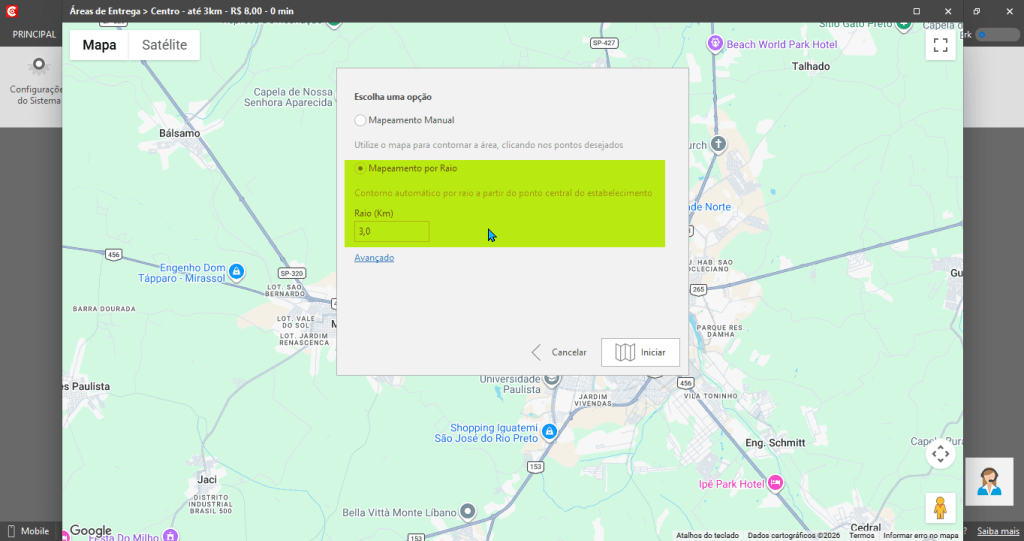
A maioria dos estabelecimentos já trabalha com cobrança de taxa de entrega por raios de distância, e com o Consumer você faz o mapeamento em raios em poucos segundos. Clique em Mapeamento por Raio, digite o número de quilômetros do raio e clique em Iniciar:
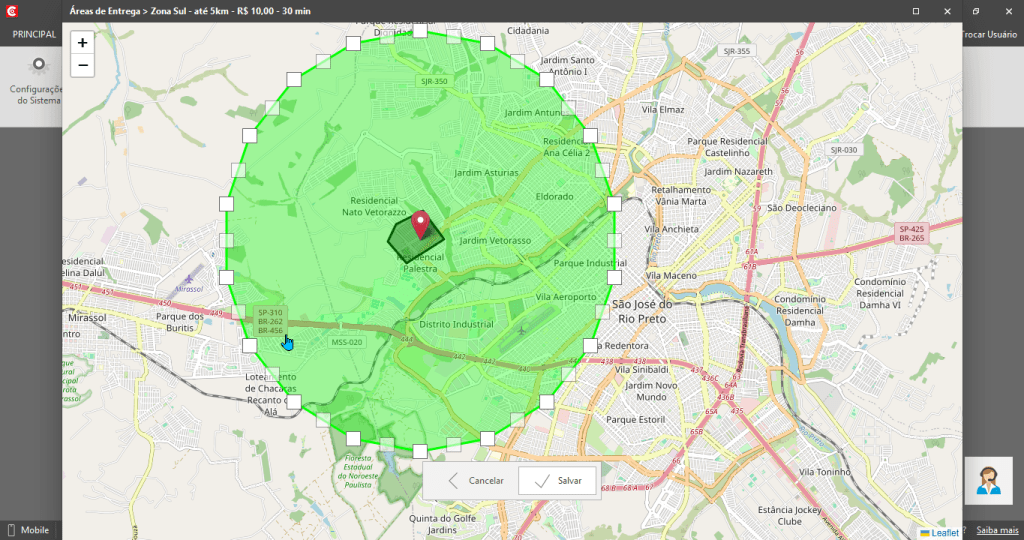
Pronto! Veja que o círculo de raio já foi calculado e mapeado, é só clicar em Salvar:
Cálculo Automático da Taxa de Entrega
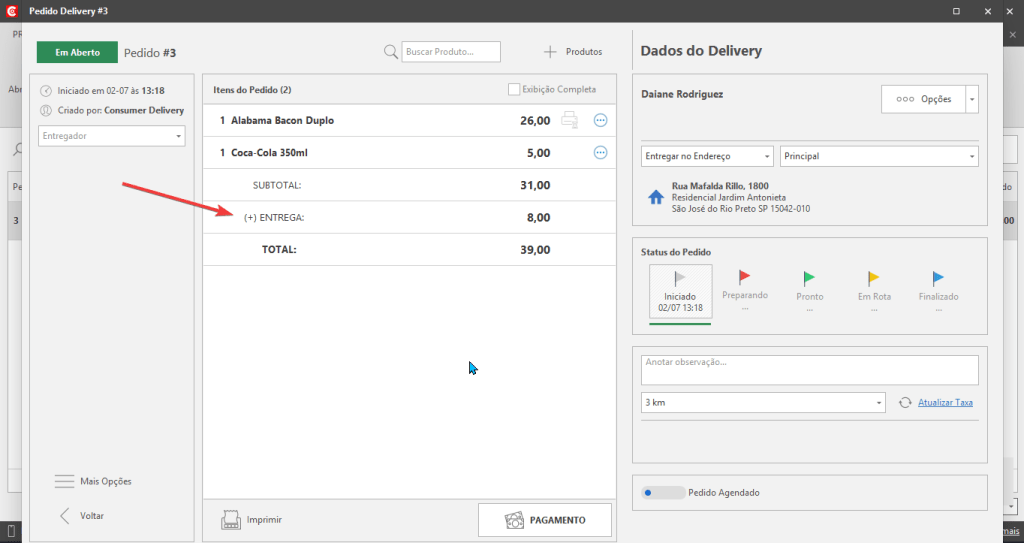
Depois de desenhar todas as áreas de entrega de seu Delivery, ao lançar um pedido no Consumer, vai identificar a área em que esse cliente está localizado e então inserir automaticamente a taxa de entrega desse pedido, veja abaixo:
Ficou com dúvida?
Se você seguiu os passos acima e ainda tem alguma dúvida, nossa equipe está pronta para te ajudar.
Você também pode nos contatar pelos canais:
- Chat disponível na Central de Ajuda
- WhatsApp direto com nossa equipe de especialistas
Estamos aqui para garantir que você aproveite ao máximo o Consumer!