
Seu cardápio do iFood pronto no Consumer em poucos minutos
Já vende no iFood? Em vez de cadastrar produto por produto, traga seu cardápio inteiro de uma vez para o Consumer, com categorias, produtos, preços, fotos e complementos. Você ganha tempo na implantação e começa a vender com tudo organizado do jeito que seus clientes já conhecem.
💡 Antes de começar, confira:
- Assinatura Premium: a importação faz parte da integração com o iFood, um recurso Premium do Consumer.
- Consumer sem produtos cadastrados: a importação só fica disponível enquanto não há produtos no Consumer. Se você já usa o Consumer e tem produtos cadastrados, será preciso zerar a base de dados antes de importar.
- Acesso ao Portal do Parceiro do iFood: você vai precisar entrar no portal para autorizar o Consumer.
Como configurar
Você pode começar a importação por dois caminhos. Escolha o que combina com o seu momento.
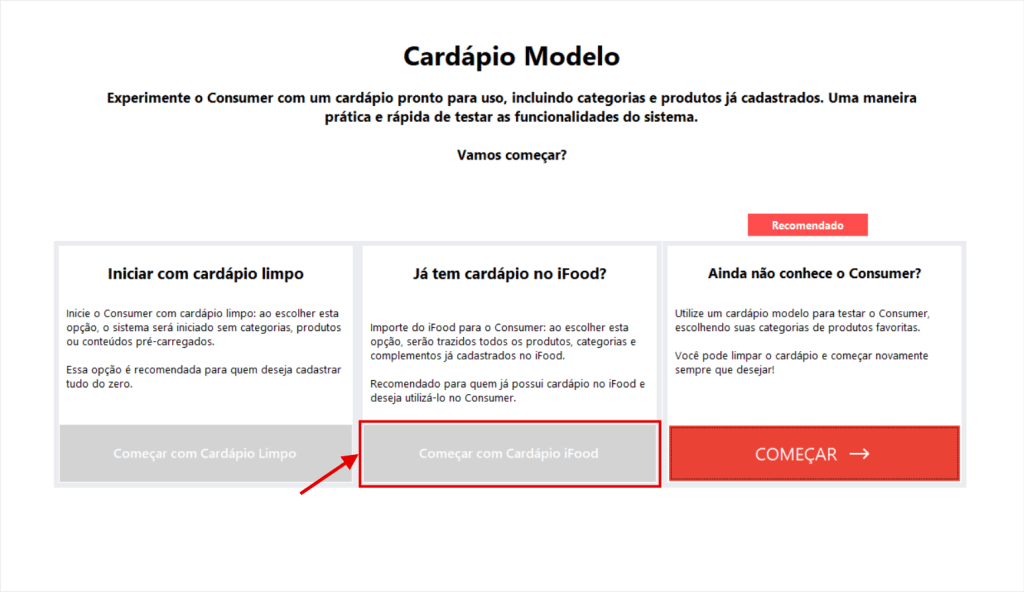
Primeira vez usando o Consumer? Acesse: Cardápio Modelo → Começar com Cardápio iFood
A tela Cardápio Modelo aparece quando você abre o Consumer pela primeira vez. No quadro Já tem cardápio no iFood?, clique em Começar com Cardápio iFood.
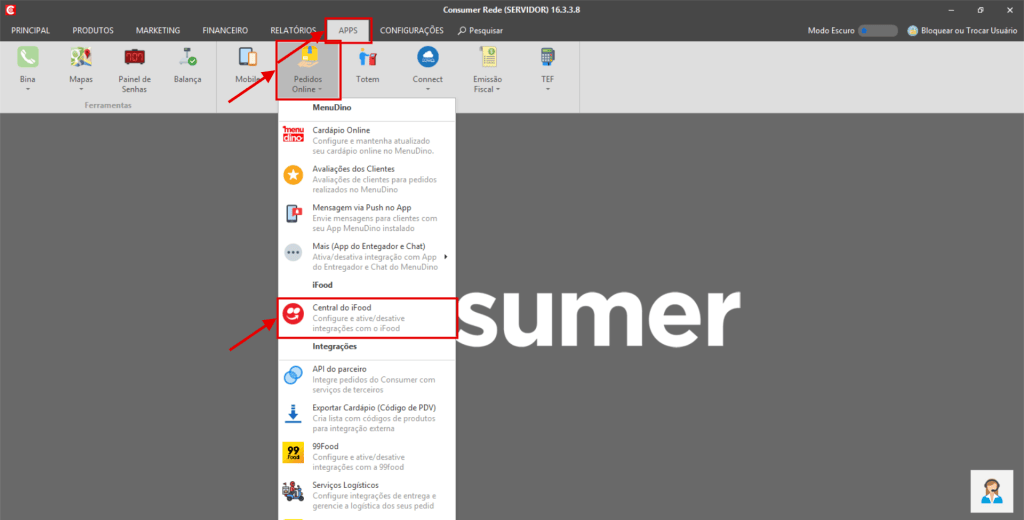
Já usa o Consumer? Acesse: Apps → Pedidos Online → Central do iFood
Antes, zere a base de dados do Consumer para que não haja produtos cadastrados.
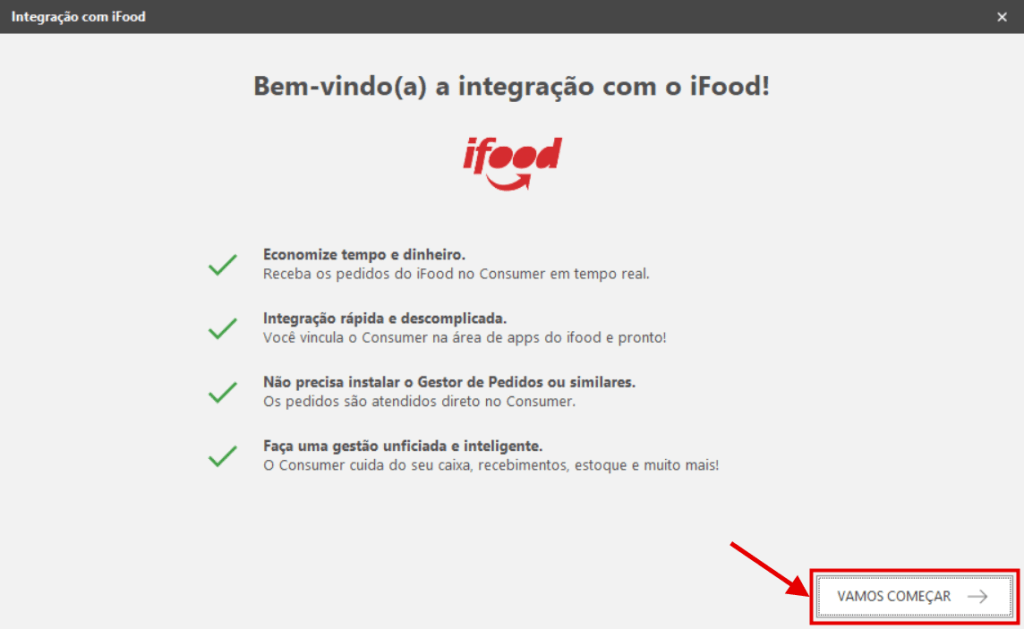
1. Se a sua loja do iFood ainda não estiver integrada, a tela Integração com iFood vai abrir. Clique em VAMOS COMEÇAR.
2. Clique no link do Passo 1 ou em Copiar e cole o link no navegador. Entre no Portal do Parceiro do iFood, autorize o Consumer e copie o código de autorização gerado pelo iFood.
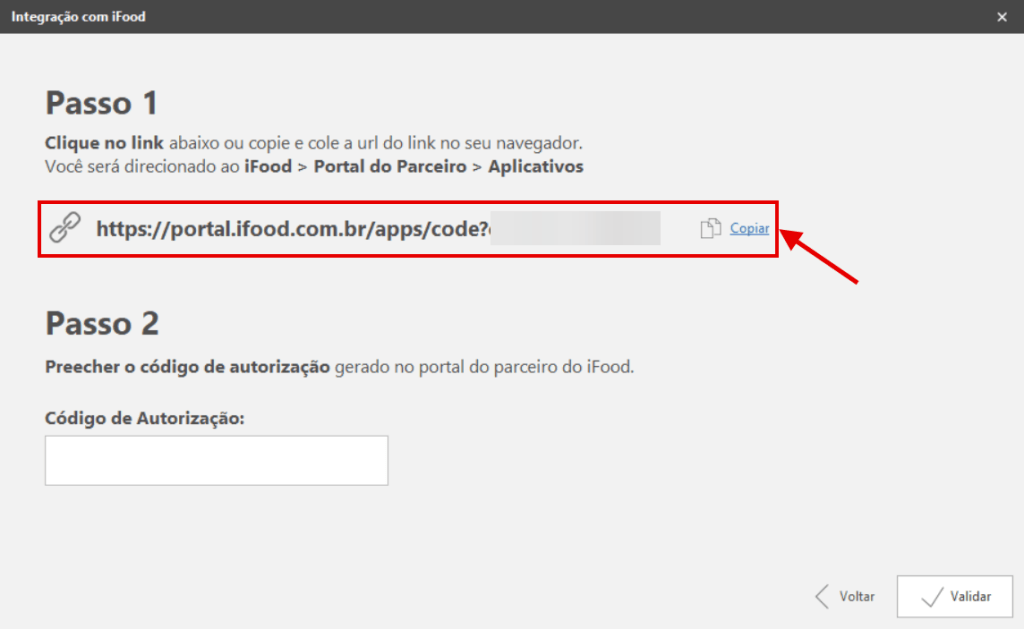
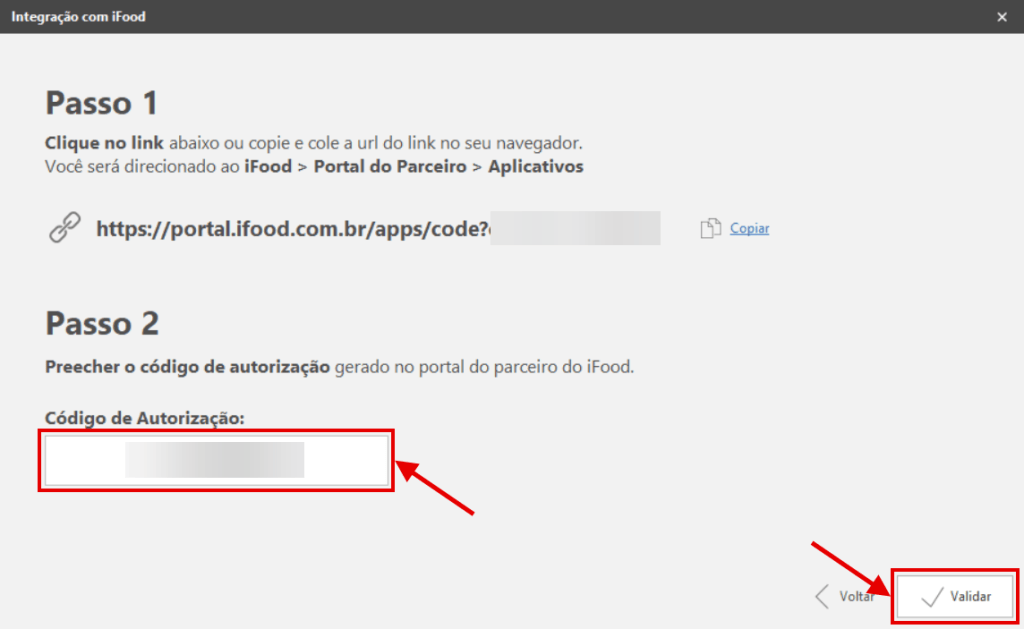
3. Cole o código no campo Código de Autorização e clique em Validar.
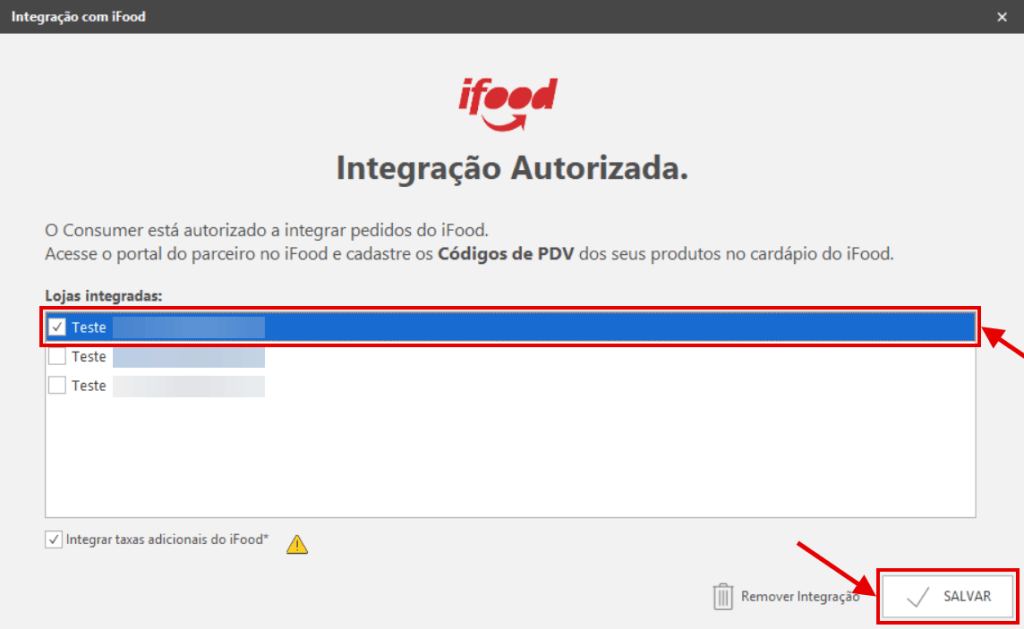
4. Marque a loja do iFood que será integrada e clique em SALVAR.
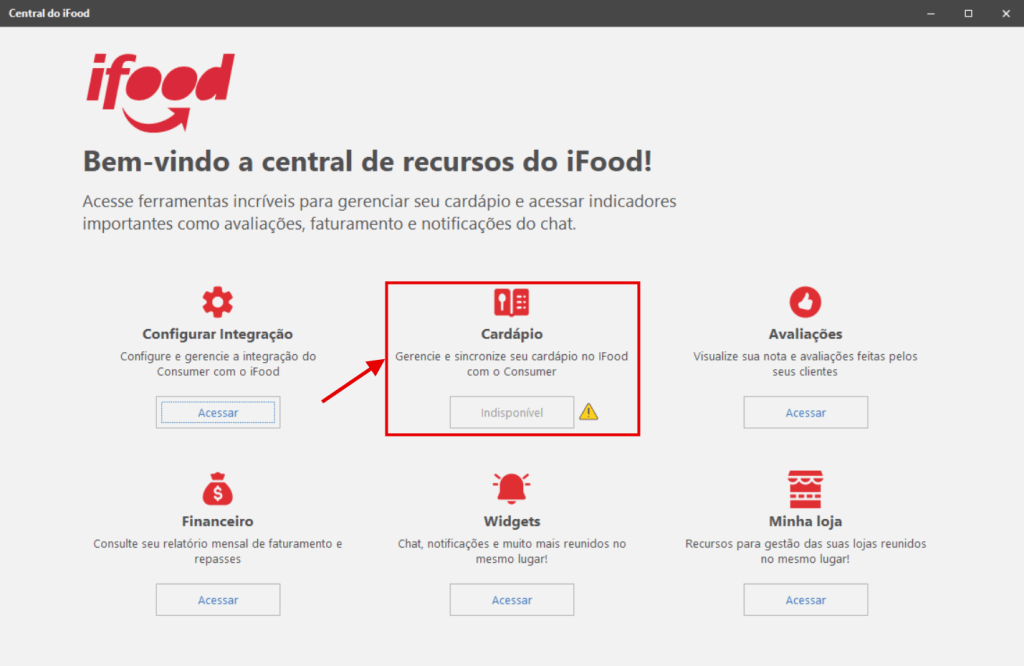
5. Se você começou pela tela Cardápio Modelo, a tela de importação abre sozinha: siga para o passo 6. Se começou pelo menu Apps, abra de novo a Central do iFood e clique em Acessar no quadro Cardápio.
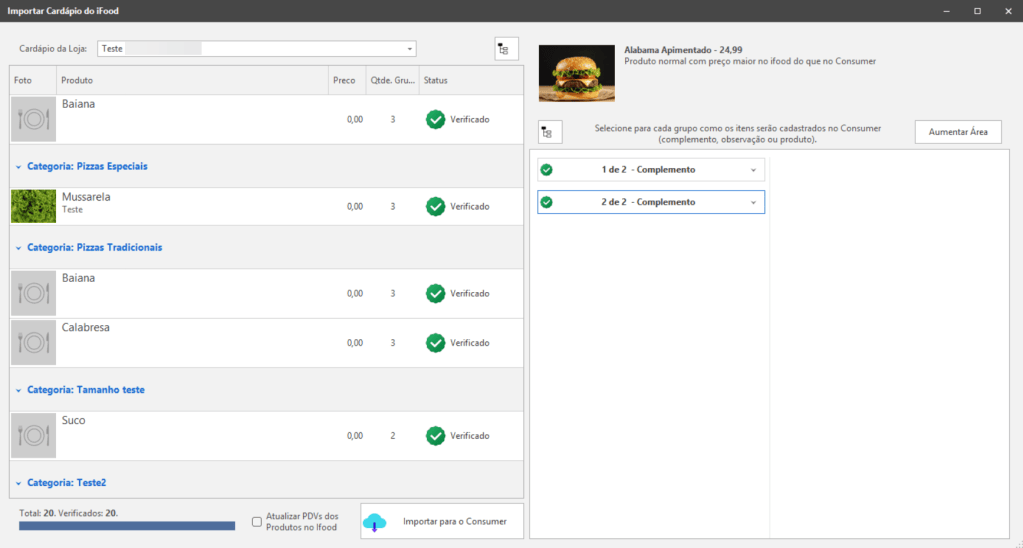
6. Na tela Importar Cardápio do iFood, confira a loja no campo Cardápio da Loja. O Consumer carrega as categorias, os produtos, os preços e as fotos do seu cardápio.
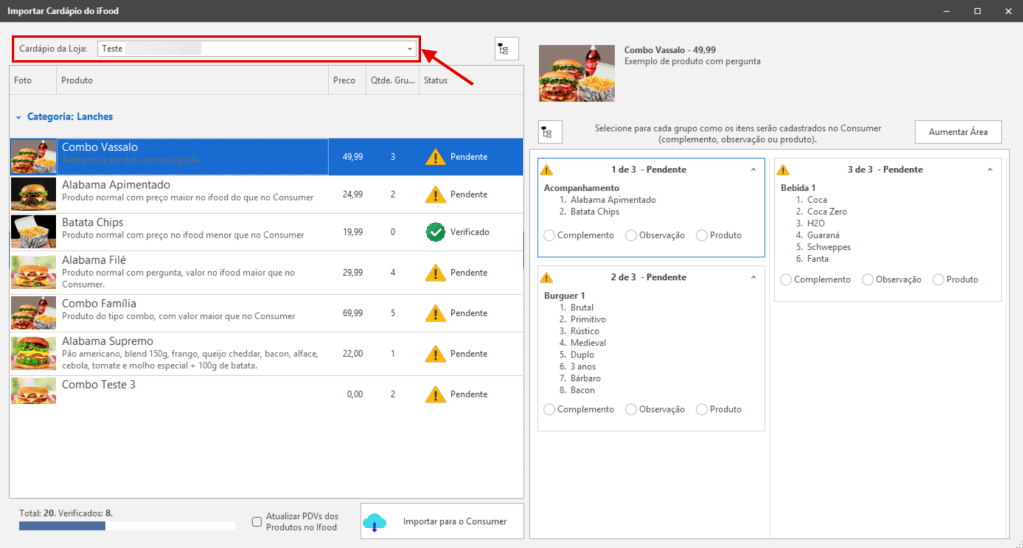
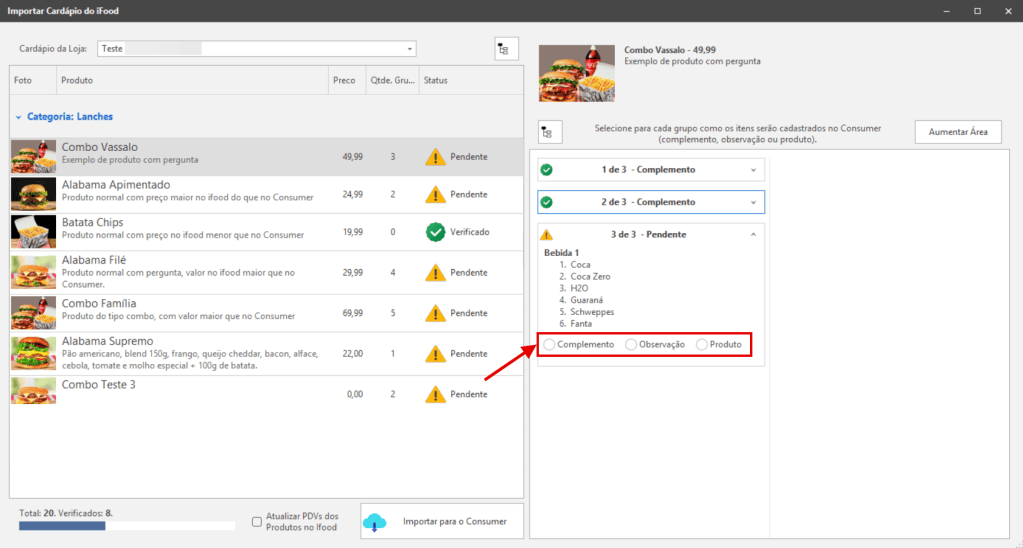
7. Clique em cada produto com status Pendente. No lado direito, escolha para cada grupo como os itens serão cadastrados no Consumer: Complemento, Observação ou Produto. Quando todos os grupos do produto estiverem classificados, o status muda para Verificado.
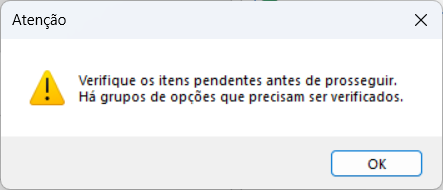
Enquanto houver produto pendente, o Consumer avisa que é preciso verificar os itens antes de prosseguir.
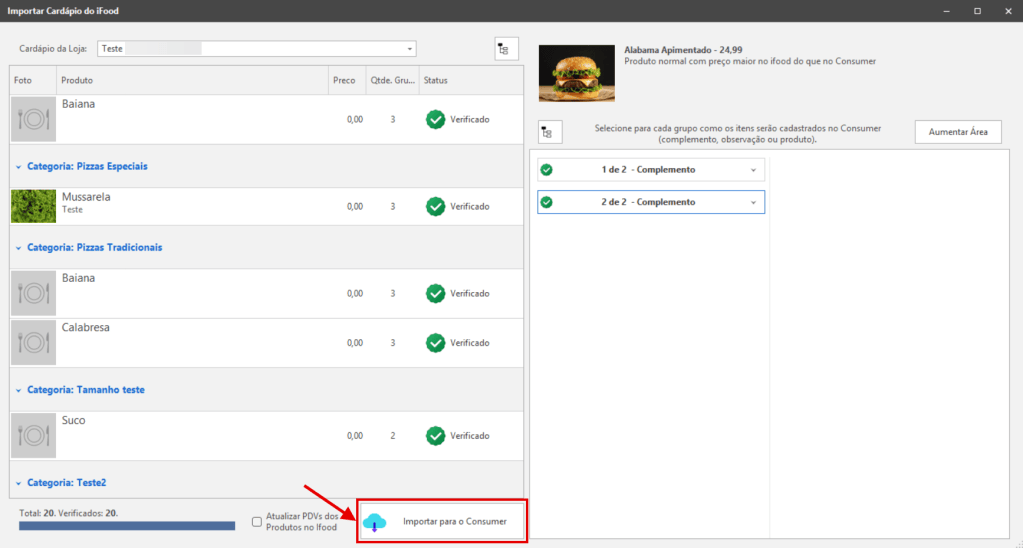
8. Com todos os produtos verificados, clique em Importar para o Consumer.
9. Aguarde o envio. A barra de progresso mostra a categoria e o produto que estão sendo importados.
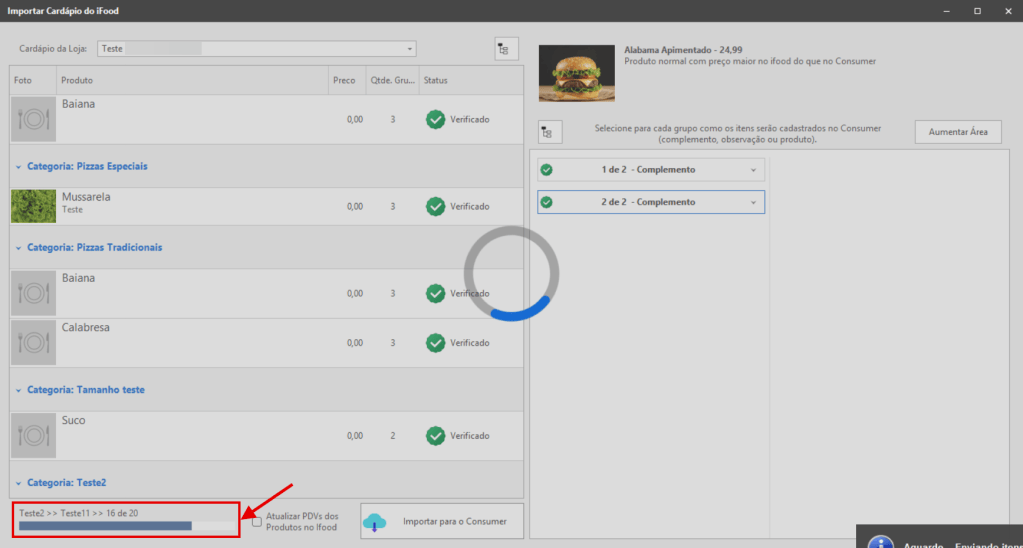
10. Quando aparecer a mensagem Itens enviados com sucesso!, clique em OK. Seu cardápio já está no Consumer.

💡 Atualizar PDVs dos Produtos no iFood
Na tela de importação, a opção Atualizar PDVs dos Produtos no Ifood vem desmarcada. Ao marcá-la, o Consumer troca os códigos de PDV dos seus produtos no iFood pelos códigos gerados por ele. Essa ação não pode ser desfeita. Marque essa opção somente se você não usa outro sistema de PDV integrado ao iFood.
Dica de rotina: depois da importação, revise preços, fotos e complementos dos produtos mais vendidos antes do primeiro dia de vendas. Um cardápio conferido evita erros no caixa e na cozinha.
Ficou com dúvida?
Se você seguiu os passos acima e ainda tem alguma dúvida, nossa equipe está pronta para te ajudar.
Você também pode nos contatar pelos canais:
- Chat disponível na Central de Ajuda
- WhatsApp direto com nossa equipe de especialistas
Estamos aqui para garantir que você aproveite ao máximo o Consumer!