
Receba seus pedidos da 99Food diretamente no Consumer e agilize seu atendimento
Alternar entre sistemas para atender pedidos custa tempo e aumenta o risco de erro. Com a integração 99Food, o Consumer recebe o pedido, envia para produção, dá baixa no estoque, aplica a ficha técnica e emite o cupom fiscal automaticamente — tudo em um só lugar.
💡 Vou parar de usar o Gestor de Pedidos (99Store)?
- Mantenha o acesso ao 99Store apenas como apoio, para casos de falha no atendimento via Consumer.
- Evite mesclar o atendimento entre os dois sistemas ao mesmo tempo — isso pode causar inconsistências nos pedidos. Use o Consumer como sistema principal.
Com a integração ativa, todo novo pedido da 99Food chega direto no Consumer por uma janela de notificação, pronta para você aceitar ou solicitar cancelamento.

Antes de começar
💡 Pré-requisitos
- Assinatura ativa do Consumer.
- Conta ativa na 99Food, com cardápio ativo.
- Produtos e complementos cadastrados corretamente no Consumer Desktop (nome, categoria, descrição e preço) – caso precise de ajuda temos um manual do modo de cadastro
- Recomendado ativar a integração em um dia de menor movimento, acompanhando os primeiros pedidos com atenção.
Como configurar
Acesse: Principal → Cardápio Digital → 99Food (Configurar)
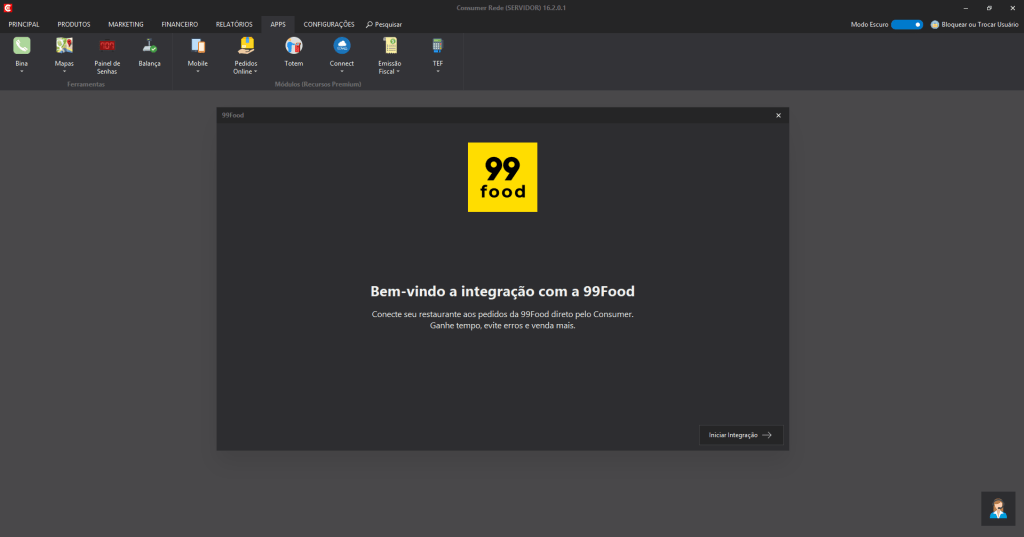
1. Solicite a vinculação da sua loja com nossa equipe de atendimento.
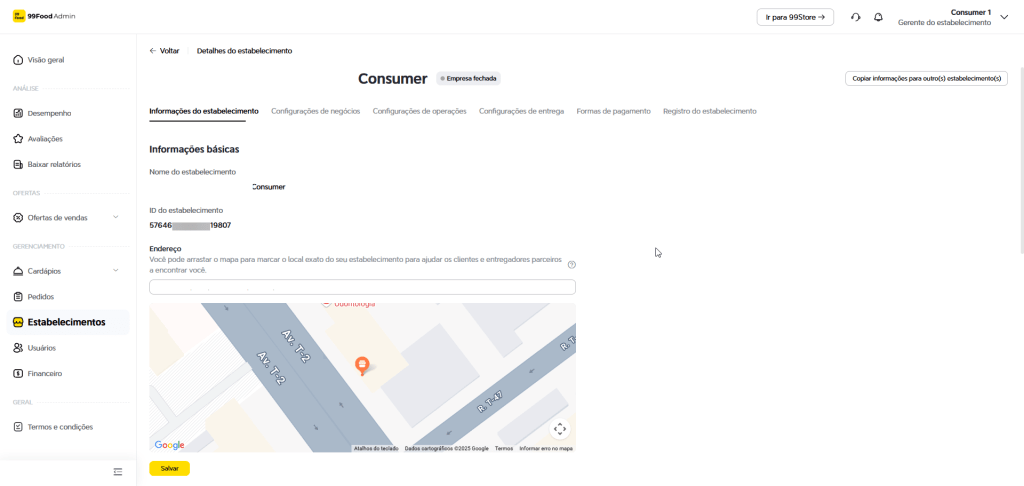
2. Informe o ID do estabelecimento, disponível no portal da 99Food em Estabelecimentos → Configurações, para que nossa equipe valide e aprove a integração.

3. No Consumer, acesse Principal → Fila de Atendimento e clique em Fechar fila de atendimento antes de configurar a integração.

4. Acesse Principal → Cardápio Digital → 99Food (Configurar) e preencha o campo Shop ID com o código do portal da 99Food. Clique em Validar e Salvar.

💡 Atenção: o campo “App Shop ID” é apenas interno, usado para controle — não confunda com o Shop ID que você preenche na integração.
5. Consulte a tabela de códigos PDV gerados para seus produtos e complementos no Consumer e exporte para uma planilha, se preferir. Apps → Pedidos Online → Exportar Cardápio

6. Insira cada código PDV no respectivo campo de produto ou complemento no portal da 99Food.

7. Com todos os códigos preenchidos, ative a Fila de Atendimento novamente para reabrir o restaurante, clicando em Ativar Agora ou diretamente pela tela da integração 99Food.

8. Configure as formas de pagamento: acesse Financeiro → Formas de Pagamento e marque as bandeiras Outros, Visa, Mastercard, American Express e demais utilizadas. Marque também a opção Outros para garantir compatibilidade com os pagamentos da 99Food.

💡 Atenção: mantenha o caixa do Consumer aberto durante o atendimento — é isso que garante o registro automático dos pagamentos recebidos pela 99Food.
9. Solicite um pedido teste pela 99Food para confirmar que a integração está funcionando corretamente.

Dica de rotina: acompanhe de perto os primeiros pedidos recebidos após a ativação. Se algum item não for reconhecido, verifique se o código PDV correspondente foi inserido corretamente no portal da 99Food.
Ficou com dúvida?
Se você seguiu os passos acima e ainda tem alguma dúvida, nossa equipe está pronta para te ajudar.
Você também pode nos contatar pelos canais:
- Chat disponível na Central de Ajuda
- WhatsApp direto com nossa equipe de especialistas
Estamos aqui para garantir que você aproveite ao máximo o Consumer!