
Introdução
Com a tela de Delivery do Consumer, você faz tudo isso em sequência, sem perder tempo e sem esquecer nenhuma informação na hora de despachar o entregador.
💡 Quando finalizar o pedido?
- Finalizar e Imprimir (F9): encerra o pedido e já imprime o Cupom de Simples Conferência — ideal quando o pagamento é confirmado na hora.
- Finalizar (F7): encerra o pedido sem imprimir o cupom.
- Deixar em aberto: recomendado quando o pagamento só é confirmado no retorno do entregador — assim você concilia o caixa com segurança no fechamento do expediente.
.
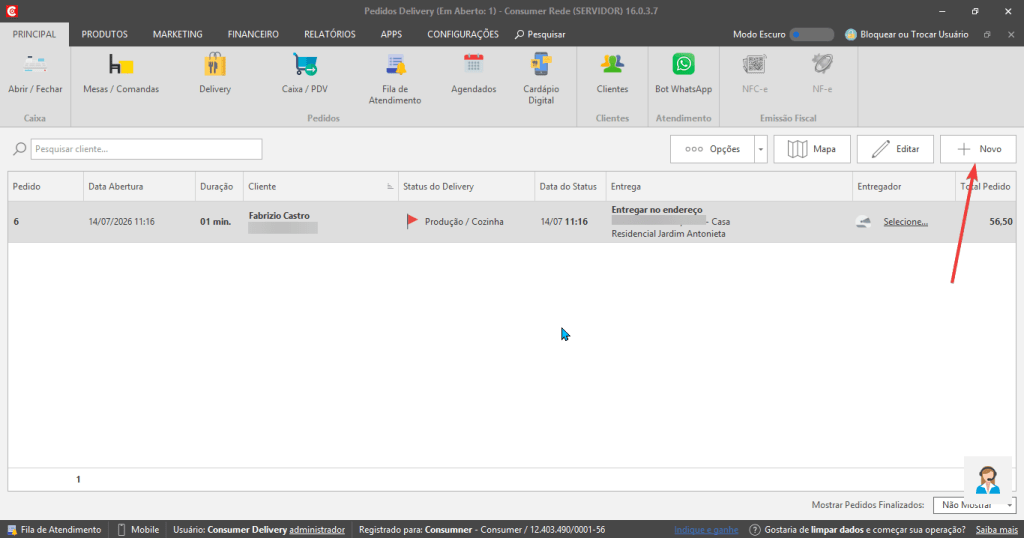
Para fazer um novo pedido no delivery acesse: Principal → Delivery:

Atalhos para Realização de Pedidos
- Novo (F2): Lança um novo pedido no sistema.
- Editar (F6): Permite editar um pedido existente.
- Sair (ESC): Fecha a tela de pedidos.
.
Realizando um Novo Pedido
Ao clicar na opção Novo (F2), será aberta a tela para a realização do pedido.
Cadastro ou Pesquisa do Cliente
Para localizar um cliente, pressione F6 ou clique em Localizar Cliente.
- Pode procurar pelo nome, telefone, endereço, e-mail, CPF ou CNPJ.

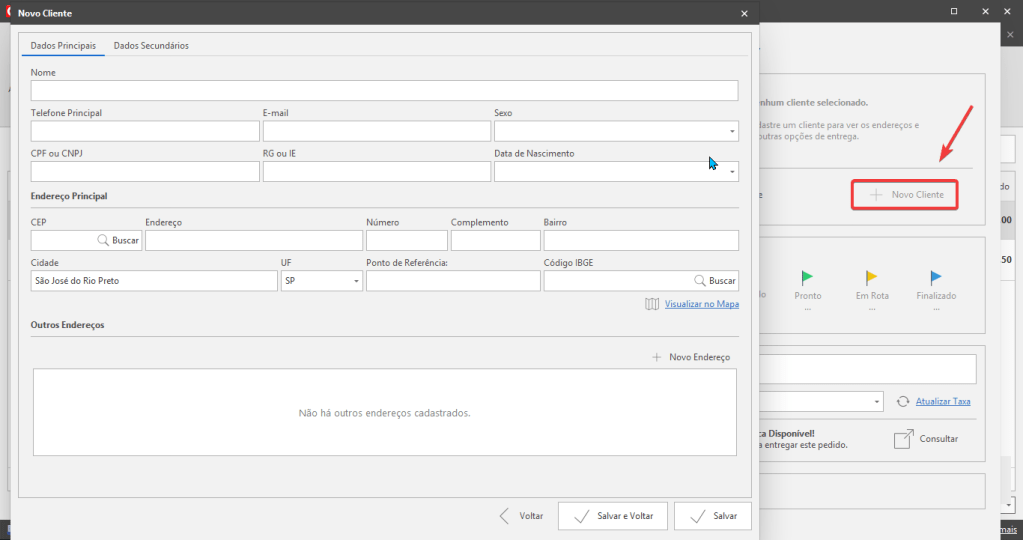
- Se o cliente não estiver cadastrado, digite o telefone, clique em Novo Cliente (F2), preencha os dados do cliente e o sistema salvará as informações automaticamente.
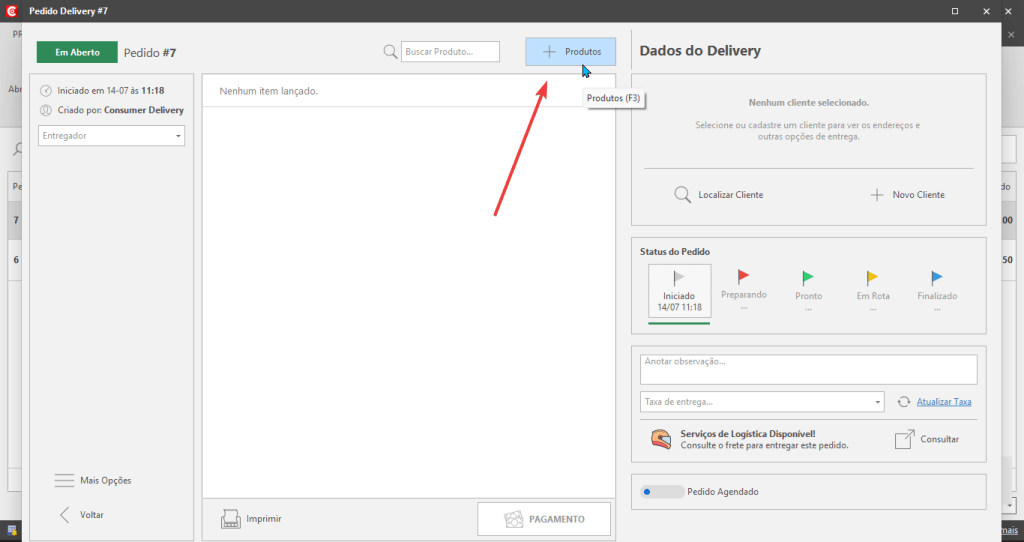
Inserção de produtos: Clique em Produtos (F3) e selecione os itens solicitados pelo cliente:
Também é possível utilizar o campo Buscar Produto para localizar o item desejado pelo código personalizado, código do sistema ou nome do produto.
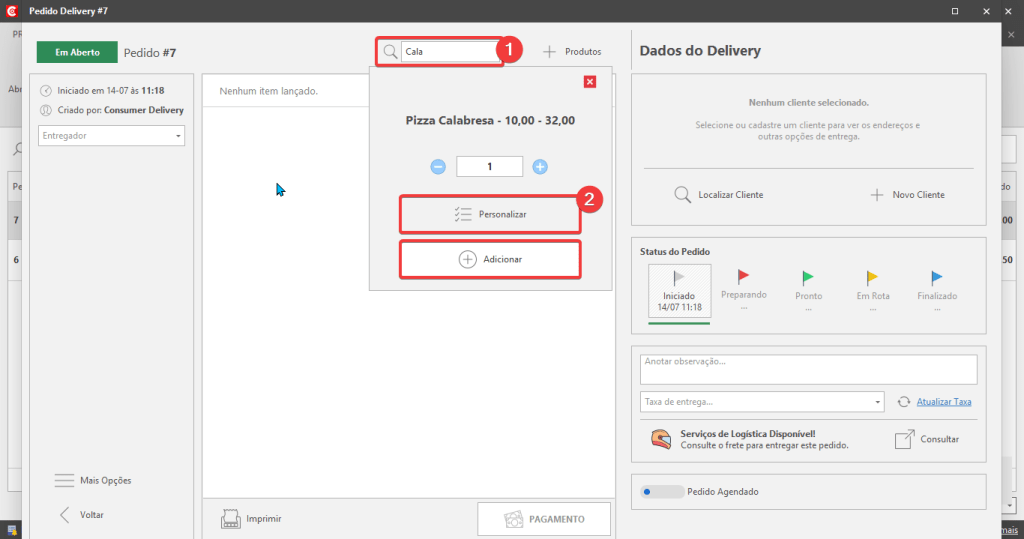
Atalhos para Produtos no Pedido
- F2: Permite personalizar o item com observações e complementos antes de adicioná-lo ao pedido.
- ENTER: Adiciona o produto selecionado automaticamente ao pedido.

Envio de Resumo do Pedido para WhatsApp
Após criar o pedido, é possível gerar um resumo para envio ao WhatsApp do cliente, caso ambos os números estejam cadastrados, o sistema dará prioridade ao envio pelo número Celular.
Clique em Mais Opções e, em seguida, em Enviar para WhatsApp, os campos Telefone ou Celular devem estar preenchidos no cadastro do cliente.
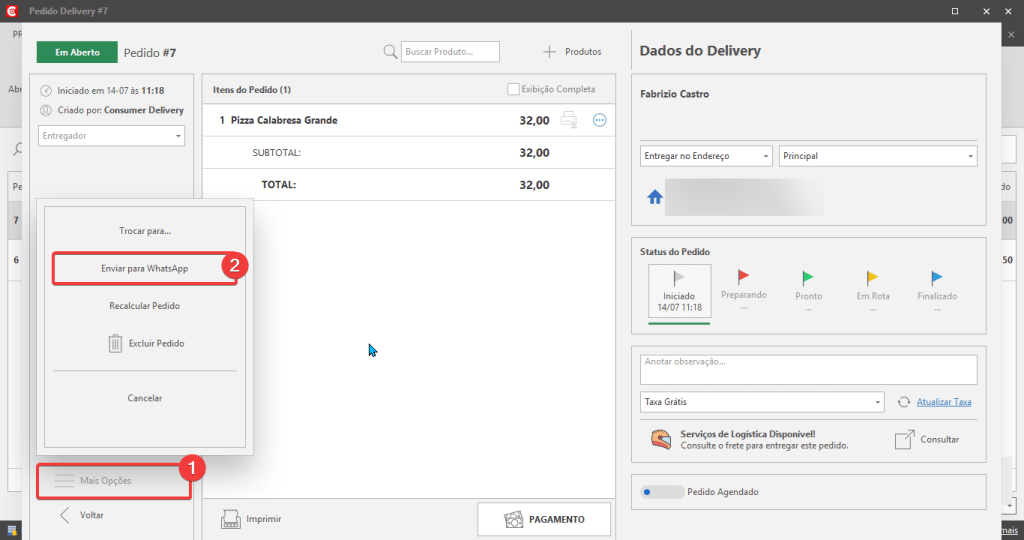
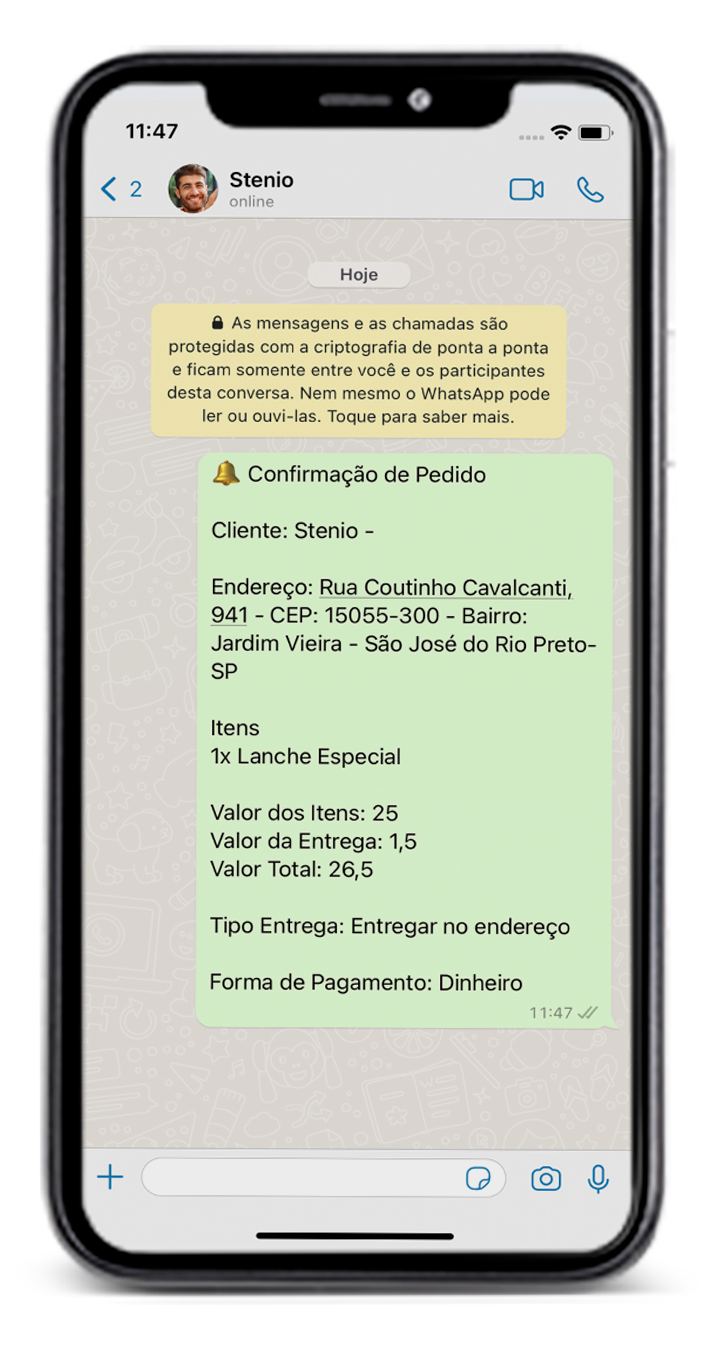
Você será redirecionado diretamente ao WhatsApp Web para envio da confirmação. Caso não haja número de celular no cadastro do cliente, o texto de confirmação será copiado e você mesmo poderá enviar como mensagem:
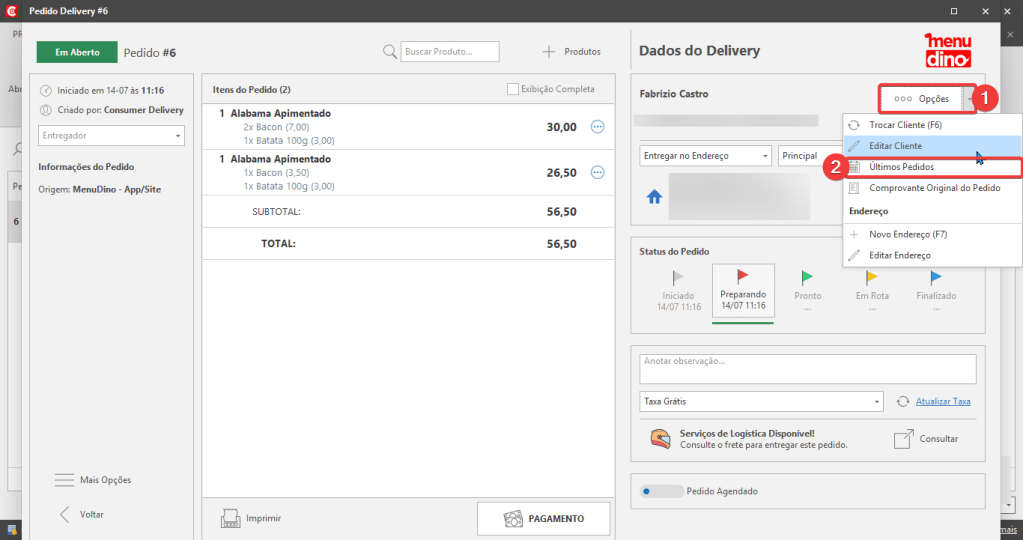
Na tela do delivery, é possível acessar o histórico completo dos últimos pedidos do cliente clicando em opções → últimos pedidos:
Visualização e Repetição de Produtos do Pedido
Neste local, é possível abrir a visualização da tela do pedido: Na parte inferior, você pode consultar os produtos do pedido e repeti-los, caso o cliente deseje.

Lançamento do Pagamento
Para registrar o pagamento do pedido:
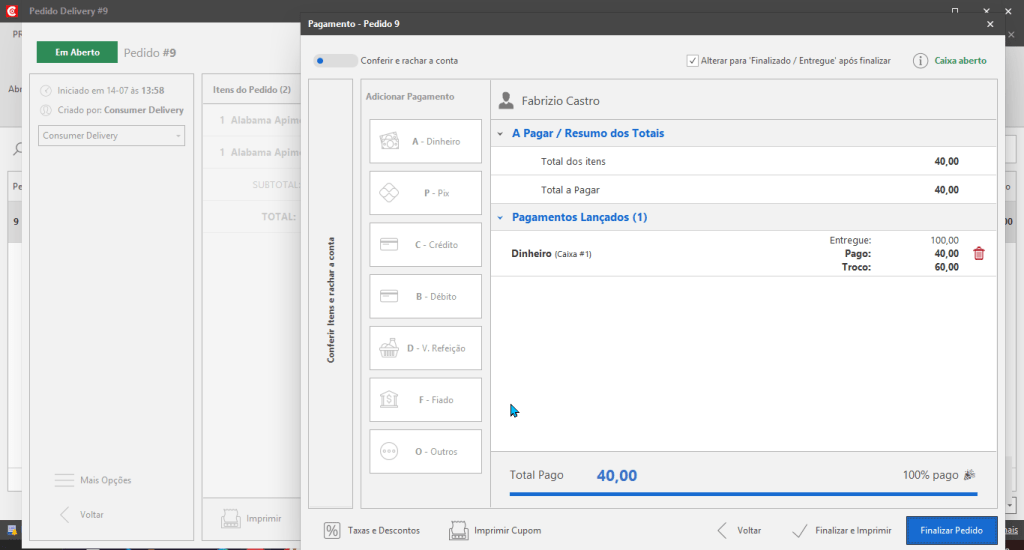
- Clique em Pagamento e selecione a forma de pagamento informada pelo cliente.
- Caso seja em dinheiro, insira o valor informado e clique em Imprimir (F7).
- O Consumer irá calcular automaticamente o troco e incluir o valor no cupom, que será impresso e entregue ao entregador.
Atenção: De acordo com o decreto decreto 56670/22, estabelecimentos localizados no estado do Rio Grande do Sul, que possuem emissão fiscal, e não possuem a TEF (Transferência eletrônica de fundos) configurada, precisarão configurar a credenciadora de catão para que seja informada ao final da venda, clique aqui e veja como realizar a criação de sua POS.
É importante validar com a sua contabilidade o enquadramento ou não de sua empresa em relação as questões de uso da TEF, ou inserção de dados manuais na finalização de suas vendas.
.g
Ficou com dúvida?
Se você seguiu os passos acima e ainda tem alguma dúvida, nossa equipe está pronta para te ajudar.
Você também pode nos contatar pelos canais:
- Chat disponível na Central de Ajuda
- WhatsApp direto com nossa equipe de especialistas
Estamos aqui para garantir que você aproveite ao máximo o Consumer!