
.
Neste manual, você aprenderá como utilizar o Consumer Desktop integrado a um painel de senhas, a fim de organizar o fluxo de entrega de forma mais eficiente.
Muitos estabelecimentos realizam pedidos diretamente no balcão. Nesses casos, é gerada uma senha, que é impressa junto ao pedido. Essa senha é utilizada para chamar o cliente por meio do painel de senhas, facilitando o processo de entrega.
Você tem duas opções de painel de senhas que podem ser utilizadas em seu estabelecimento:
.
1) Consumer + Equipamento de Painel de Senhas
A primeira opção é utilizar um equipamento de painel de senhas, que pode ser adquirido facilmente pela internet.
Esse aparelho possui um teclado físico, e quando o pedido do cliente estiver pronto para entrega, basta digitar no teclado o número da senha entregue ao cliente. Em seguida, a senha será exibida no painel, indicando que o pedido está disponível para retirada.
A principal vantagem desse tipo de equipamento é a visibilidade: você pode posicioná-lo em um local estratégico do seu restaurante ou lanchonete, permitindo que os clientes acompanhem facilmente o andamento dos pedidos.
É importante lembrar que a senha digitada no painel é gerada automaticamente pelo Programa Consumer no momento da emissão do pedido.
A outra via pode ser impressa na cozinha, por exemplo, e utilizada posteriormente para chamar a senha do cliente.
Uma via do pedido, contendo a senha, é entregue ao cliente.

.
.
2) Consumer + Monitor como Painel de Senhas
Outra opção igualmente prática para que os clientes acompanhem as senhas é utilizar um monitor de computador adicional como painel.
Se você já possui um monitor sobressalente, pode aproveitá-lo para essa função. Basta posicioná-lo sobre o balcão, ao lado do computador onde o Consumer Desktop está instalado.
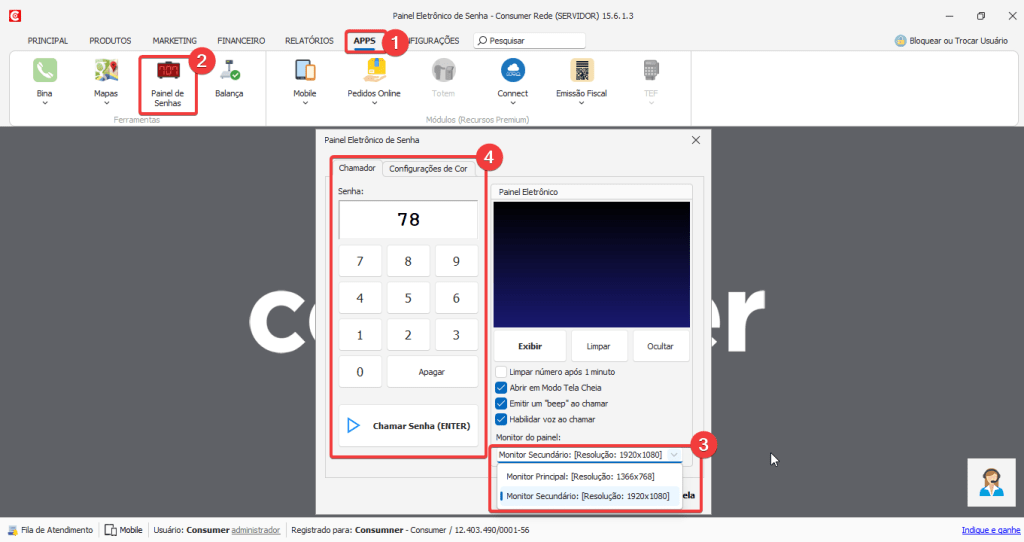
O Consumer possui uma solução integrada que permite a exibição automática das senhas nesse monitor.
Para acessar esse recurso, siga o caminho:
Apps → Painel de Senhas.

Ativando a Geração de Senhas no Consumer
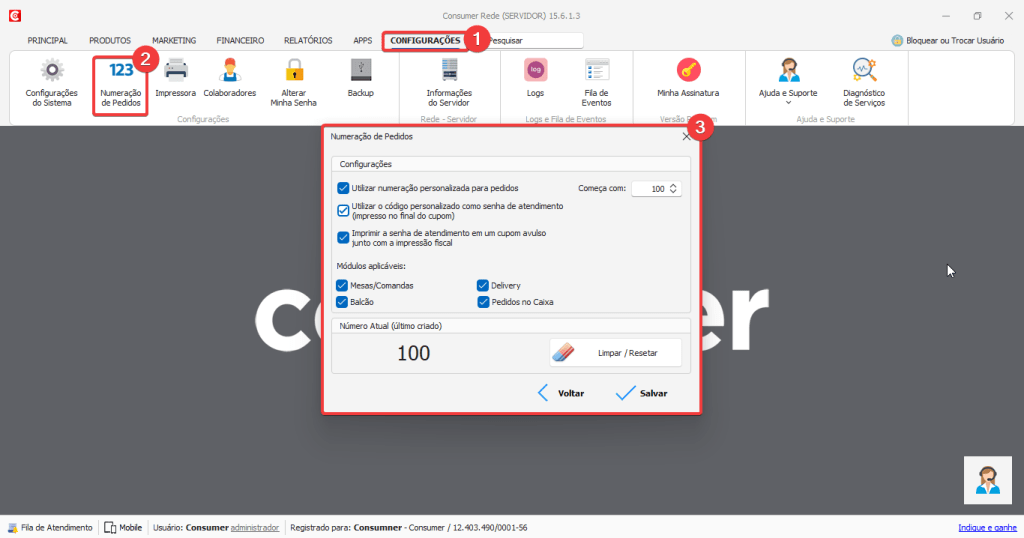
Depois de você definir se vai utilizar um equipamento de senha ou um monitor adicional para chamar as senhas, o próximo passo é ativar a geração de senhas no Consumer. Para isso, acesse: Configurações -> Numeração de Pedidos.
- Utilizar numeração personalizada para pedidos;
- Utilizar o código personalizado como senha de atendimento (Impresso no final do cupom);
- Começa com: nesse local você pode estipular em qual número vai começar a senha, ou reiniciá-la ao final do expediente.
- Módulos aplicáveis: Mesas/Comandas, Balcão, Delivery, Pedidos no Caixa.
- Número atual (último criado) – nesse local você pode limpar e resetar a senha que está sendo impressa.
Vale lembrar que no painel de senha do Consumer não é exibido o histórico de senhas anteriores.
Após a ativação das configurações acima, ao realizar um pedido no sistema, será impressa a senha no final do cupom para ser entregue ao cliente. Uma via do cupom de senha também será enviada à cozinha, para que a senha do cliente seja chamada pelo funcionário encarregado ou exibida no painel de senha quando o pedido estiver pronto.
Impressão da Senha no Cupom
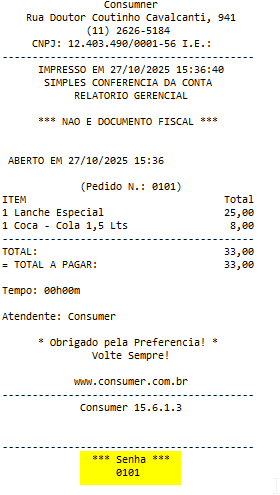
Cupom de conferência da conta, com a senha para ser entregue ao cliente:
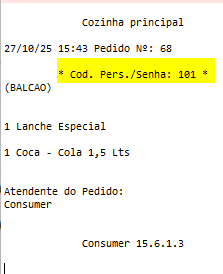
Cupom da Cozinha:
Dúvidas e Suporte Técnico
Se surgir alguma dúvida durante o processo, entre em contato com nossa equipe de atendimento.