
Introdução
O Consumer tem soluções completas para gestão de negócios na área da alimentação. Milhares de bares, restaurantes, pizzarias e estabelecimentos no ramo alimentício escolhem o Consumer por conta de sua interface simples, ótimo custo benefício e suas atualizações constantes.
Vamos aprender neste artigo como você pode controlar seus cartões de fidelidade de maneira profissional e organizada para aumentar a segurança na gestão de seu estoque e organizar melhor a sua distribuição de brindes e prêmios.
Se você já trabalha com os tradicionais cartões de fidelidade, nos quais bate um carimbo para cada compra, pode até continuar com eles. Mas o Consumer vai lhe dar mais controle, para tornar o processo mais profissional e organizado, o que evita fraudes enquanto gera relatórios importantes sobre o perfil de seus clientes.
Obs: Lembrando que este recurso é exclusivo para assinantes da versão Premium do MenuDino.
.
Ativar e Configurar a Campanha de Fidelidade
Para iniciar, verifique se está com a última versão do Consumer. Para atualizar para a última versão, acesse nosso site e faça o download. Na sequência, com o Consumer aberto, acesse a opção: MARKETING -> Fidelidade -> Configurar Campanha, como mostra a imagem abaixo:
.

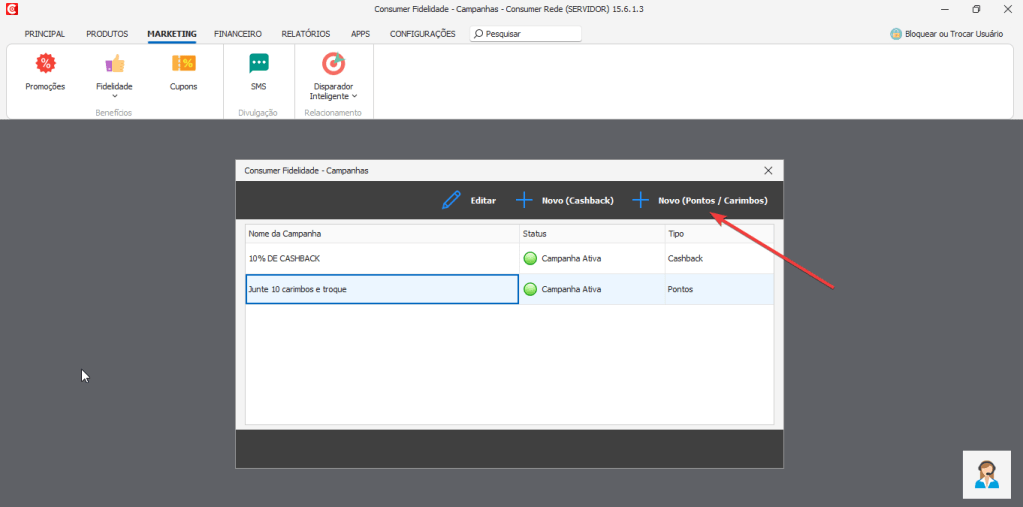
.O próximo passo é configurar a campanha. Defina um nome para ela, quais produtos acumulam pontos/carimbos e a quantidade necessária de pontos/carimbos para realizar a troca. Para finalizar, adicione quais os produtos podem ser resgatados quando o cliente alcançar a pontuação definida.
Veja na imagem abaixo as configurações realizadas:
- Cada produto vendido, equivale a 1 carimbo/ponto.
- Os produtos selecionados para acumular pontos são: Caipirinha e Cerveja Brahma.
- Na sequência, definimos que cada 10 carimbos/pontos acumulados podem ser trocados por um fardo de cerveja.
.

Atenção: só podem ser adicionados produtos unitários nas campanhas de Fidelidade, não sendo possível incluir produtos por quilo ou litro.
Fidelidade no Consumer Desktop
Depois de ativar e configurar a campanha no Consumer, ao lançar cada pedido é obrigatório selecionar o cliente para que a pontuação seja atribuída a ele. Seja pelo módulo de Mesas/Comandas, Delivery, Caixa ou mesmo na Comanda Mobile.
.

Dessa maneira, caso tenha selecionado um cliente e ele tenha pedido um produto que pontue, o Consumer irá registrar pra ele os pontos de acordo com o número de produtos consumidos. Veja que ao finalizar o recebimento do pedido, comunica o usuário do caixa com essa informação.
.

.Além da informação da pontuação aparecer na tela do Consumer, ela também é impressa no cupom de conferência da conta, como mostra a imagem abaixo. Assim, o cliente verifica qual é seu saldo de pontos/carimbos e poderá saber quantos pontos faltam para que ele possa resgatar a recompensa do Programa de Fidelidade.
.

.
Histórico de Pontuação dos Clientes no Desktop
Depois de ativar o módulo de fidelidade no Consumer, você pode acompanhar o extrato dos pontos de um cliente a qualquer momento, e ter uma relação de quais pedidos geraram os pontos. Para isso, acesse PRINCIPAL -> Clientes e escolha o cliente desejado. Depois acesse a aba Fidelidade no cadastro do cliente, como ilustra a imagem abaixo:
.

Resgate dos Prêmios no Desktop
Quando um cliente atingir a pontuação necessária para fazer o resgate, o Consumer Desktop vai automaticamente apresentar uma tela informando que aquele cliente pode resgatar um dos produtos selecionados na campanha, como cortesia. Veja mais detalhes no exemplo abaixo:
.

.

.Como gerar pontos no Site e App Delivery
Toda campanha que você cria no Consumer é válida no Site também, entretanto a pontuação da campanha Fidelidade do Consumer Desktop funciona de maneira separada do Site e App Delivery do MenuDino. Atualmente, o restaurante consegue visualizar ambas pontuações no cadastro do cliente, entretanto ao lançar a venda pelo PDV, o estabelecimento consegue resgatar o produto apenas com os pontos acumulados no Desktop, ou seja, o restaurante ainda não pode usar a pontuação do MenuDino no Consumer.
Já o cliente que pede pelo MenuDino consegue visualizar apenas a pontuação gerada das compras realizadas pelo site e resgatar itens apenas com os pontos das compras online, ou seja, ele ainda não consegue visualizar sua pontuação do Consumer Desktop, tampouco usá-la para resgatar produtos pelo site.
Primeiro, para que seus clientes consigam gerenciar seus pontos do Fidelidade no Site Delivery, você precisa ativar o modo de Cadastro Padrão, ou o cliente precisa se cadastrar ao entrar no Site com seu e-mail, nome e telefone:

Importante: se for trabalhar no modo simplificado, para que o cliente pontue na campanha, ele deve se cadastrar ou fazer o login na tela de finalização do pedido, conforme mostramos na imagem abaixo. Sem realizar o cadastro, mesmo que o pedido contenha itens participantes da campanha, ele não irá acumular pontos.
A praticidade do MenuDino permite que seu cliente faça login utilizando o Gmail, Facebook ou número de WhatsApp

Seu cliente já está pronto para resgatar os pontos!
No próximo acesso ao Site Delivery, ele deve clicar no ícone “Fidelidade”, localizado no canto esquerdo da tela.

Ao clicar em Ver Mais, o cliente saberá se pode resgatar seu prêmio na aba RESGATAR e pode consultar também o Histórico de Pedidos:


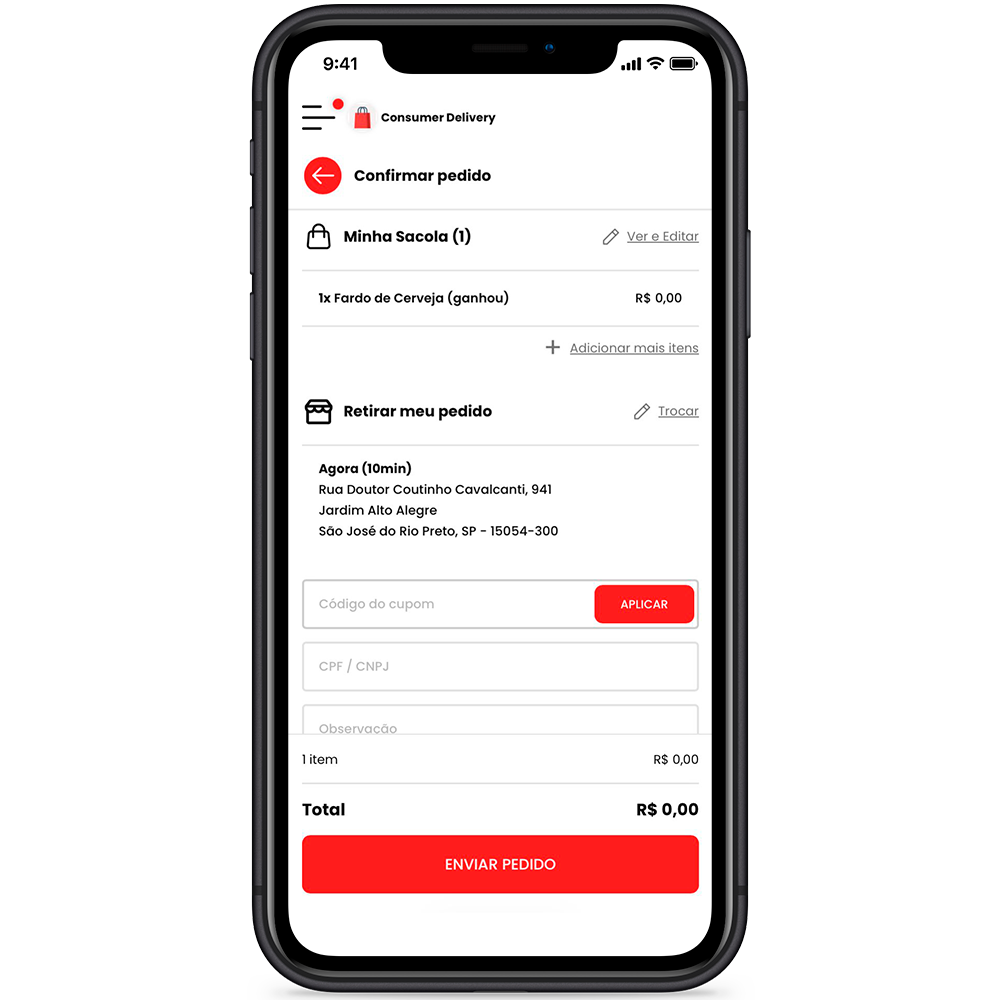
Veja que o valor do “produto prêmio” fica zerado no carrinho:
Relatórios do Programa de Fidelidade
Na medida em que o restaurante for utilizando o programa de fidelidade, cadastrando os clientes e distribuindo os prêmios, o Consumer criará relatórios importantes para a gestão e acompanhamento da performance do estabelecimento e de seu programa de fidelidade. Para visualizar os relatórios, acesse: MARKETING -> Fidelidade -> Analisar Resultados.
Nesse local você vai ter informações valiosas a respeito do período desejado:
- Clientes Participantes;
- Quantidade de Prêmios Dados;
- Percentual de retorno dos participantes;
- Total de pontos acumulados e resgatados por dia;
- Perfil dos participantes e clientes de seu restaurante: Sexo, Faixa Etária e Participantes por Bairro.

.


Dúvidas e Suporte Técnico
Se surgir alguma dúvida durante o processo, entre em contato com nossa equipe de atendimento.