
Introdução
Este manual tem como objetivo orientar, de forma clara e prática, como realizar o cadastro correto de produtos na plataforma Keeta, garantindo uma integração eficiente com o sistema Consumer.
É importante destacar que este material não substitui as diretrizes oficiais da Keeta, mas complementa as instruções técnicas com base na experiência prática de integração com o Consumer.
Caso ainda não tenha seu restaurante cadastrado na Keeta, acesse o site oficial da plataforma para iniciar o processo de cadastro.
Cadastro de Categorias
Ao acessar o portal da Keeta, o primeiro passo é garantir que as categorias estejam organizadas e nomeadas da mesma forma que no sistema Consumer. Ter essa padronização facilita a integração e evita confusões no momento dos pedidos.
- No painel da Keeta, no menu lateral esquerdo, clique em “Cardápio”
- selecione “Nova Categoria”
- Informe o nome da categoria
- Enviar
Conforme o exemplo abaixo:

Cadastro de Produto Normal
Com as categorias já criadas, é possível iniciar o cadastro dos itens no cardápio.
- No menu Minha Loja clique em “Cardapio”
- Selecione a categoria que deseja vincular o Produto
- Novo Item
- Criar Item Individual
- Preencha as informações do Item
- Nome do produto (igual ao do Consumer)
- Imagem (opcional, mas melhora a experiência do cliente)
- Descrição (opcional, mas recomendada)
- Preço
- PDV
- Enviar e Retornar


Atenção: Os campos para inserir o valor do produto e o Código PDV aparecerão quando você clicar em “Adicionar um tamanho da porção”.


Cadastro de Produto com Perguntas
O cadastro de um produto com perguntas ou complementos é semelhante ao cadastro de um item comum, porém com alguns passos adicionais para incluir os complementos vinculados. Essas perguntas, acompanhadas de complementos ou produtos, são chamadas de “Personalização”.
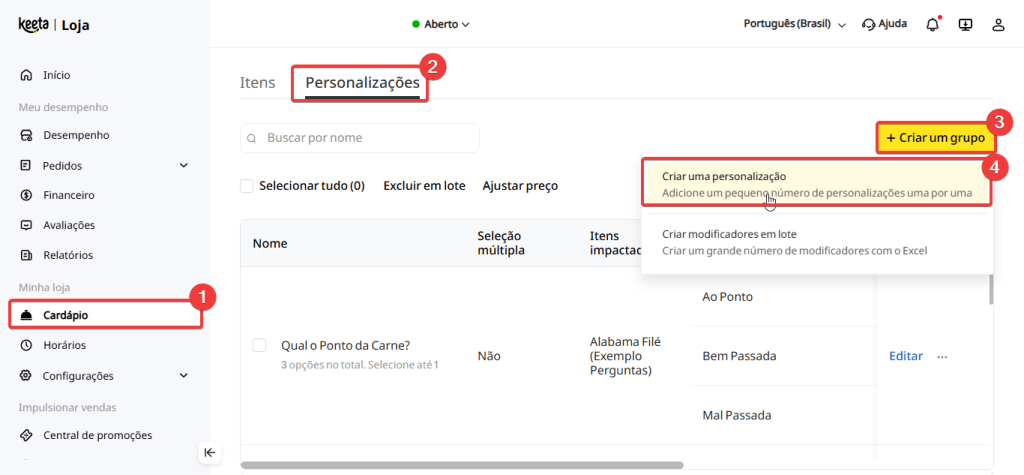
- Cardápio
- Personalizações
- Criar Grupo
- Criar uma Personalização
- No campo Nome da Personalização, é criado o título da pergunta (No exemplo abaixo criamos a pergunta “Qual o Ponto da Carne”
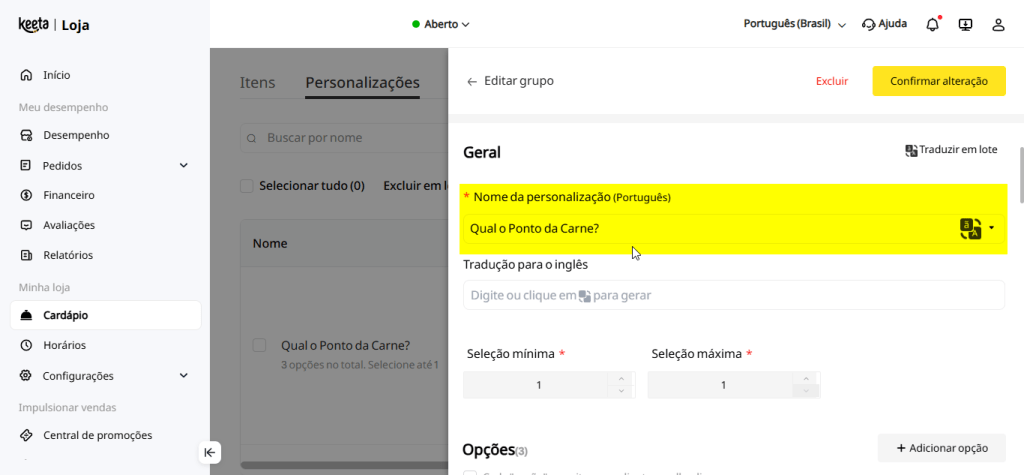
- No campo Opções, deve ser inserido cada item que compõe a pergunta
- Atenção: é importante lembrar que é necessário inserir o código PDV para todos os itens que compõem as perguntas (Veja que as opções da resposta ilustradas abaixo tem código PDV)

Clica em Confirmar Alteração.
Agora basta acessar no Produto que deseja vincular a Pergunta no exemplo Ilustrado abaixo crie o Produto Alabama Filé (Exemplo Perguntas)
- Cardápio
- Itens
- Seleciona a Categoria (No exemplo abaixo Lanches)
- Clica na Opção Editar do lado direito da tela

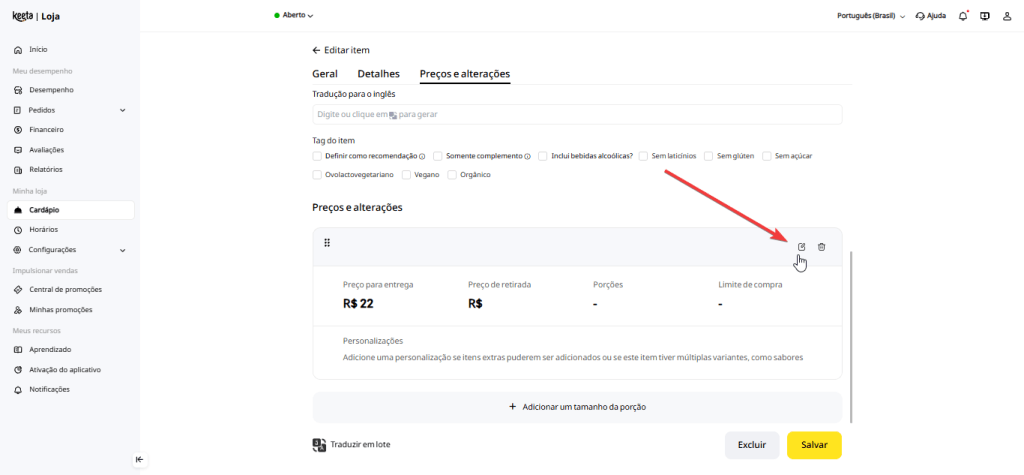
- No campo Preços e Alterações, clique no ícone de caneta ao lado da opção de excluir, localizado na parte superior direita
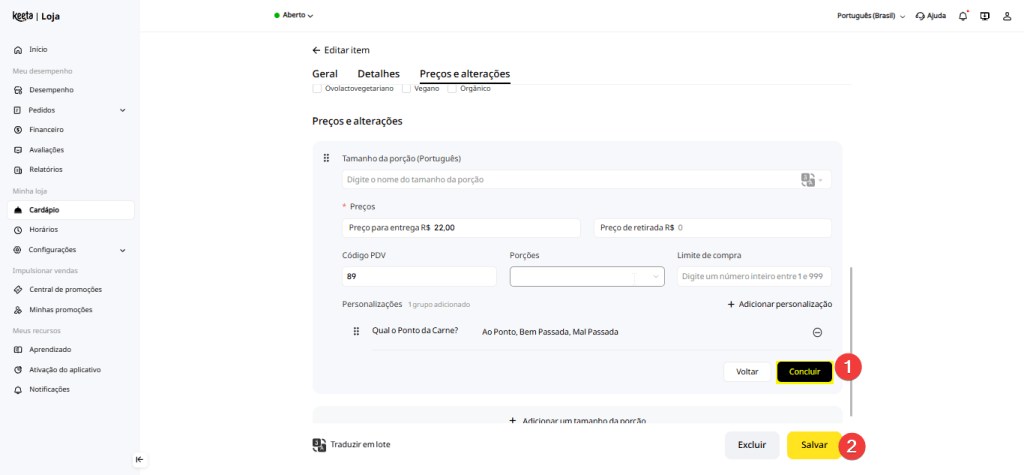
- Em seguida, clique em “Adicionar Personalização”, selecione a pergunta já cadastrada e clique em “Concluir” e Logo Salvar.

Cadastro de Produto por Tamanho Meio a Meio
Para o cadastro de produtos meio a meio na Keeta, é necessário cadastrar o item principal e, em seguida, cadastrar os sabores como perguntas. Esse é o modelo atual de cadastro utilizado pela Keeta.
Veja no exemplo abaixo que o item principal é o Tamanho, e os sabores são cadastrados como perguntas/opções vinculadas ao produto. Dessa forma, o cliente consegue selecionar os sabores dentro do tamanho escolhido, seguindo o modelo atual de cadastro da Keeta.
1 Etapa
- Crie o Tamanho Como Item Principal (Exemplo abaixo Pizza Grande (2 Sabores)

Clique em “Adicionar um tamanho da porção”
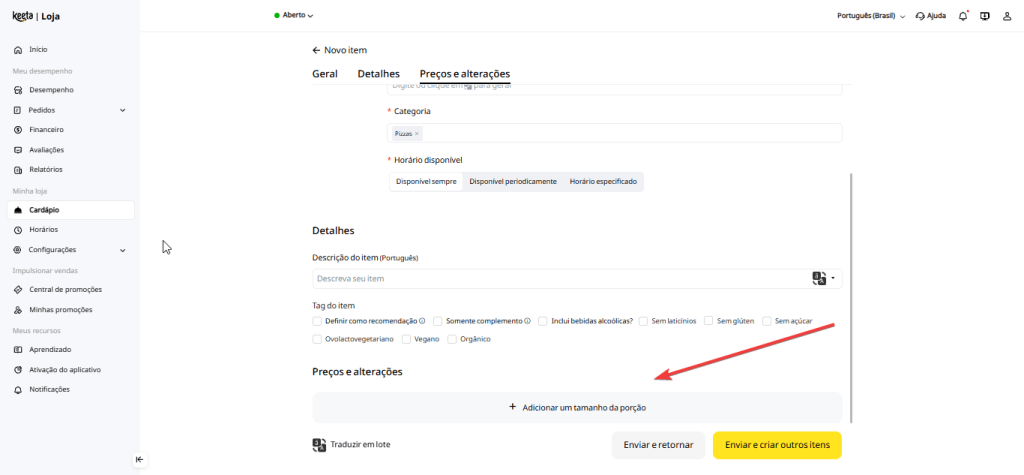
O item principal deve ficar com o valor zerado, Adicione o Código PDV do tamanho, Clique em Concluir, e em seguida “Enviar e retornar”

2 Etapa
- Crie as perguntas dos sabores
- Pergunta 1: Selecionar o primeiro sabor
- Pergunta 2: Selecionar o segundo sabor
- Acesse na aba Cardápio, personalizações, criar um grupo, criar uma personalização.
Atenção: devido ao padrão estabelecido pela Keeta, é importante que, ao cadastrar a pergunta dos sabores, o valor seja configurado corretamente. Por exemplo, se a pizza é de 2 sabores e o valor total da pizza grande é R$ 23,00, então cada sabor deve ter o valor correspondente à metade, ou seja, R$ 11,50. Veja a pergunta ilustrada abaixo.

3 Etapa
Vincule as perguntas ao item principal Pizza Grande (2 Sabores)
- Acesse o item e vá até Preços e Alterações. Clique na opção Editar, localizada na parte superior direita.

- Clique em Adicionar personalização

- Selecione as perguntas e clique em Ok, em seguida clique em Concluir e Salvar.

Suporte
Caso haja dúvidas durante o processo, entre em contato com nossa equipe de suporte.