
Introdução
O Consumer agora integra com a Keeta, permitindo que os pedidos feitos na plataforma sejam recebidos diretamente no Consumer, com isso, o estabelecimento passa a ter mais praticidade no recebimento e no acompanhamento dos pedidos, tudo realizado pelo próprio Consumer.
Principais benefícios da integração:
- Maior agilidade no atendimento
- Redução de erros operacionais
- Centralização das informações do pedido
- Melhoria na organização e eficiência da operação
Pré-Requisitos
Antes de iniciar a integração, é necessário:
- Ter uma assinatura ativa do Consumer.
- Possuir uma conta ativa na Keeta e ter cardápio ativo.
- Cadastrar corretamente os produtos e complementos no Consumer Desktop, incluindo:
- Nome dos produtos;
- Categorias;
- Descrição dos pratos;
- Preços.
🔗 Clique aqui para ver como cadastrar seus produtos no Consumer.
- Recomendamos ativar a integração em um dia de menor movimento. Acompanhe os primeiros pedidos com atenção.
Iniciando a Integração com a Keeta
Para realizar a integração do Consumer junto a Keeta, certifique-se de que está com a versão 15.9.0.3 ou superior. Para atualizar sua versão, basta clicar aqui.
Abra o Consumer e desative a Fila de Pedidos, acessando Principal → Fila de Atendimento e selecionando o botão Fechar fila de atendimento:

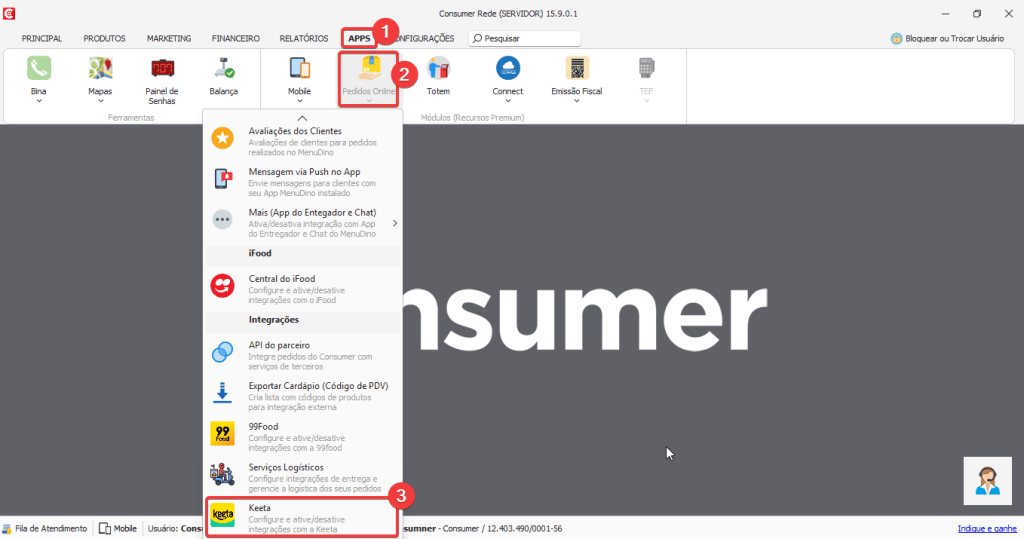
Em seguida, acesse o menu Apps → Pedidos Online→ Keeta:
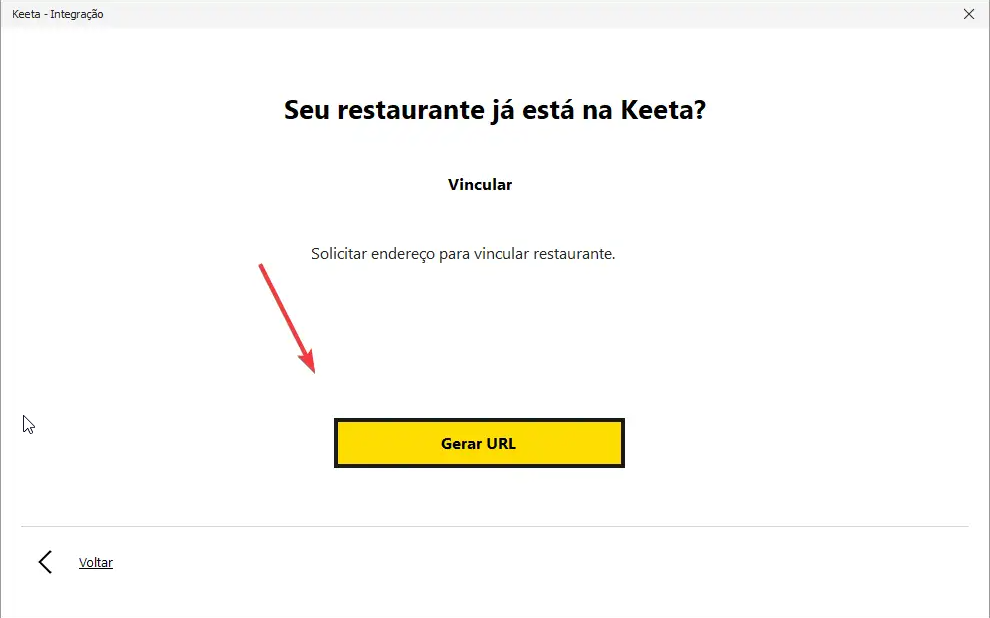
Clique em Iniciar Integração:

Clique em “Gerar URL“
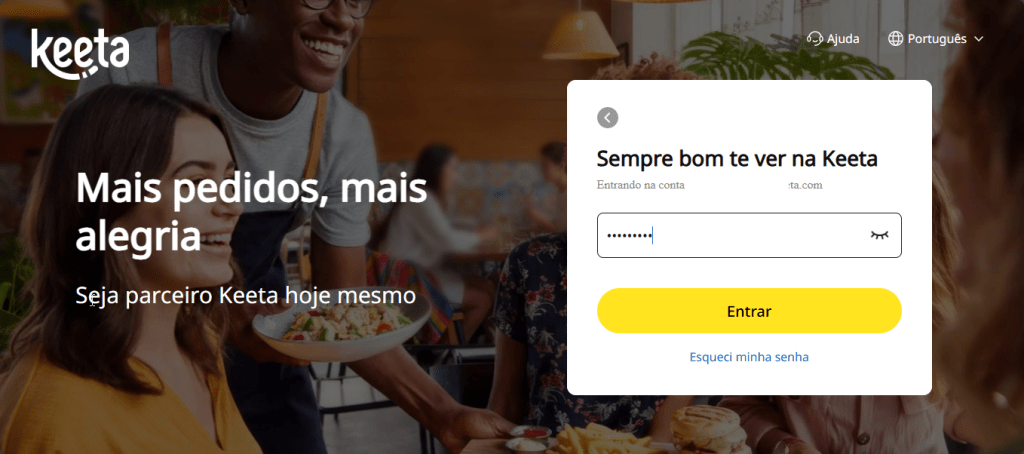
Em seguida, você será redirecionado ao portal da Keeta. Utilize o e-mail e a senha fornecidos pela própria Keeta para acessar o seu cadastro.
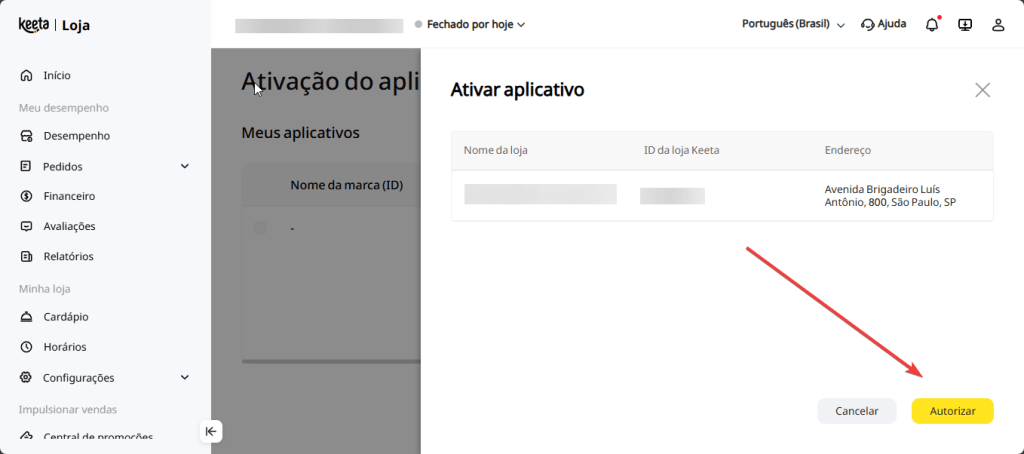
Após acessar o portal, basta autorizar a loja conforme ilustrado na imagem abaixo
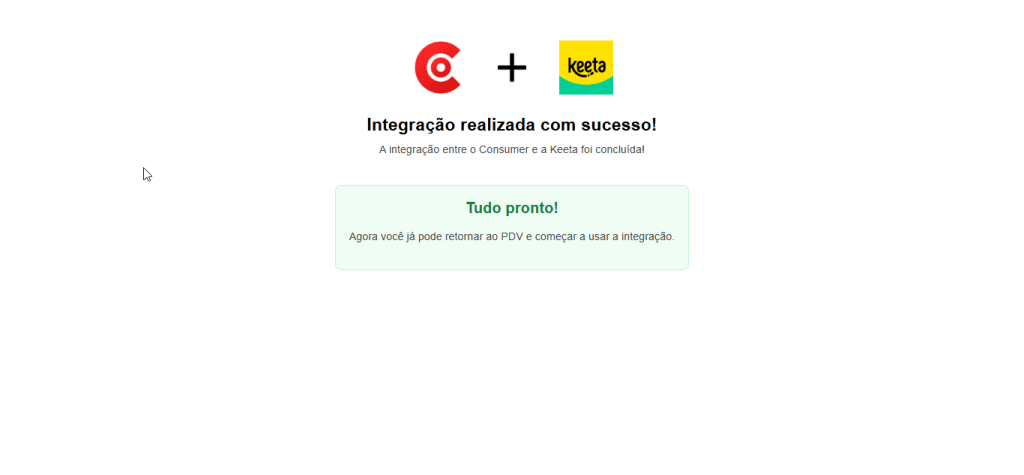
A tela de confirmação será exibida, indicando que a integração foi concluída com sucesso.
Cadastro de Produtos com PDV
Após cadastrar os itens no Consumer, são gerados os códigos PDV, que funcionam como referência direta entre os produtos cadastrados e o cardápio da Keeta.
É possível visualizar uma tabela com todos os códigos PDV de produtos e complementos, e exportar essa tabela para uma planilha.
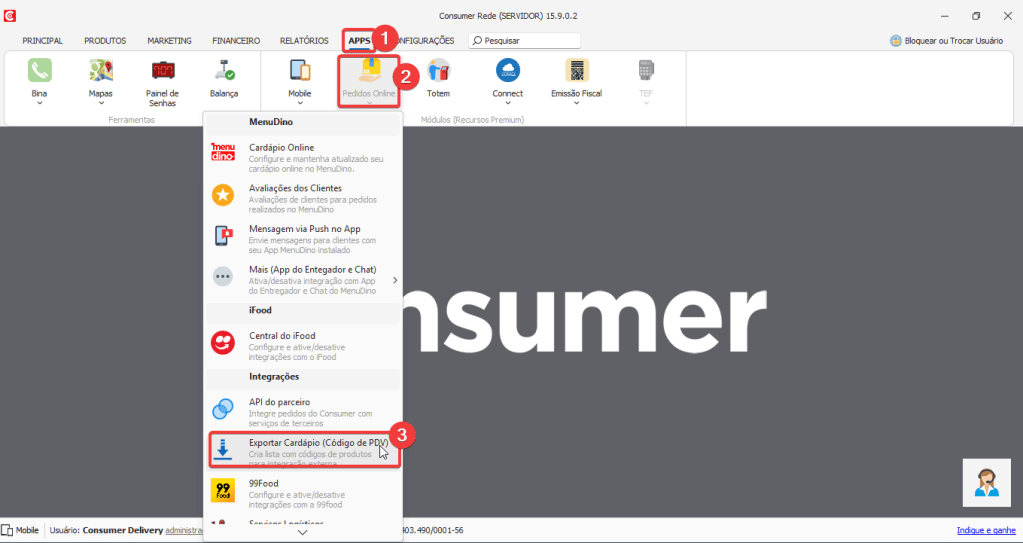
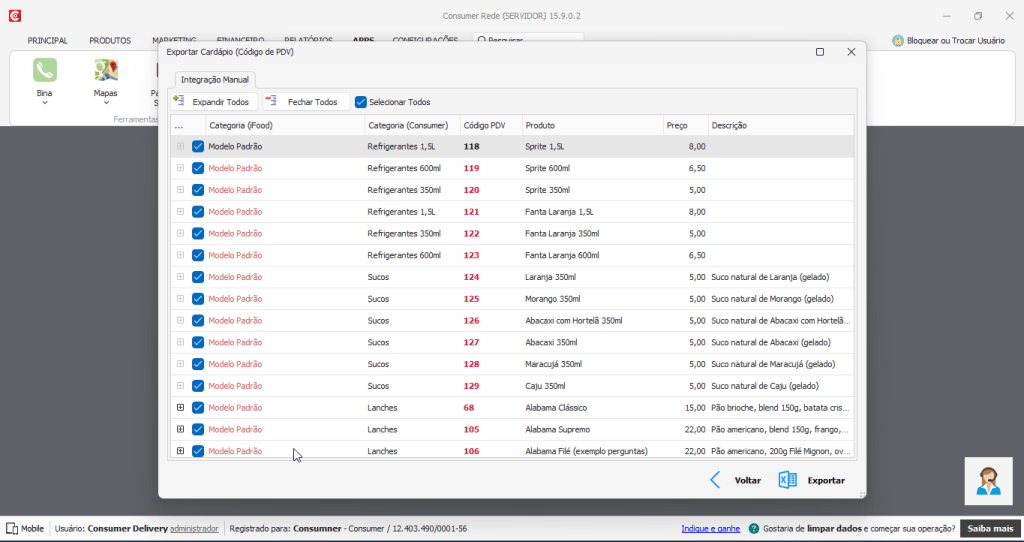
Em seguida, basta inserir cada código PDV no respectivo campo do produto ou complemento no portal da Keeta:

Após preencher todos os códigos PDV no portal da Keeta, ative a Fila de Atendimento
Você pode fazer isso clicando em Ativar Agora, que ativa todas as integrações, ou diretamente pela tela da integração da Keeta.
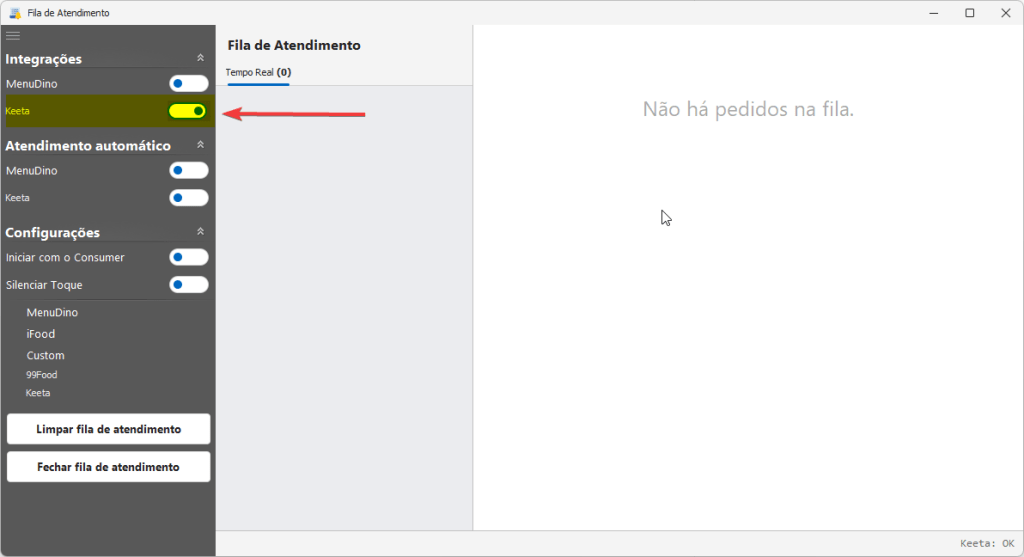
Atenção: Ativar a Fila de Pedidos pelo Consumer não abre a loja automaticamente na Keeta. Nesse caso, é necessário acessar o Gestor de Pedidos da Keeta e abrir a loja manualmente.
Para baixar o Gestor de Pedidos, acesse o Portal da Keeta utilizando o e-mail cadastrado na plataforma.
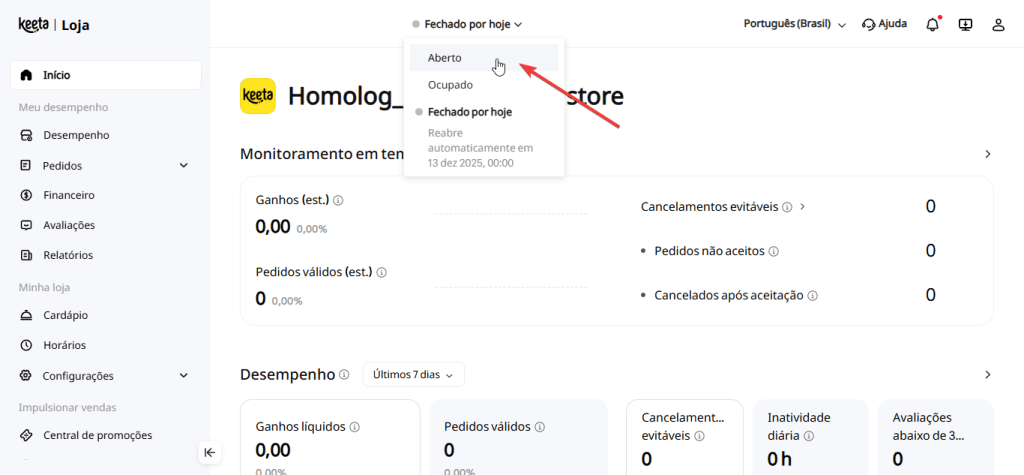
Ao acessar, clique na opção “Fechado por hoje”. Em seguida, clique em “Aberto”.
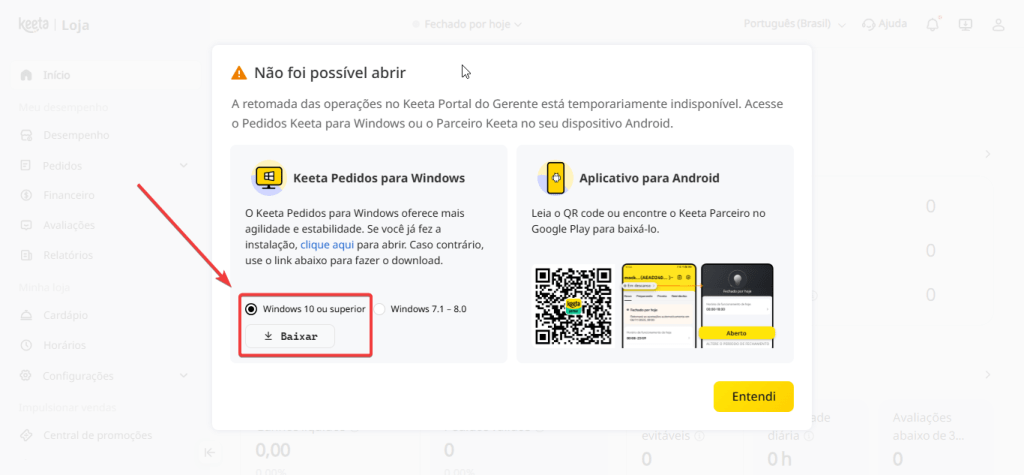
Aparecerá uma mensagem informando que a abertura da loja deve ser realizada diretamente pelo Gestor, juntamente com a opção para baixar o Gestor de Pedidos.
O download é indispensável, pois somente pelo Gestor de Pedidos é possível abrir a loja.
Acessando o Gestor de Pedidos
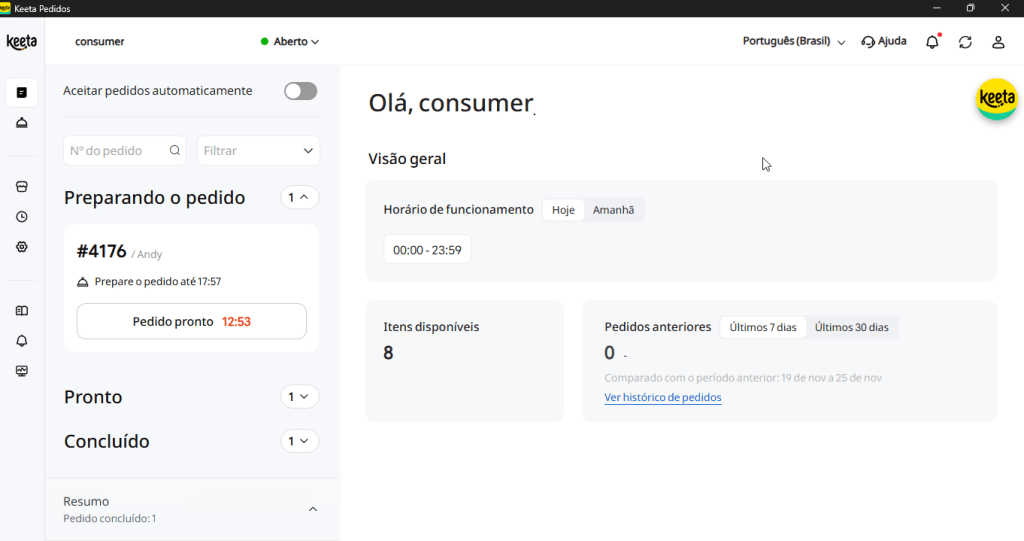
Por questões de segurança, recomendamos manter o acesso ao Gestor de Pedidos da Keeta disponível como ferramenta de apoio.
No entanto, não aconselhamos alternar o atendimento entre a Keeta e o Consumer, pois isso pode gerar inconsistências nos pedidos.
O ideal é utilizar o Consumer como sistema principal e deixar A Keeta apenas como recurso complementar para conferência e acompanhamento.
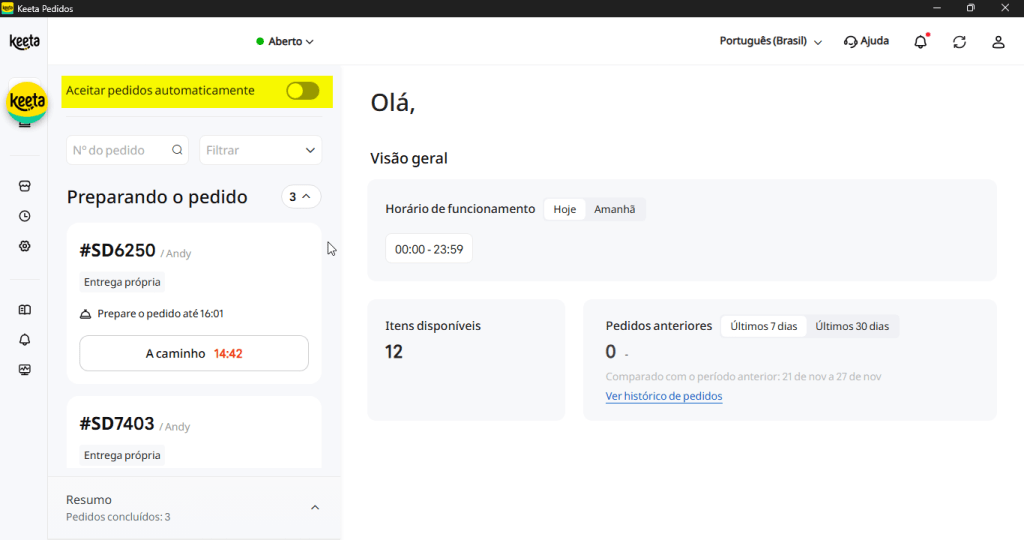
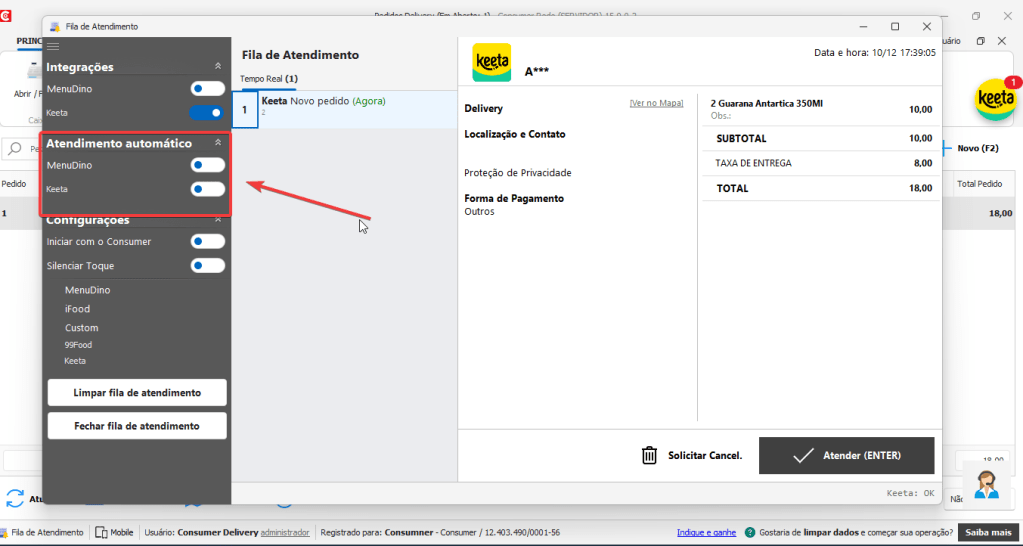
Atenção: É importante deixar desmarcada, no Gestor de Pedidos da Keeta, a opção de Atendimento Automático.
Configurando as Formas de Pagamento
No Consumer, vá até Financeiro → Formas de Pagamento e marque as bandeiras Outros, Voucher e Etc.

Dessa forma, o Consumer reconhece automaticamente os pagamentos online da Keeta e os vincula corretamente aos pedidos recebidos.
Atenção: Para que os pagamentos sejam registrados automaticamente, é necessário que o caixa do Consumer esteja aberto no momento do atendimento.
Além disso, é importante manter marcada a opção Outros, garantindo a melhor compatibilidade possível com os pagamentos recebidos da Keeta.
Recebendo Pedidos da Keeta
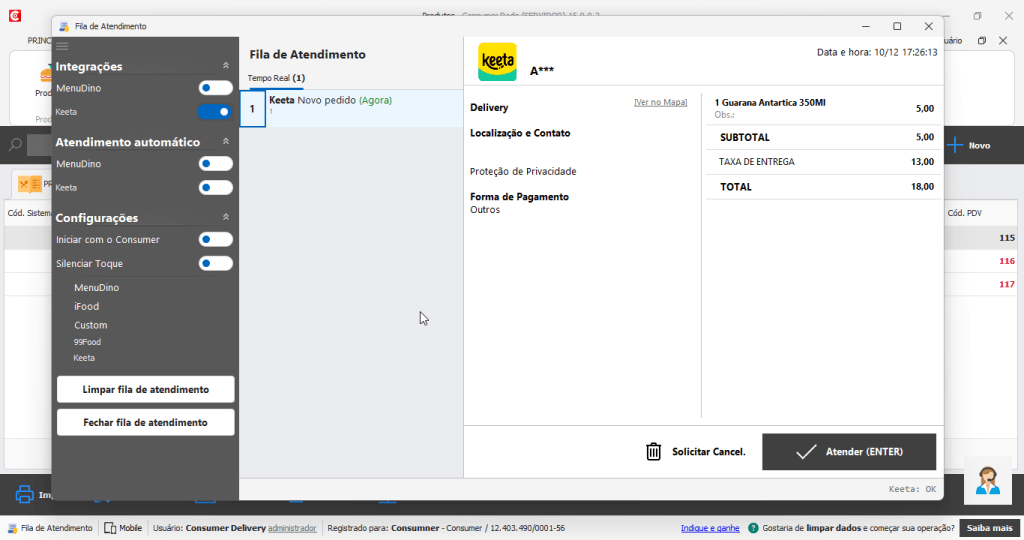
A partir da ativação da integração, ao receber um novo pedido da Keeta, o Consumer exibirá uma janela de notificação.
Nela, você poderá clicar em Solicitar Cancelamento ou em Atender, conforme mostrado abaixo:
Veja que é possível deixar o atendimento automático de pedidos, para verificar todos os passos relacionados ao atendimento e impressão automáticos clique aqui:
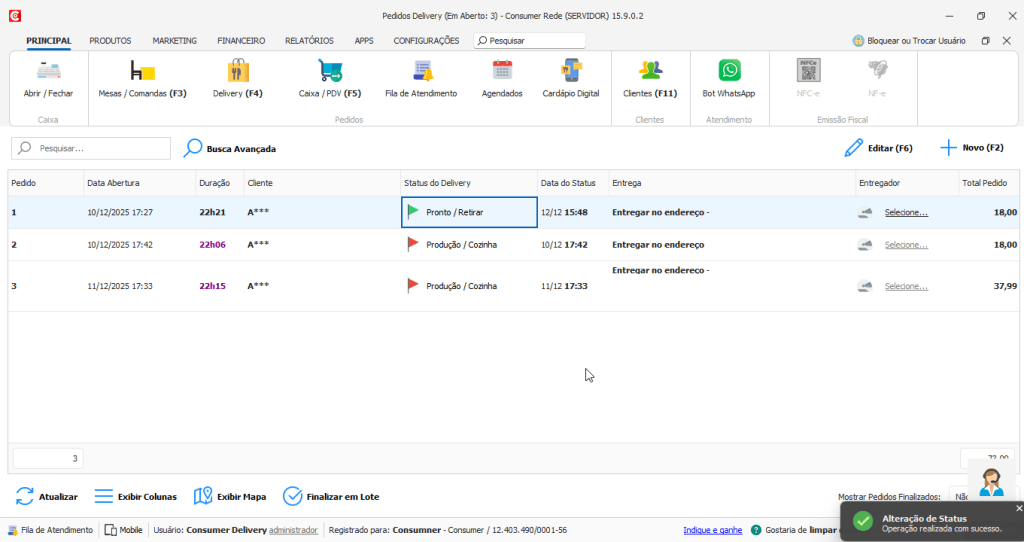
Atualizando o Status do Pedido (Pronto)
Essa informação será sincronizada automaticamente com a Keeta, aparecendo no Gestor de Pedidos da Keeta
Etapa de Testes e Primeiros Pedidos
- Após ativar a integração com a Keeta, acompanhe os primeiros pedidos com atenção.
- Se algum item não for reconhecido pelo sistema, verifique se o código PDV foi corretamente inserido no portal da Keeta.
Dúvidas e Suporte Técnico
Se surgir alguma dúvida durante o processo, entre em contato com nossa equipe de atendimento.